Zavedení
This manual provides detailed instructions for the setup, operation, maintenance, and troubleshooting of your Compaq Qtab PRO Tablet. Please read this manual thoroughly before using your device to ensure proper functionality and to maximize your user experience.
Obsah balení
Po otevření balení ověřte, zda jsou všechny níže uvedené položky přítomny a v dobrém stavu:
- Compaq Qtab PRO Tablet (10.95 inches)
- Ochranné pouzdro
- Nabíjecí kabel USB-C
- Uživatelská příručka / Stručný průvodce (tento dokument)
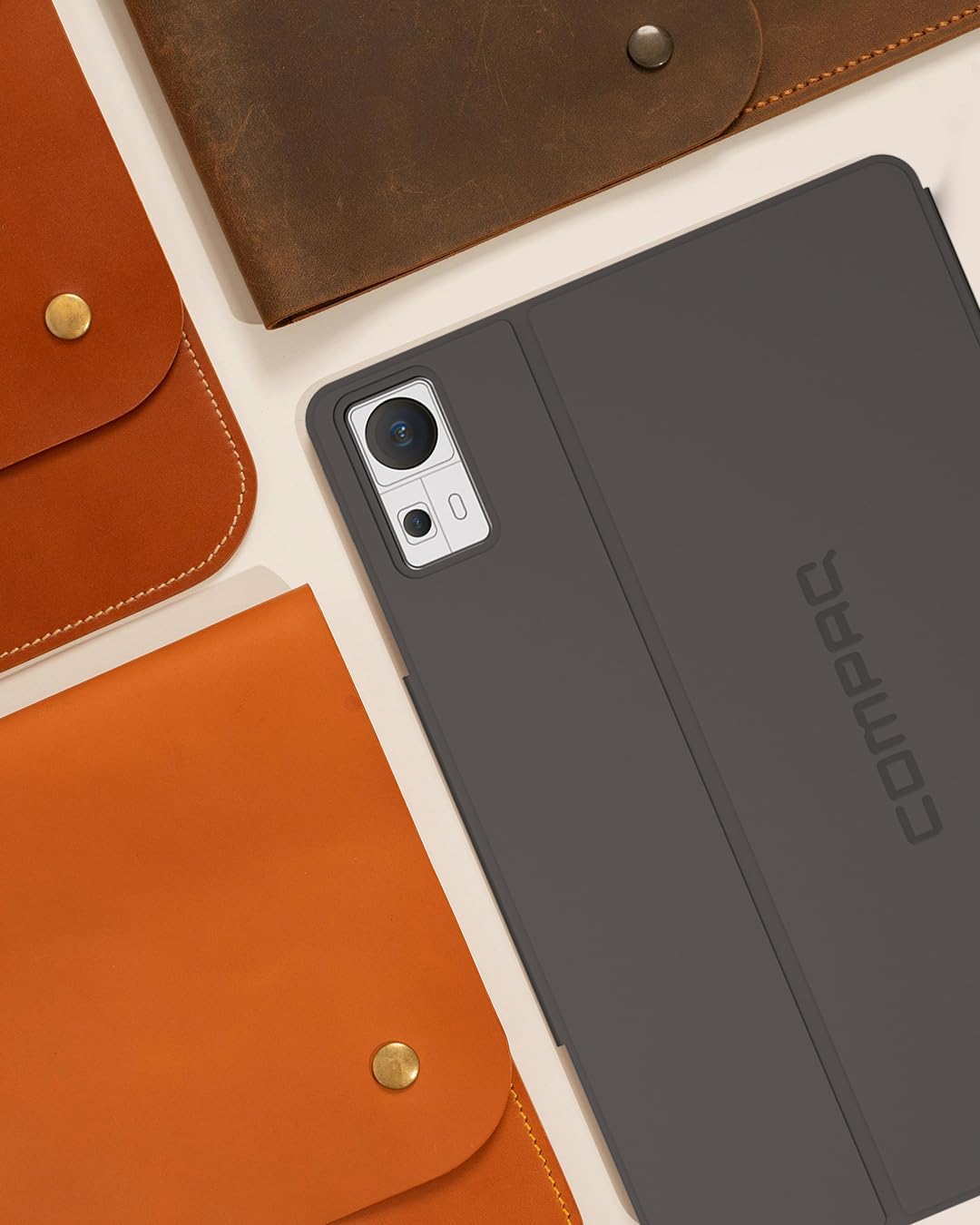
Image: The Compaq Qtab PRO Tablet shown with its protective case. The tablet is dark gray, and the case provides coverage for the back and edges, with a cutout for the camera module.
Nastavení
1. Počáteční nabíjení
Before first use, fully charge the tablet using the provided USB-C charging cable and a compatible power adapter (not included). The tablet supports 18W PD fast charging. A full charge ensures optimal battery performance.
2. Zapnutí/vypnutí
- Zapnutí: Press and hold the Power button located on the side of the tablet until the Compaq logo appears on the screen.
- Vypnutí: Stiskněte a podržte tlačítko napájení, dokud se nezobrazí nabídka. Z možností vyberte možnost „Vypnout“.
- Restartovat: Stiskněte a podržte tlačítko napájení, dokud se nezobrazí nabídka. Z možností vyberte možnost „Restartovat“.
3. Průvodce počátečním nastavením
Upon first power-on, the Android 15 setup wizard will guide you through essential configurations:
- Vyberte svůj jazyk.
- Připojte se k síti Wi-Fi.
- Přihlaste se pomocí svého účtu Google nebo si vytvořte nový.
- Nastavení zámku obrazovky (PIN, vzorec, heslo).
- Review a přijměte obchodní podmínky.
4. Instalace SIM a MicroSD karet
The Compaq Qtab PRO supports Dual 4G LTE for cellular connectivity and expandable storage via a MicroSD card.
- Na boku tabletu vyhledejte slot pro kartu SIM/MicroSD.
- Vložte dodaný nástroj pro vysunutí SIM karty do malého otvoru vedle zásobníku a jemně zatlačte, dokud zásobník nevyskočí.
- Vložte kartu (karty) Nano-SIM a/nebo kartu MicroSD do určených slotů v držáku a dbejte na správnou orientaci.
- Opatrně zasuňte zásobník zpět do tabletu, dokud nezacvakne na místo.

Image: The back of the Compaq Qtab PRO Tablet, featuring the Compaq logo centrally and the camera module in the upper right corner. This view helps locate physical features like the SIM/MicroSD tray.
Návod k obsluze
1. Základní navigace (Android 15)
Your tablet runs on Android 15. Common gestures include:
- Klepněte na: Vyberte položku nebo otevřete aplikaci.
- Výpad: Navigate between home screens, scroll through lists, or open notification/quick settings panels.
- Přiblížení/zvětšení prsty: Zvětšení nebo zmenšení obsahu na obrazovce.
- Dlouhé stisknutí: Přístup k kontextovým nabídkám nebo přesun ikon aplikací.
2. Konektivita
- Wi-Fi: Access 5G Wi-Fi by navigating to Nastavení > Síť a internet > Wi-Fi. Select your network and enter the password.
- Bluetooth: Pair with Bluetooth 5.0 devices (headphones, keyboards) via Nastavení > Připojená zařízení > Bluetooth.
- 4G LTE: With a valid SIM card, cellular data can be enabled in Nastavení > Síť a internet > Mobilní síť.
- GPS: Location services are enabled by default. Manage GPS settings in Nastavení> Poloha.
3. Displej a zvuk
The 11-inch Full HD IPS display (1920x1080 pixels) provides clear visuals. Adjust brightness and display settings in Nastavení > Displej. The tablet features four stereo speakers for immersive audio. Volume controls are located on the side of the device.

Image: The Compaq Qtab PRO Tablet positioned in its protective case, displaying a video on its screen. This illustrates the tablet's display capabilities and how the case can function as a stand.
4. Funkce kamery
The tablet is equipped with a 13MP triple camera system. Open the Camera app to capture photos and videos. Various modes and settings are available within the app interface.
5. Úložiště a výkon
With 8GB RAM and 256GB internal storage, the tablet offers ample space and smooth multitasking. The Qualcomm Snapdragon 685 Octa-Core processor ensures efficient performance. Storage can be expanded using a MicroSD card (up to specified maximum, check product specifications for details).
Údržba
1. Čištění tabletu
To clean the tablet, power it off and disconnect all cables. Use a soft, lint-free cloth slightly dampOpláchněte vodou nebo čističem obrazovek. Vyhněte se agresivním chemikáliím, abrazivním materiálům nebo nadměrné vlhkosti.
2. Aktualizace softwaru
Pravidelně kontrolujte a instalujte aktualizace softwaru, abyste zajistili optimální výkon, zabezpečení a přístup k novým funkcím. Přejděte na Nastavení > Systém > Aktualizace systému.
3. Péče o baterie
- Vyhněte se extrémním teplotám.
- Nenechávejte baterii často úplně vybít.
- Používejte pouze dodané nebo certifikované nabíjecí kabely a adaptéry.
- Pro dlouhodobé skladování nabijte baterii přibližně na 50 % a zařízení vypněte.
4. Správa úložiště
Pravidelně znovuview and manage your tablet's storage. Delete unnecessary fileodinstalujte nepoužívané aplikace a přesuňte velká média files to cloud storage or an external MicroSD card to maintain performance. Access storage information in Nastavení > Úložiště.
Odstraňování problémů
This section addresses common issues you might encounter with your Compaq Qtab PRO Tablet.
Zařízení se nezapíná
- Ujistěte se, že je baterie nabitá. Připojte tablet k nabíječce alespoň na 30 minut.
- Perform a forced restart: Press and hold the Power button for 10-15 seconds.
Screen Unresponsive or Lagging
- Restartujte tablet.
- Close background applications that may be consuming resources.
- Ujistěte se, že je obrazovka čistá a bez nečistot.
- Pokud používáte ochrannou fólii na displej, ujistěte se, že je správně nalepena a neomezuje citlivost dotyku.
Wi-Fi or Bluetooth Connectivity Issues
- Toggle Wi-Fi/Bluetooth off and on in Quick Settings or Nastavení.
- Restartujte router/modem, pokud máte problémy s Wi-Fi.
- Forget the network/device and reconnect/re-pair.
- Ensure the tablet is within range of the Wi-Fi network or Bluetooth device.
Apps Crashing or Not Responding
- Force close the app: Nastavení > Aplikace > Zobrazit všechny aplikace > [Název aplikace] > Vynutit zastavení.
- Vymazání mezipaměti aplikace: Nastavení > Aplikace > Zobrazit všechny aplikace > [Název aplikace] > Úložiště a mezipaměť > Vymazat mezipaměť.
- Aktualizujte aplikaci z Obchodu Google Play.
- Odinstalujte a znovu nainstalujte aplikaci.
Obnovení továrního nastavení
Pokud problémy přetrvávají, může je vyřešit obnovení továrního nastavení. Varování: Tímto smažete všechna data v tabletu. Před pokračováním si zálohujte důležitá data.
- Přejít na Nastavení > Systém > Možnosti resetování.
- Vybrat Vymazat všechna data (obnovení továrního nastavení).
- Potvrďte své rozhodnutí a v případě potřeby zadejte PIN/heslo.
- Tablet se restartuje a zahájí proces resetování.
Specifikace
Key technical specifications for the Compaq Qtab PRO Tablet:
| Funkce | Specifikace |
|---|---|
| Název modelu | PRO LTE |
| Operační systém | Android 15 |
| Procesor | Qualcomm Snapdragon 685 Octa-Core (up to 2 GHz) |
| BERAN | 8 GB |
| Interní úložiště | 256 GB |
| Rozšiřitelné úložiště | Podpora microSD karet |
| Velikost obrazovky | 11 palce |
| Rozlišení displeje | 1920 x 1080 pixelů (Full HD IPS) |
| Kamery | 13MP Triple Camera System (Rear), Front Camera (details not specified, assumed for video calls) |
| Kapacita baterie | 7000 XNUMX mAh |
| Nabíjení | 18W PD Fast Charging (USB-C) |
| Konektivita | Dual 4G LTE, 5G Wi-Fi (802.11ax), Bluetooth 5.0, GPS |
| Rozměry (DxŠxV) | 10.16 x 0.31 x 6.41 palce |
| Hmotnost | 3.08 libry (přibližně 493 gramů) |

Image: The screen of the Compaq Qtab PRO Tablet displaying a vibrant, abstract image with gradients of purple, orange, and yellow, highlighting the Full HD IPS display quality.
Informace o záruce
The Compaq Qtab PRO Tablet comes with a standard manufacturer's warranty. For specific details regarding warranty coverage, duration, and terms, please refer to the warranty card included in your product packaging or visit the official Compaq website. Additional protection plans may be available for purchase separately.
Podpora
Pro další pomoc, technickou podporu nebo view frequently asked questions, please visit the official Compaq support webweb nebo kontaktujte zákaznický servis. Můžete také navštívit Obchod Compaq na Amazonu pro informace o produktech a aktualizace.


