1. Konec produktuview
ASUS ROG Swift PG32UCDMR je 32palcový herní monitor s rozlišením 4K (3840 x 2160) a technologií QD-OLED, který je navržen pro vysoce výkonné vizuální zážitky. Disponuje obnovovací frekvencí 240 Hz a ultrarychlou dobou odezvy 0.03 ms (GTG), což zajišťuje plynulý a nerozmazaný obraz. Tento monitor využívá technologii QD-OLED třetí generace pro zářivé barvy, hlubokou černou a jasná světla. Pokročilé chlazení zajišťuje speciální chladič, který také pomáhá zmírnit riziko vypálení a prodloužit životnost panelu. Monitor je kompatibilní s G-SYNC a nabízí rozsáhlé možnosti připojení.
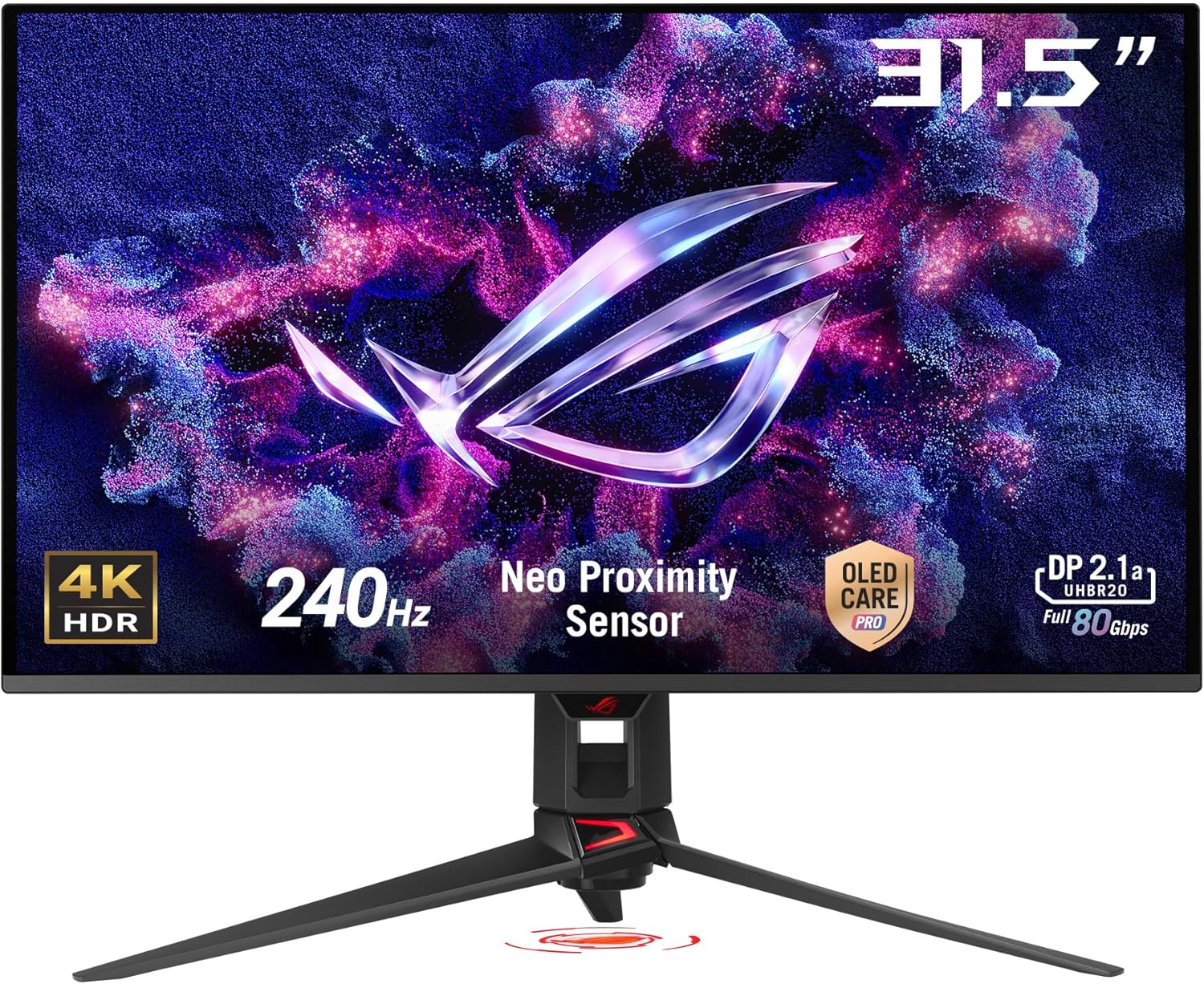
Obrázek 1.1: Přední strana view monitoru ASUS ROG Swift PG32UCDMR, showcasins 31.5palcovým 4K HDR displejem, obnovovací frekvencí 240 Hz, senzorem přiblížení Neo, technologií OLED Care Pro a rozhraním DisplayPort 2.1a.
2. Důležité bezpečnostní informace
- Před čištěním monitoru vždy odpojte napájecí kabel od elektrické zásuvky.
- Nevystavujte monitor dešti ani vlhkosti, abyste předešli nebezpečí požáru nebo úrazu elektrickým proudem.
- Nikdy neotevírejte monitor casing. Vysoký objemtaguvnitř může způsobit vážné zranění.
- Používejte pouze napájecí adaptér a kabely dodané s monitorem.
- Zajistěte dostatečné větrání kolem monitoru. Neblokujte větrací otvory.
- Umístěte monitor na stabilní, rovný povrch, aby nedošlo k jeho pádu.
- Nepokládejte těžké předměty na napájecí kabel ani jiné kabely.
3. Obsah balení
Ověřte, zda jsou v balení produktu přítomny všechny níže uvedené položky. Pokud některá položka chybí nebo je poškozena, ihned kontaktujte svého prodejce.
- Herní monitor ASUS ROG Swift PG32UCDMR
- Kabel DisplayPort 2.1 (DP80)
- Ultrarychlostní kabel HDMI
- USB 3.2 kabel
- USB-C kabel
- Napájecí kabel
- ROG pouzdro
- Nálepka ROG
- Montážní sada VESA
- Průvodce rychlým startem
- Záruční list

Obrázek 3.1: Ilustrace položek obsažených v balení produktu ASUS ROG Swift PG32UCDMR.
4. Nastavení
4.1 Sestavení stojanu monitoru
- Položte monitor čelní stranou dolů na měkký, čistý hadřík, abyste zabránili poškrábání.
- Připevněte základnu stojanu k hrdlu stojanu a ujistěte se, že bezpečně zacvakne na místo.
- Zarovnejte sestavený stojan s montážními otvory na zadní straně panelu monitoru.
- Připevněte stojan k panelu monitoru pomocí dodaných šroubů.
4.2 Připojení k počítači
Monitor podporuje připojení DisplayPort 2.1, HDMI 2.1 a USB-C. Vyberte si vhodný kabel pro váš systém.
- Připojení DisplayPort: Připojte jeden konec kabelu DisplayPort 2.1 (DP80) ke vstupu DisplayPort monitoru a druhý konec k výstupu DisplayPort počítače.
- Připojení HDMI: Připojte jeden konec kabelu HDMI Ultra High Speed k HDMI vstupu monitoru a druhý konec k HDMI výstupu počítače.
- Připojení USB-C: Připojte jeden konec kabelu USB-C k portu USB-C monitoru a druhý konec k portu USB-C počítače. Toto připojení také podporuje napájení 90 W.
- Připojení USB hubu: Připojte kabel USB 3.2 z počítače k portu USB upstream na monitoru, abyste povolili funkci rozbočovače USB monitoru.
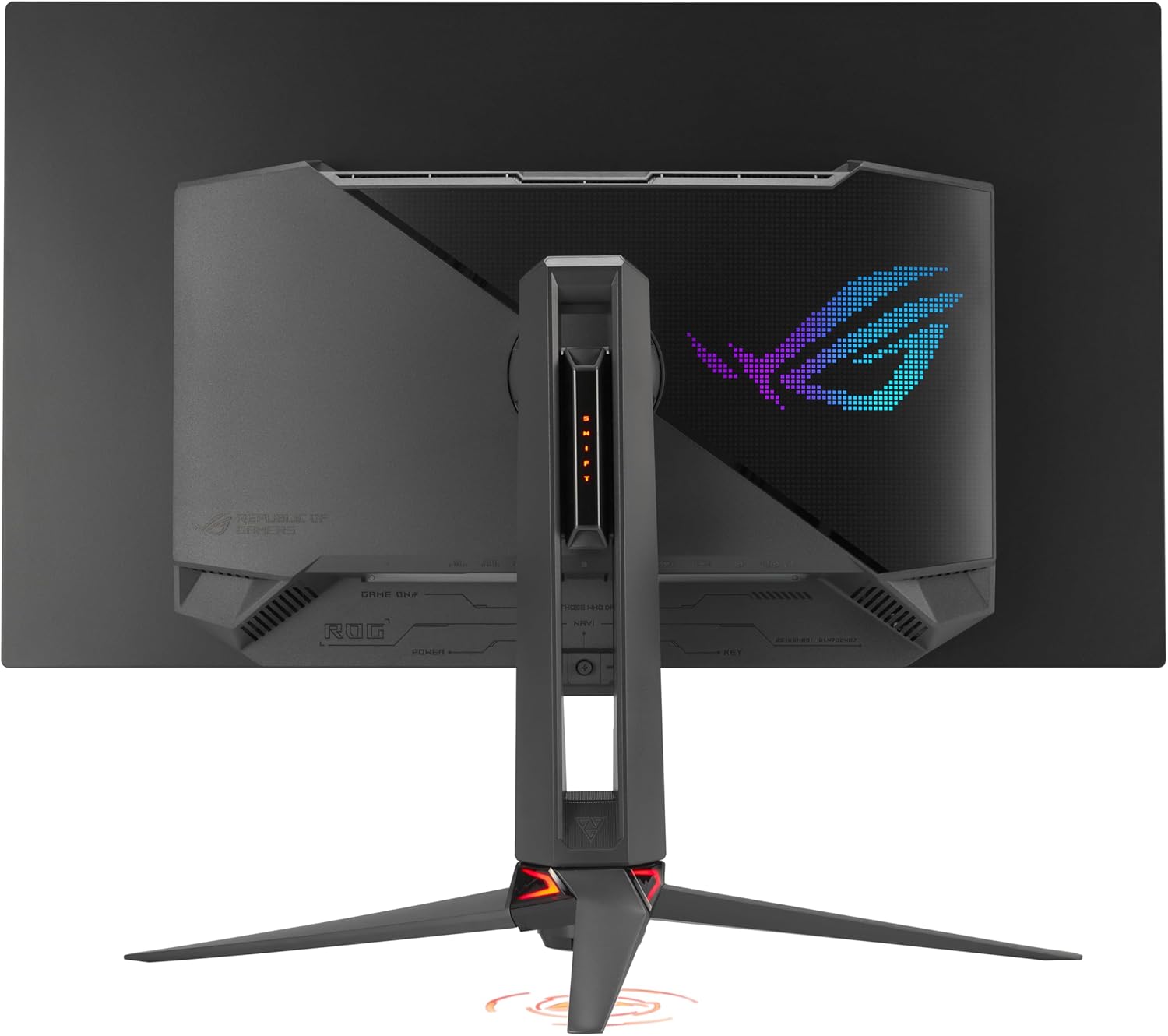
Obrázek 4.1: Zadní panel monitoru zobrazující dostupné porty pro připojení.
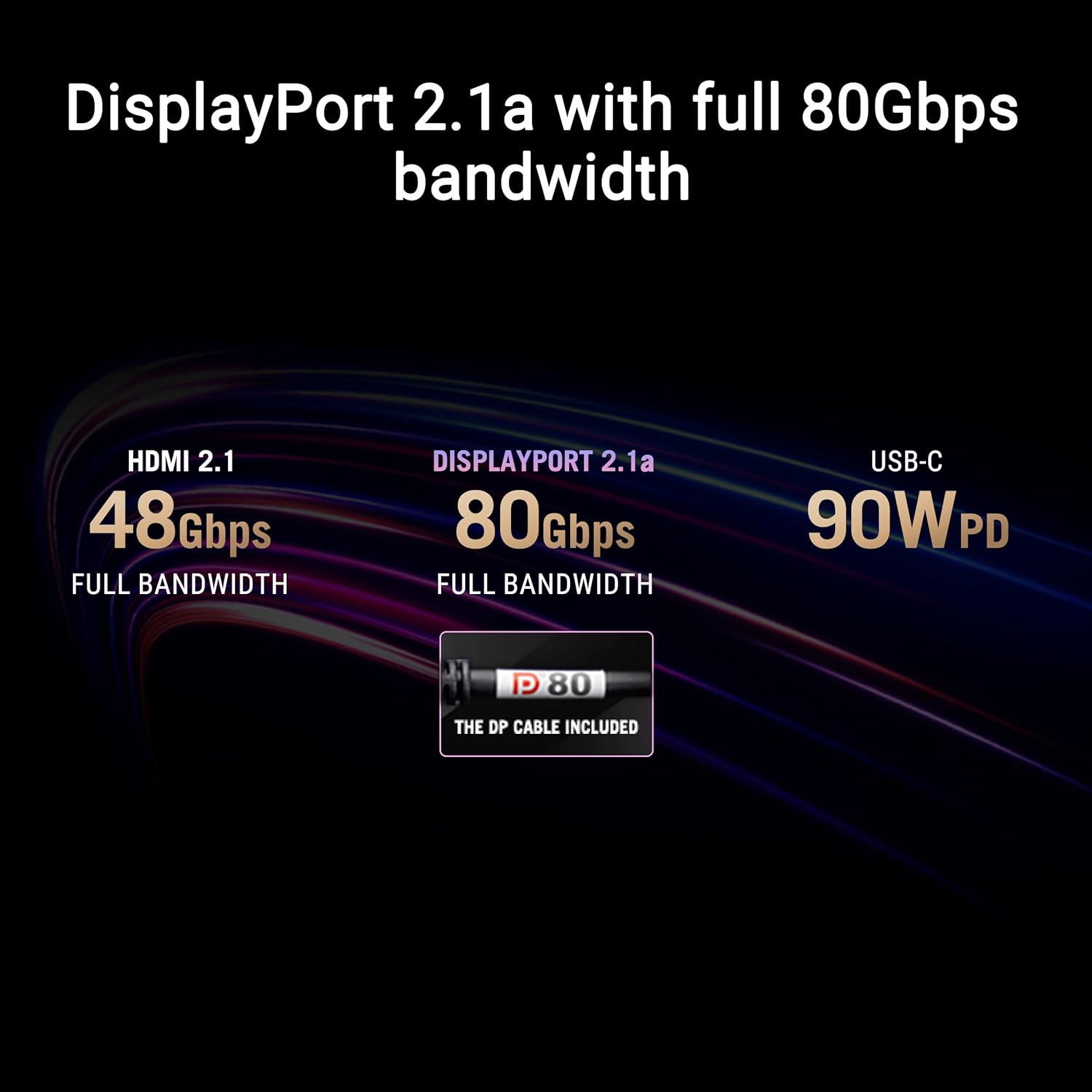
Obrázek 4.2: Možnosti připojení a jejich příslušné šířky pásma: HDMI 2.1 (48 Gb/s), DisplayPort 2.1a (80 Gb/s) a USB-C (90W PD).
4.3 Připojení napájení
Připojte napájecí kabel k napájení monitoru a poté zapojte druhý konec do uzemněné elektrické zásuvky.
5. Obsluha monitoru
5.1 Navigace v nabídce na obrazovce (OSD)
Monitor je vybaven intuitivním joystickem a tlačítky OSD, obvykle umístěnými na zadní nebo pravé dolní straně panelu, pro navigaci a úpravu nastavení. Stisknutím joysticku přejděte do hlavní nabídky OSD a poté jej použijte k procházení možností a potvrzení výběru.
5.2 Software DisplayWidget Center
Software DisplayWidget Center nabízí pohodlný způsob úpravy nastavení monitoru přímo z počítače. Patří sem přístup k funkcím OLED Care, přizpůsobitelná nastavení monitoru, automatická upozornění na aktualizace firmwaru a ovládání více obrazovek.

Obrázek 5.1: Softwarové rozhraní DisplayWidget Center pro snadné nastavení monitoru.
5.3 Klíčové vlastnosti displeje
- Technologie QD-OLED: Poskytuje vynikající přesnost barev, kontrast a jas ve srovnání s tradičními OLED panely.
- Obnovovací frekvence 240 Hz: Poskytuje extrémně plynulý pohyb pro soutěžní hraní.
- Doba odezvy 0.03 ms (GTG): Minimalizuje ghosting a rozmazání pohybem.
- Kompatibilní s G-SYNC: Zajišťuje herní zážitky bez trhání a zasekávání s kompatibilními grafickými kartami NVIDIA.
- VESA DisplayHDR 400 True Black: Nabízí výjimečný HDR výkon s hlubokou černou a jasnými světlými odstíny.
- 99% DCI-P3 gamut a 10bitové barvy: Poskytuje široké barevné spektrum a přesnou reprodukci barev.
- Volitelný jednotný jas: Udržuje konzistentní úroveň jasu na celé obrazovce.
6. Údržba
6.1 ASUS OLED Care Pro
ASUS OLED Care Pro je sada funkcí určených k ochraně OLED panelu před vypálením a prodloužení jeho životnosti. Tyto funkce jsou přístupné prostřednictvím OSD nabídky nebo softwaru DisplayWidget Center.
- Neo senzor přiblížení: Automaticky detekuje, kdy je uživatel nepřítomný, a přepne na černou obrazovku, aby se snížilo riziko vypálení obrazu.
- Čištění pixelů: Proces údržby, který obnovuje pixely, aby se zabránilo vypálení obrazu.
- Uložit obrazovku: Aktivuje spořič obrazovky po určité době nečinnosti.
- Přesun pixelů: Mírně posune obraz, aby se zabránilo vypálení obrazu statickými prvky.
- Detekce hranic: Identifikuje a zmírňuje potenciální efekt vyhoření (burn-in) ze statických prvků uživatelského rozhraní.
- Nastavení jasu loga: Snižuje jas statických log, aby se zabránilo jejich vypálení.
- Detekce na hlavním panelu: Automaticky ztlumí hlavní panel systému Windows, aby chránil OLED panel.
- Detekce vnějšího stmívání: Ztlumí statické prvky na okrajích obrazovky.
- Globální detekce stmívání: Ztlumí celou obrazovku, když je detekován statický obsah.
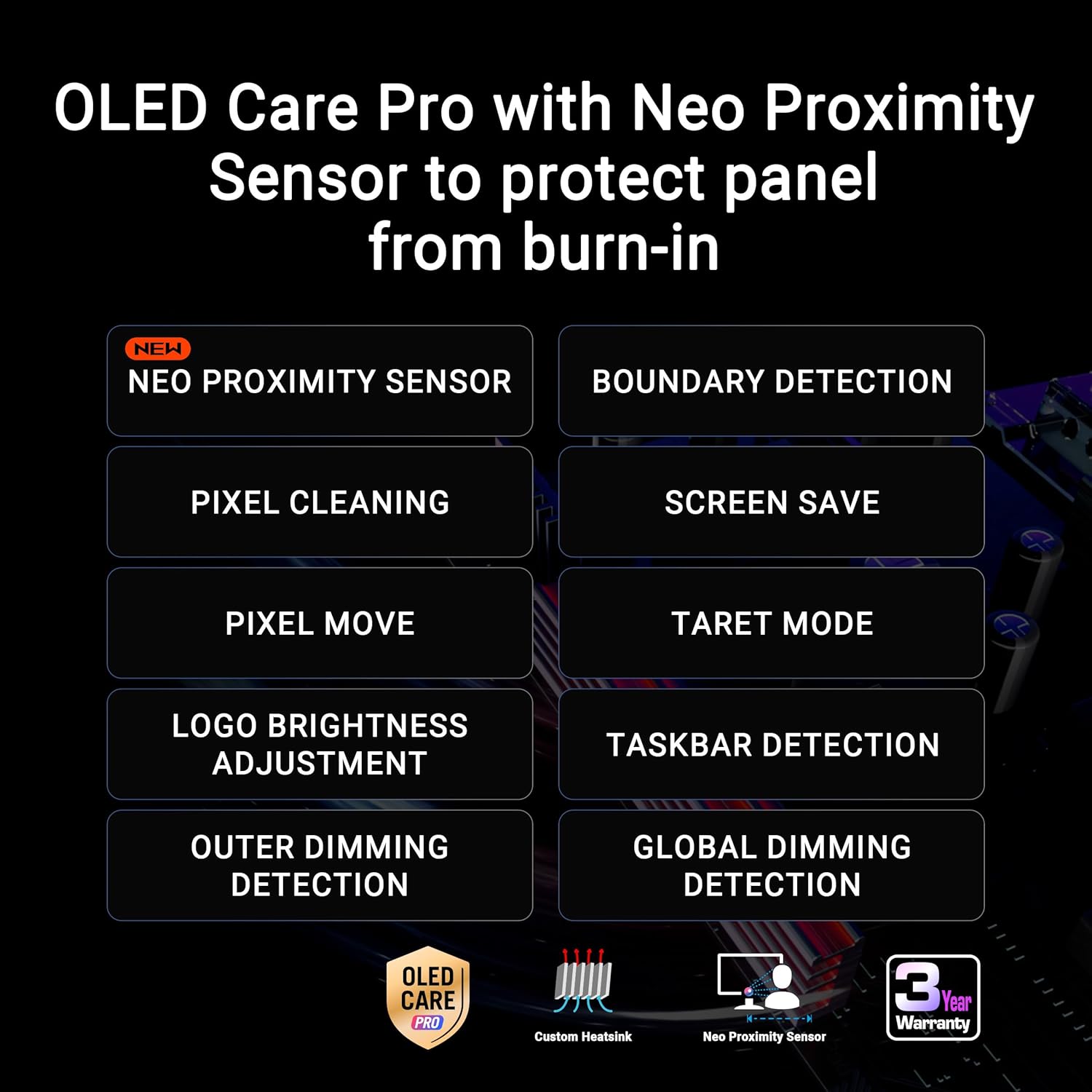
Obrázek 6.1: Konecview Funkce OLED Care Pro s senzorem přiblížení Neo pro ochranu panelu.
6.2 Čištění monitoru
- Před čištěním vždy vypněte monitor a odpojte napájecí kabel.
- Měkkým hadříkem bez žmolků (například dodaným hadříkem z mikrovlákna) jemně otřete obrazovku a casing.
- Na odolné skvrny lehceampOtřete hadřík vodou nebo jemným, neabrazivním čističem obrazovek. Nestříkejte tekutinu přímo na obrazovku.
- Nepoužívejte čisticí prostředky na bázi alkoholu, amoniak nebo abrazivní materiály, protože by mohly poškodit povrch obrazovky.
7. Řešení problémů
7.1 Bez napájení
- Ujistěte se, že je napájecí kabel bezpečně připojen k monitoru i k funkční elektrické zásuvce.
- Zkontrolujte, zda svítí kontrolka napájení na monitoru.
- Otestujte elektrickou zásuvku pomocí jiného zařízení, abyste se ujistili, že funguje.
7.2 Žádný signál
- Ověřte, zda je videokabel (DisplayPort, HDMI nebo USB-C) bezpečně připojen k monitoru i k počítači.
- Ujistěte se, že je na monitoru v nabídce OSD vybrán správný vstupní zdroj.
- Zkontrolujte nastavení zobrazení počítače a ujistěte se, že je monitor detekován a povolen.
- Zkuste jiný video kabel nebo port, pokud je k dispozici.
7.3 Problémy se zobrazením (např. blikání, nesprávné barvy)
- Upravte obnovovací frekvenci a rozlišení monitoru v nastavení zobrazení počítače tak, aby odpovídaly možnostem monitoru.
- Aktualizujte ovladače grafické karty na nejnovější verzi.
- Proveďte obnovení továrního nastavení monitoru pomocí nabídky OSD.
- Ujistěte se, že v blízkosti monitoru nejsou žádné silné zdroje elektromagnetického rušení.
8. Specifikace
| Funkce | Specifikace |
|---|---|
| Velikost obrazovky | 31.5 palce |
| Typ panelu | QD-OLED |
| Rezoluce | 3840 x 2160 (4K) |
| Obnovovací frekvence | 240 Hz |
| Doba odezvy | 0.03 ms (GTG) |
| Podpora HDR | VESA DisplayHDR 400 True Black, Dolby Vision |
| Barevný gamut | 99 % DCI-P3 |
| Barevná hloubka | Skutečná 10bitová |
| Konektivita | DisplayPort 2.1, HDMI 2.1, USB-C (90W PD), rozbočovač USB 3.0 |
| Hmotnost | 19.2 libry |
| Rozměry (DxŠxV) | 10.9 x 28.3 x 20.9 palce |
| Barva | ČERNÝ |
9. Záruka a podpora
9.1 Informace o záruce
Tento monitor ASUS ROG Swift PG32UCDMR je dodáván s 3letou omezenou zárukou. Podrobné podmínky, včetně specifikace krytí a regionálních rozdílů, naleznete v přiložené záruční kartě. Uschovejte si doklad o koupi pro případné reklamace.
9.2 Zákaznická podpora
Pro technickou pomoc, řešení problémů nebo dotazy ohledně záruky navštivte oficiální podporu ASUS. webnebo kontaktujte zákaznický servis ASUS ve vašem regionu. Stručná úvodní příručka, která je součástí balení, obsahuje také úvodní kontaktní informace podpory.
Tento produkt navíc zahrnuje bezplatný přístup k Adobe Creative Cloud po dobu 3 měsíců (platný do 31. srpna 2026). Pokyny k aktivaci naleznete v dokumentaci dodané s monitorem.


