1. Konec produktuview
Xiaomi Portable Photo Printer Pro je kompaktní a lehké zařízení určené pro tisk fotografií přímo z vašeho smartphonu nebo jiných kompatibilních zařízení. Využívá pokročilou technologii tisku k vytváření vysoce kvalitních a zářivých výtisků.
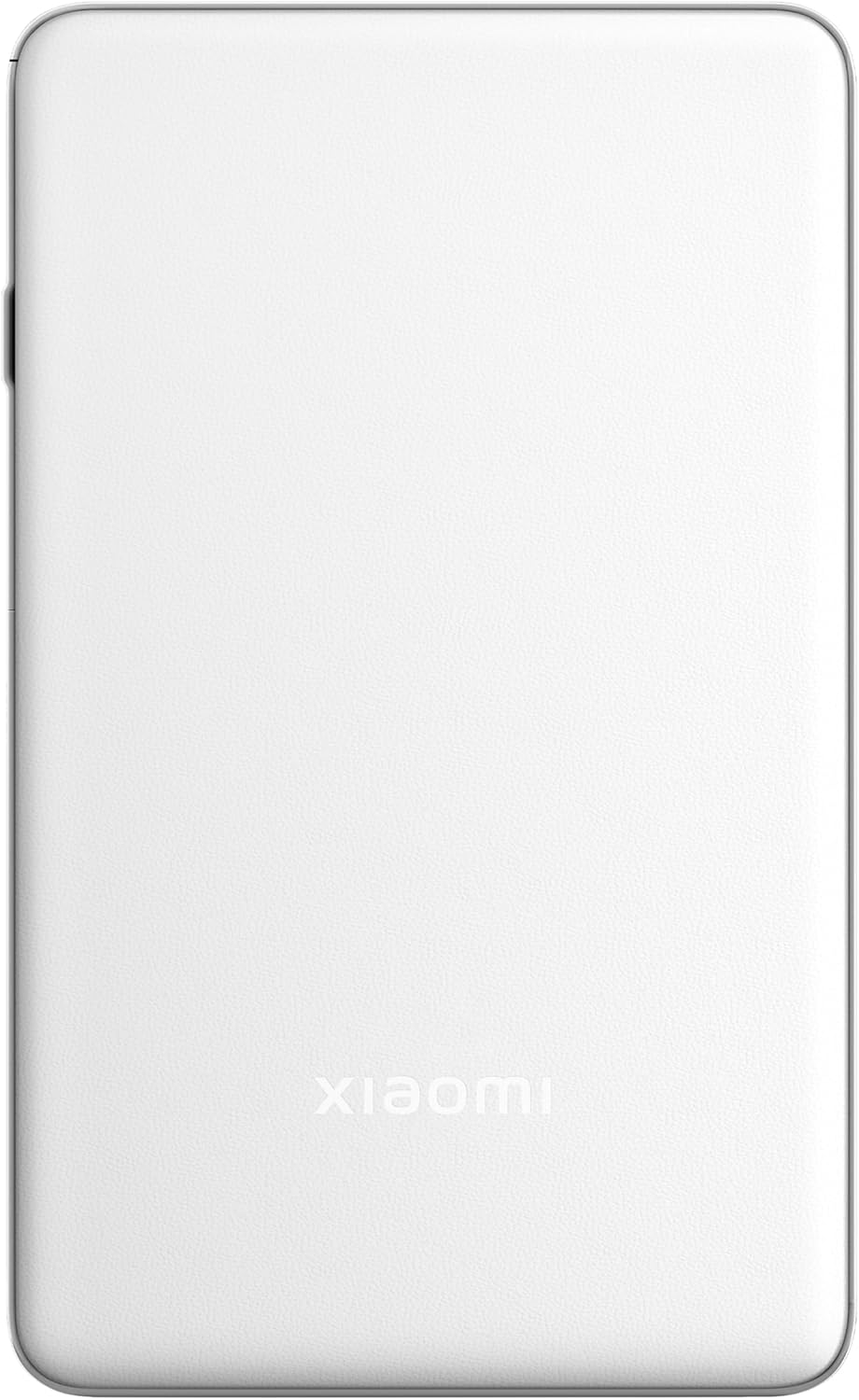
Obrázek 1.1: Nahoře view přenosné fototiskárny Xiaomi Pro, showcasinjeho minimalistický design a kompaktní rozměry.

Obrázek 1.2: Boční strana view přenosné fototiskárny Xiaomi Portable Photo Printer Pro, s důrazem na její štíhlý designfile a umístění tlačítka napájení.
2. Nastavení
2.1 Nabíjení tiskárny
Před prvním použitím tiskárnu plně nabijte. Připojte dodaný nabíjecí kabel USB k nabíjecímu portu tiskárny a kompatibilnímu napájecímu adaptéru. Indikátor bude zobrazovat stav nabíjení.
2.2 Vkládání fotografického papíru
- Otevřete kryt zásobníku papíru na tiskárně.
- Vložte stoh fotografického papíru do zásobníku lesklou stranou nahoru. Ujistěte se, že je papír správně zarovnán.
- Bezpečně zavřete kryt zásobníku papíru.

Obrázek 2.1: Přenosná fototiskárna Xiaomi Portable Photo Printer Pro s fotografickým papírem vloženým do zásobníku papíru, což ukazuje správnou orientaci.
2.3 Instalace doprovodné aplikace
Stáhněte si a nainstalujte oficiální aplikaci Xiaomi Home (nebo určenou aplikaci pro tiskárnu) z obchodu s aplikacemi vašeho zařízení. Tato aplikace je vyžadována pro připojení k tiskárně a správu tiskových úloh.
2.4 Připojení přes Bluetooth
- Ujistěte se, že je tiskárna zapnutá.
- Povolte Bluetooth na svém smartphonu nebo tabletu.
- Otevřete aplikaci Xiaomi Home a postupujte podle pokynů na obrazovce pro přidání nového zařízení. V seznamu dostupných zařízení vyberte Xiaomi Portable Photo Printer Pro.
- Pokud se zobrazí výzva, potvrďte požadavek na párování na zařízení i na tiskárně.
3. Návod k obsluze
3.1 Zapnutí/vypnutí
- Zapnutí: Stiskněte a podržte tlačítko napájení přibližně 3 sekundy, dokud se nerozsvítí kontrolka.
- Vypnutí: Stiskněte a podržte tlačítko napájení přibližně 3 sekund, dokud kontrolka nezhasne.
3.2 Tisk fotografií
- Ujistěte se, že je tiskárna zapnutá a připojená k vašemu zařízení přes Bluetooth.
- Otevřete aplikaci Xiaomi Home a vyberte fotografii, kterou chcete vytisknout.
- Upravte veškerá nastavení tisku (např. velikost, filtry) v aplikaci.
- Klepněte na tlačítko „Tisk“. Tiskárna podá papír a začne tisknout.

Obrázek 3.1: Přenosná fototiskárna Xiaomi Portable Photo Printer Pro umístěná na dřevěném stole aktivně tiskne fotografii, přičemž vytištěný obrázek vychází z horního otvoru.

Obrázek 3.2: Přenosná fototiskárna Xiaomi Portable Photo Printer Pro držená v ruce, ilustrující její přenosnost a snadnou manipulaci pro tisk na cestách.
4. Údržba
4.1 Čištění tiskárny
- Před čištěním se ujistěte, že je tiskárna vypnutá.
- K otření vnější strany tiskárny použijte měkký, suchý hadřík, který nepouští vlákna.
- Nepoužívejte tekuté čisticí prostředky ani abrazivní materiály, protože by mohly zařízení poškodit.
4.2 Výměna fotografického papíru
Když v tiskárně dojde papír, vložte nový stoh fotografického papíru podle kroků v části 2.2. Pro optimální kvalitu tisku a zabránění poškození tiskárny používejte pouze originální fotografický papír Xiaomi.
4.3 Péče o baterii
- Nevystavujte tiskárnu extrémním teplotám.
- Pokud tiskárnu skladujete delší dobu, ujistěte se, že je částečně nabitá (kolem 50 %), abyste prodloužili životnost baterie.
- Pravidelně dobíjejte baterii, i když ji nepoužíváte často.
5. Řešení problémů
- Tiskárna se nezapíná: Ujistěte se, že je baterie nabitá. Připojte tiskárnu ke zdroji napájení a zkuste to znovu.
- Nelze se připojit přes Bluetooth:
- Ujistěte se, že je na vašem zařízení i tiskárně povoleno rozhraní Bluetooth.
- Restartujte tiskárnu i zařízení.
- Zapomeňte na zařízení v nastavení Bluetooth telefonu a zkuste jej znovu spárovat prostřednictvím aplikace.
- Špatná kvalita tisku:
- Zkontrolujte, zda je fotografický papír správně vložen lesklou stranou nahoru.
- Ujistěte se, že používáte originální fotografický papír Xiaomi.
- Rozlišení obrázku je možná příliš nízké. Zkuste vytisknout obrázek s vyšším rozlišením.
- Zaseknutý papír:
- Okamžitě vypněte tiskárnu.
- Opatrně otevřete kryt zásobníku papíru a jemně odstraňte veškerý zaseknutý papír. Dávejte pozor, abyste papír uvnitř mechanismu neroztrhli.
- Zavřete kryt a zapněte tiskárnu.
- Tiskárna nereaguje: Zkuste provést měkký reset stisknutím a podržením tlačítka napájení po dobu 10–15 sekund, dokud se tiskárna nerestartuje.
6. Specifikace
| Funkce | Specifikace |
|---|---|
| Model | KDRSHDY03HT |
| Rozměry produktu | 14.25 x 8.68 x 2.68 cm |
| Hmotnost položky | 308 gramů |
| Maximální vstupní kapacita listu | 20 listů |
| Tisková média | Lesklý fotografický papír, Obyčejný papír |
| Tiskový výstup | Barva |
| Speciální funkce | Přenosný |
| Baterie | 1x 12V baterie (součástí balení) |
| Konektivita | Bluetooth |
7. Záruka a podpora
7.1 Informace o záruce
Přenosná fototiskárna Xiaomi Portable Photo Printer Pro je dodávána se standardní zárukou výrobce. Konkrétní podmínky a dobu trvání záruky naleznete v záruční kartě, která je součástí balení produktu. Uschovejte si doklad o koupi pro případné reklamace.
7.2 Zákaznická podpora
Pro technickou pomoc, řešení problémů nad rámec této příručky nebo dotazy týkající se záruky kontaktujte zákaznickou podporu Xiaomi. Navštivte oficiální stránky Xiaomi webstránky s kontaktními údaji a zdroji podpory.
Více informací a podporu naleznete na oficiálních stránkách Obchod XIAOMI.


