1. Úvod
Welcome to the user manual for your new XIAOMI Redmi 15C smartphone. This guide provides essential information to help you get started, operate, maintain, and troubleshoot your device. Please read this manual carefully to ensure optimal performance and longevity of your smartphone.
Klíčové vlastnosti:
- Massive 6000mAh (typ) battery with 33W fast charging support.
- Immersive 6.9-inch display with up to 120Hz refresh rate.
- Powerful octa-core processor for smooth performance.
- 50MP AI dual camera system for high-quality photos.
- Elegantní a propracovaný design.
2. Průvodce nastavením
2.1 Co je v krabici
Upon unboxing your Redmi 15C, verify that the following items are included:
- Chytrý telefon XIAOMI Redmi 15C
- USB kabel
- Nástroj pro vyjmutí SIM karty (může se lišit v závislosti na regionu)
- Rychlý průvodce (tento dokument)
Note: A charger is not included with this device and must be purchased separately. For optimal charging, use a 33W compatible charger.
2.2 Vložení SIM karty
- Vyhledejte držák SIM karty na boku zařízení.
- Vložte nástroj pro vysunutí SIM karty do malého otvoru vedle zásobníku a pevně zatlačte, dokud zásobník nevyskočí.
- Vložte kartu (karty) Nano-SIM a/nebo kartu microSD do slotu zlatými kontakty směrem dolů. Ujistěte se, že jsou správně zarovnány.
- Opatrně zatlačte zásobník zpět do slotu, dokud nebude v jedné rovině se zařízením.
2.3 Počáteční zapnutí a nastavení
- Stiskněte a podržte tlačítko napájení, dokud se nezobrazí logo XIAOMI.
- Postupujte podle pokynů na obrazovce a vyberte jazyk, region, připojte se k Wi-Fi a nastavte si účet Google.
- You will be guided through setting up security features like a PIN, pattern, fingerprint, or face unlock.
2.4 Nabíjení zařízení
Před prvním použitím se doporučuje zařízení plně nabít.
- Připojte kabel USB k nabíjecímu portu na telefonu.
- Connect the other end of the USB cable to a compatible 33W power adapter (sold separately) and plug it into a power outlet.
- Na obrazovce se zobrazí indikátor nabíjení.
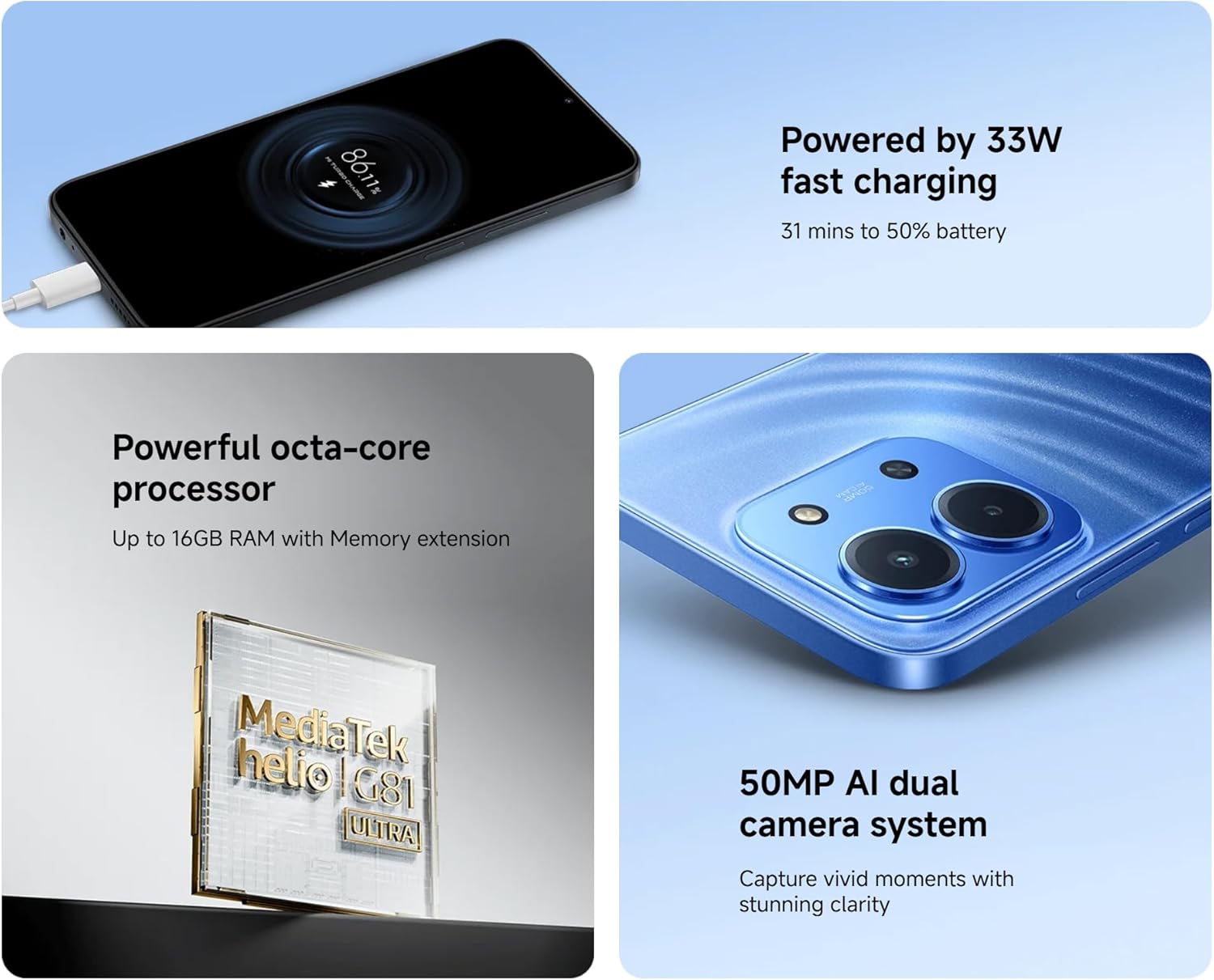
Image: The Redmi 15C connected to a charger, displaying a charging animation indicating 33W fast charging capability.
3. Obsluha vašeho zařízení
3.1 Základní navigace
- Gesta na dotykové obrazovce: Swipe, tap, pinch-to-zoom are standard.
- Vypínač: Stisknutím probudíte/uspíte obrazovku. Stisknutím a podržením vypnete nebo restartujete zařízení.
- Tlačítka hlasitosti: Upravte hlasitost médií, hlasitost hovorů nebo hlasitost vyzvánění.
3.2 Volání a odesílání zpráv
- Open the 'Phone' app to dial numbers or select contacts.
- Open the 'Messages' app to compose and send SMS/MMS messages.
3.3 Použití kamery
Your Redmi 15C features a 50MP AI dual camera system.
- Otevřete aplikaci „Fotoaparát“.
- Vyberte požadovaný režim (Fotografie, Portrét, Video atd.).
- Klepnutím na tlačítko spouště pořídíte snímky nebo spustíte/zastavíte nahrávání videa.

Obrázek: Detailní záběr view of the XIAOMI Redmi 15C's dual camera module, highlighting its 50MP AI capabilities.
3.4 Funkce displeje
The 6.9-inch immersive display offers a smooth visual experience with up to a 120Hz refresh rate.
- Adjust display settings (brightness, color scheme, refresh rate) in 'Settings > Display'.
- AdaptiveSync technology automatically adjusts the refresh rate for optimal viewa účinnost baterie.

Image: The XIAOMI Redmi 15C's large 6.9-inch display, showcasing its immersive viewzkušenosti.
3.5 Správa baterie
Baterie s kapacitou 6000 mAh umožňuje delší používání. Optimalizace výdrže baterie:
- Use 'Battery Saver' mode when needed.
- Snižte jas obrazovky a dobu trvání vypnutí obrazovky.
- Zavřete nepoužívané aplikace běžící na pozadí.
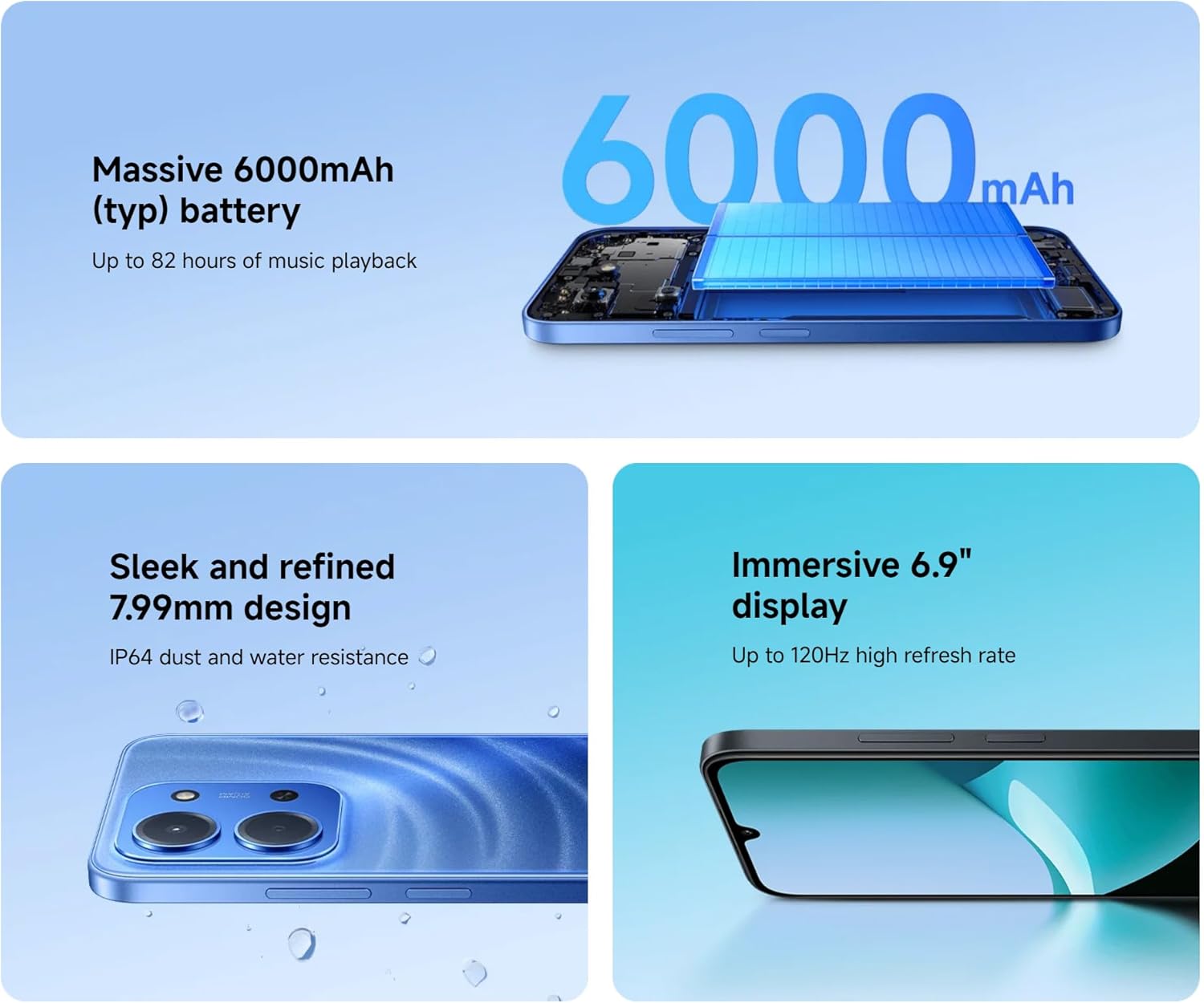
Image: An illustration of the XIAOMI Redmi 15C's internal structure, highlighting its massive 6000mAh battery.
3.6 Výkon procesoru
The powerful octa-core processor ensures smooth multitasking and efficient app performance.

Image: A visual representation of the MediaTek Helio G81-Ultra octa-core processor, emphasizing its power and efficiency.
3.7 Google Gemini Integration
The Redmi 15C integrates with Google Gemini, your AI assistant from Google, to enhance productivity and creativity. Use Gemini for writing, brainstorming, learning, and more.
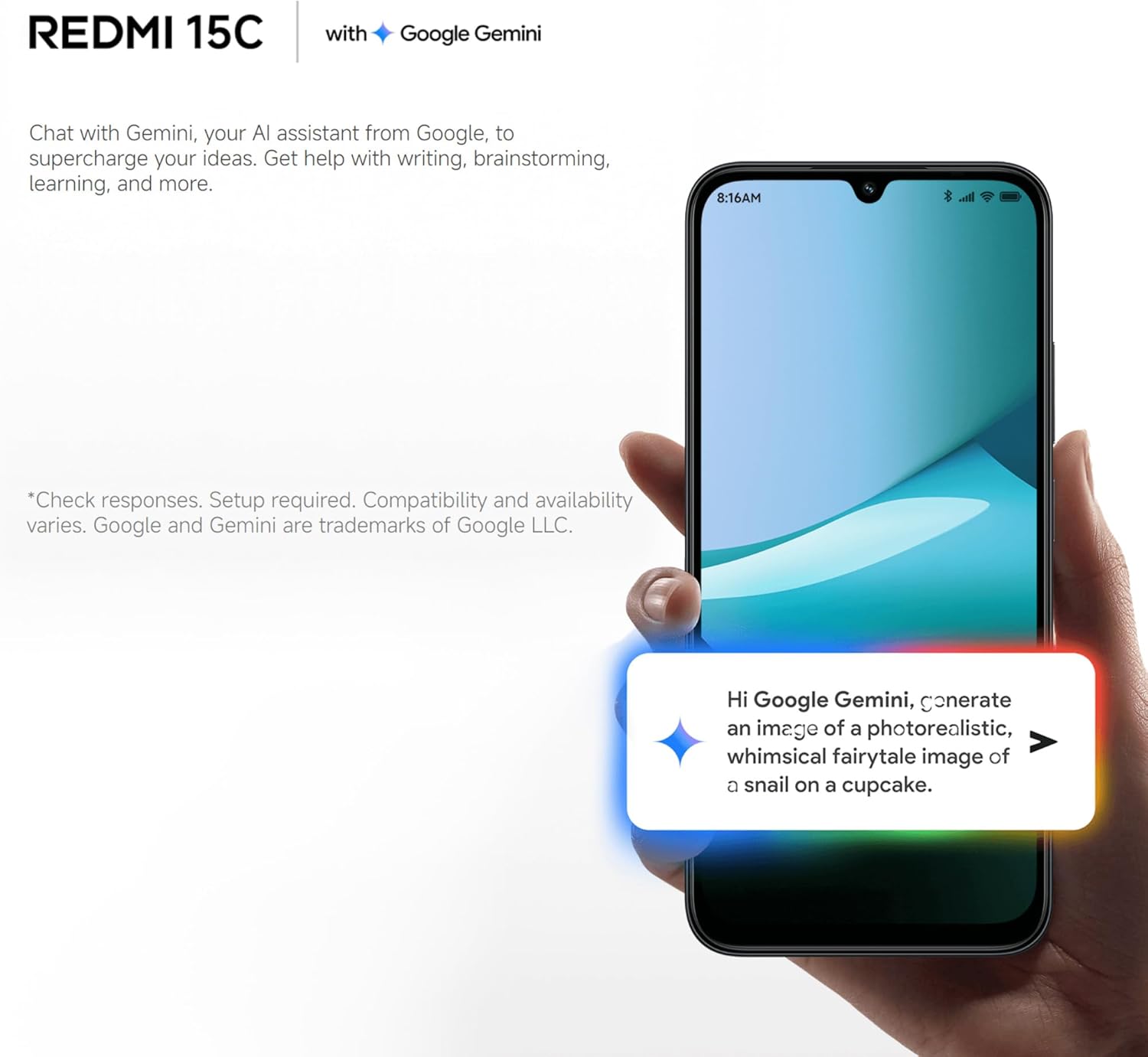
Image: A Redmi 15C displaying a chat interface with Google Gemini, demonstrating its AI capabilities.
4. Údržba
4.1 Čištění vašeho zařízení
- K otření obrazovky a těla použijte měkký hadřík, který nepouští vlákna.
- Nepoužívejte agresivní chemikálie, abrazivní čisticí prostředky ani stlačený vzduch.
- Udržujte porty bez prachu a nečistot.
4.2 Aktualizace softwaru
Regularly check for and install system updates to ensure your device has the latest features, security patches, and performance improvements. Go to 'Settings > About phone > MIUI version' to check for updates.
4.3 Péče o baterii
- Vyhněte se extrémním teplotám, protože mohou snížit životnost baterie.
- Nenechávejte telefon nabíjet delší dobu po úplném nabití.
- Use only original or certified compatible chargers and cables.
4.4 Správa úložiště
Pro udržení optimálního výkonu pravidelně spravujte úložiště zařízení:
- Smazat nepotřebné files, fotografie a videa.
- Odinstalujte nepoužívané aplikace.
- Vymazat data mezipaměti aplikací.
5. Řešení problémů
Tato část se zabývá běžnými problémy, se kterými se můžete setkat u svého telefonu Redmi 15C.
| Problém | Možné řešení |
|---|---|
| Zařízení se nezapíná | Ensure the battery is charged. Connect to a charger for at least 30 minutes. If it still doesn't turn on, try a forced restart by holding the Power button for 10-15 seconds. |
| Pomalý výkon / Zamrzávání aplikací | Close background apps. Clear app caches. Restart the device. Check for system updates. If issues persist, consider a factory reset (back up data first). |
| Baterie se rychle vybíjí | Reduce screen brightness. Disable unused features like GPS, Bluetooth, Wi-Fi when not needed. Check battery usage in settings to identify power-hungry apps. |
| Cannot connect to Wi-Fi / Mobile Data | Toggle Wi-Fi/Mobile Data off and on. Restart the device. Forget the Wi-Fi network and reconnect. Ensure SIM card is properly inserted and activated. |
| Kamera nefunguje | Restart the device. Clear the Camera app's cache and data in 'Settings > Apps'. Ensure no other app is using the camera. |
5.1 Obnovení továrního nastavení (poslední možnost)
Pokud se u vás vyskytnou přetrvávající problémy se softwarem, může je vyřešit obnovení továrního nastavení. Warning: This will erase all data on your device. Back up all important information before proceeding.
- Go to 'Settings > About phone > Factory reset'.
- Postupujte podle pokynů na obrazovce a potvrďte reset.
6. Specifikace
Below are the detailed technical specifications for the XIAOMI Redmi 15C:
| Funkce | Specifikace |
|---|---|
| Název modelu | Redmi 15C |
| Operační systém | Hyper OS 2 |
| Procesor | MediaTek Helio Octa-core (20 GHz CPU speed) |
| BERAN | 4 GB |
| Kapacita úložiště | 256 GB |
| Velikost displeje | 6.9 palce |
| Rozlišení displeje | 720 x 1560 |
| Obnovovací frekvence | 120 Hz |
| Kapacita baterie | 6000 XNUMX mAh |
| Nabíjení | 33W Fast Charging compatible |
| Zadní kamera | 50MP duální fotoaparát s umělou inteligencí |
| Konektivita | 4G LTE, Wi-Fi, Bluetooth, GPS |
| Rozměry | 0.82 x 8.1 x 17.3 cm |
| Hmotnost | 200 g |
| Speciální funkce | Dual SIM, International Functionality, Wi-Fi Hotspot, Integrated GPS |
7. Záruka a podpora
For detailed warranty information, please refer to the warranty card included with your product or visit the official XIAOMI website. XIAOMI provides customer support for product inquiries, technical assistance, and service requests.
You can find support resources, FAQs, and contact information on the official XIAOMI support page. Please have your device's model number and purchase details ready when contacting support.
V poskytnutých datech nebyla nalezena žádná oficiální produktová videa.