Úvod k průvodci vaším tabletem s Androidem
Tato příručka je určena pro nové uživatele tabletů s Androidem, včetně začátečníků, seniorů a těch, kteří s ním teprve začínají. Poskytuje jasné a podrobné pokyny, které vám pomohou porozumět vašemu zařízení s Androidem a s jistotou jej používat. Ať už vlastníte Samsung Galaxy Tab, tablet Lenovo nebo jakýkoli jiný tablet s Androidem, tato příručka pokrývá základní funkce od základního nastavení až po pokročilé tipy pro používání.
Cílem této příručky je demystifikovat tablety s Androidem a nabídnout vám přístup bez žargonu, který vám pomůže s navigací v zařízení, využíváním jeho funkcí a efektivním udržováním jeho výkonu.

Obrázek: Přední strana knihy „Uživatelská příručka k tabletu Android“. Tento obrázek prominentně zobrazuje název s grafikou ruky interagující s tabletem a logem robota Android.
1. Počáteční nastavení a konfigurace
Tato část podrobně popisuje proces prvního nastavení tabletu Android, který zajistí hladký začátek používání.
1.1 Zapnutí a počáteční spuštění
Stiskněte a podržte tlačítko napájení, které se obvykle nachází na boční nebo horní hraně tabletu, dokud se obrazovka nerozsvítí a nezobrazí se logo Android. Počáteční spuštění může chvíli trvat.
1.2 Připojení k Wi-Fi
- Na úvodní obrazovce vyberte preferovaný jazyk.
- Pokračujte klepnutím na „Start“ nebo „Další“.
- Zobrazí se seznam dostupných sítí Wi-Fi. Vyberte svou domácí síť.
- Zadejte heslo k Wi-Fi (síťový klíč) a klepněte na „Připojit“.
- Po připojení tablet signalizuje úspěšné připojení.
1.3 Nastavení účtu Google
Účet Google je nezbytný pro stahování aplikací, synchronizaci dat a přístup ke službám Google.
- Pokud již máte účet Google, zadejte svůj e-mail a heslo.
- Pokud účet nemáte, vyberte možnost „Vytvořit účet“ a postupujte podle pokynů na obrazovce a nastavte si nový.
- Review a přijměte podmínky služby a zásady ochrany osobních údajů.
1.4 Nastavení zámku obrazovky
Chraňte svůj tablet a osobní data nastavením zámku obrazovky.
- Během nastavení budete vyzváni k výběru metody uzamčení obrazovky (PIN, vzorec, heslo, otisk prstu nebo odemčení obličejem, v závislosti na modelu tabletu).
- Vyberte preferovanou metodu a postupujte podle pokynů k její konfiguraci.
- Zapamatujte si zvolený způsob uzamčení pro budoucí přístup.
2. Základní ovládání a navigace
Pochopte, jak se orientovat v rozhraní tabletu a provádět běžné úkoly.
2.1 Domovská obrazovka
Domovská obrazovka je ústředním bodem tabletu. Zobrazuje ikony aplikací, widgety a poskytuje rychlý přístup k často používaným funkcím. Můžete si ji přizpůsobit přidáním nebo odebráním ikon a widgetů.
2.2 Navigace pomocí gest
- Výpad: Pohybem prstu po obrazovce můžete procházet stránky, seznamy nebo obsah.
- Klepněte na: Rychlý dotyk pro otevření aplikací, výběr položek nebo potvrzení akcí.
- Dlouhé stisknutí: Stisknutím a podržením prstu na položce zobrazíte další možnosti nebo přesunete ikony.
- Přiblížení/zvětšení prsty: Položte dva prsty na obrazovku a roztáhněte je od sebe pro přiblížení nebo je spojte pro oddálení.
2.3 Panel oznámení a Rychlé nastavení
Přejetím prstem dolů od horního okraje obrazovky se dostanete na panel oznámení, kde můžete view upozornění a zprávy. Dalším přejetím prstem dolů zobrazíte Rychlé nastavení, které umožňuje přepínat mezi Wi-Fi, Bluetooth, jasem obrazovky a dalšími běžnými nastaveními.
2.4 Procházení Web
Otevřete prohlížeč Chrome (nebo vámi preferovanou aplikaci prohlížeče) z domovské obrazovky nebo ze zásuvky aplikací. Zadejte webzadejte adresu webu do adresního řádku nebo použijte vyhledávací řádek k vyhledání informací online.
3. Používání a správa aplikací
Naučte se, jak stahovat, používat a spravovat aplikace na tabletu Android.
3.1 Stahování aplikací z Obchodu Google Play
- Klepněte na ikonu „Obchod Play“ na domovské obrazovce nebo v nabídce aplikací.
- Pomocí vyhledávacího panelu můžete najít konkrétní aplikace nebo procházet kategorie.
- Klepnutím na aplikaci view jeho podrobnosti a poté klepnutím na „Instalovat“ jej stáhněte a nainstalujte.
- Některé aplikace mohou vyžadovat oprávnění;view je před přijetím.
3.2 Základní aplikace pro komunikaci a zábavu
- Videohovory: Aplikace jako Google Meet, Zoom nebo Skype vám umožňují vizuálně se spojit s ostatními.
- Zprávy: Google Messages, WhatsApp nebo jiné aplikace pro zasílání zpráv pro textovou komunikaci.
- E-mail: Aplikace Gmail je předinstalovaná a umožňuje vám spravovat e-maily.
- Zábava: YouTube pro videa, Netflix/Hulu pro streamování, Spotify/Pandora pro hudbu a různé herní aplikace.
3.3 Přizpůsobení tabletu
Přizpůsobte si zážitek z tabletu pomocí nastavení:
- Tapeta: Změňte pozadí domovské obrazovky a obrazovky zamykání.
- Widgety: Přidejte si na domovskou obrazovku interaktivní widgety pro rychlé informace (např. počasí, kalendář).
- Zvuk a displej: Upravte hlasitost, zvuky oznámení, jas obrazovky a velikost písma.
4. Tipy pro údržbu a výkon
Udržujte svůj tablet v bezproblémovém chodu a prodlužte jeho životnost pomocí těchto pokynů pro údržbu.
4.1 Správa úložiště
- Přejít na Nastavení > Úložiště abyste viděli, co zabírá místo.
- Odinstalujte nepoužívané aplikace.
- Vymazat data mezipaměti aplikací.
- Přesuňte fotografie a videa do cloudového úložiště nebo na externí SD kartu (pokud je podporována).
4.2 Prodloužení životnosti baterie
- Snižte jas obrazovky.
- Vypněte Wi-Fi, Bluetooth a GPS, když je nepoužíváte.
- Zavřete aplikace na pozadí.
- Povolte režim úspory baterie.
4.3 Aktualizace softwaru
Pravidelně kontrolujte a instalujte aktualizace softwaru (Nastavení > Systém > Aktualizace systému), abyste zajistili, že váš tablet má nejnovější funkce a bezpečnostní záplaty.
5. Bezpečnost online a ochrana dat
Chraňte své osobní údaje a zajistěte si bezpečný online zážitek.
- Silná hesla: Používejte pro své účty jedinečná a složitá hesla.
- Dvoufaktorové ověřování (2FA): Pro zvýšení zabezpečení povolte 2FA, kdekoli je to možné.
- Oprávnění aplikace: Review Před udělením přístupu k datům si pečlivě zkontrolujte oprávnění aplikací.
- Veřejná Wi-Fi: Při používání veřejných sítí Wi-Fi buďte opatrní; vyhněte se citlivým transakcím.
- Zálohovat data: Pravidelně zálohujte důležité fotografie, dokumenty a kontakty do cloudových služeb (například Disk Google) nebo na externí zařízení.
6. Odstraňování běžných problémů
Tato část se zabývá běžnými problémy, se kterými se můžete setkat, a nabízí řešení.
6.1 Tablet nereaguje
Pokud se tablet zasekne, stiskněte a podržte tlačítko napájení po dobu asi 10–15 sekund, dokud se nerestartuje. Tím se provede vynucený restart.
6.2 Aplikace padá nebo se neotevírají
- Restartujte aplikaci: Úplně zavřete aplikaci a znovu ji otevřete.
- Vymazat mezipaměť: Přejít na Nastavení > Aplikace > [Název aplikace] > Úložiště > Vymazat mezipaměť.
- Aktualizace aplikace: Zkontrolujte Obchod Google Play, zda nejsou k dispozici aktualizace aplikací.
- Přeinstalovat aplikaci: Odinstalujte a znovu nainstalujte problematickou aplikaci.
6.3 Problémy s připojením k Wi-Fi
- Přepnout Wi-Fi: Vypněte a znovu zapněte Wi-Fi v Rychlém nastavení.
- Restartujte router: Vypněte a znovu zapněte Wi-Fi router.
- Zapomeňte na síť: Přejít na Nastavení > Síť a internet > Wi-Fi, klepněte na svou síť a vyberte možnost „Zapomenout“. Poté se znovu připojte.
7. Specifikace produktu (průvodce informacemi)
Tato část poskytuje podrobnosti o této uživatelské příručce jako referenčním dokumentu.
| Atribut | Detail |
|---|---|
| ASIN | B0FGX44SRP |
| Vydavatel | Nezávisle publikováno |
| Datum vydání | 6. července 2025 |
| Jazyk | angličtina |
| Délka tisku | 173 stran |
| ISBN-13 | 979-8291241110 |
| Hmotnost položky | 11.4 unce |
| Rozměry | 6 x 0.39 x 9 palce |
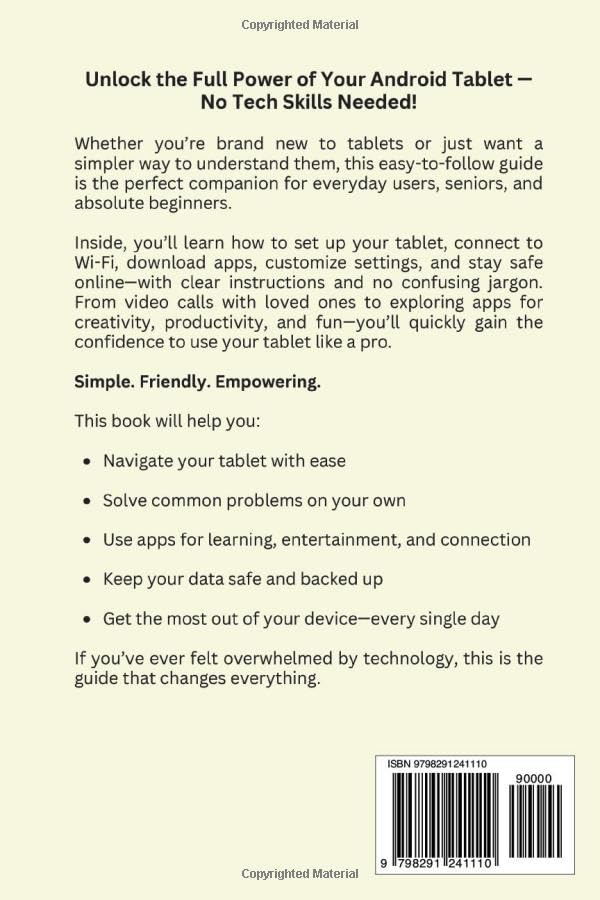
Obrázek: Zadní strana obálky knihy „Uživatelská příručka pro tablet Android“. Tento obrázek poskytuje shrnutí obsahu a výhod knihy spolu s čárovým kódem ISBN.
8. Další zdroje
Tato příručka obsahuje bonusovou kapitolu s doporučenými bezplatnými aplikacemi, které vám pomohou vylepšit zážitek z používání tabletu. Prozkoumejte tyto návrhy a objevte užitečné nástroje a možnosti zábavy.


