1. Úvod
Tato příručka obsahuje podrobné pokyny pro nastavení, provoz a údržbu rozšiřující sady kamery Arducam GMSL2 8MP IMX219 pro Raspberry Pi. Tato sada umožňuje připojení kamery na velké vzdálenosti k systémům Raspberry Pi a využívá technologii GMSL2 pro stabilní a vysoce kvalitní přenos videa.

Obrázek 1.1: Rozšiřující sada kamery Arducam GMSL2 8MP IMX219 pro Raspberry Pi, zobrazující modul kamery připojený koaxiálním kabelem k deserializační desce.
2. Bezpečnostní informace
- Před zapnutím Raspberry Pi se ujistěte, že jsou všechna připojení bezpečná.
- Nevystavujte modul kamery ani desky extrémním teplotám, vlhkosti nebo statické elektřině.
- S komponenty zacházejte opatrně, abyste nepoškodili citlivé konektory a obvody.
- Nepokoušejte se upravovat hardware nad rámec zamýšlené sestavy.
3. Obsah balení
Ověřte, zda jsou v balení přítomny všechny níže uvedené položky:
- 1 x deska Arducam GMSL2 Rx (deska deserializátoru)
- 1 x vysílací deska kamery Arducam GMSL2 (deska sériového převodníku)
- 1 x 1m koaxiální RF kabel Fakra Z samice-samice
- 1 x modul kamery Arducam IMX219 (8MP)
- 1 x 40mm 22-22pinový FPC kabel
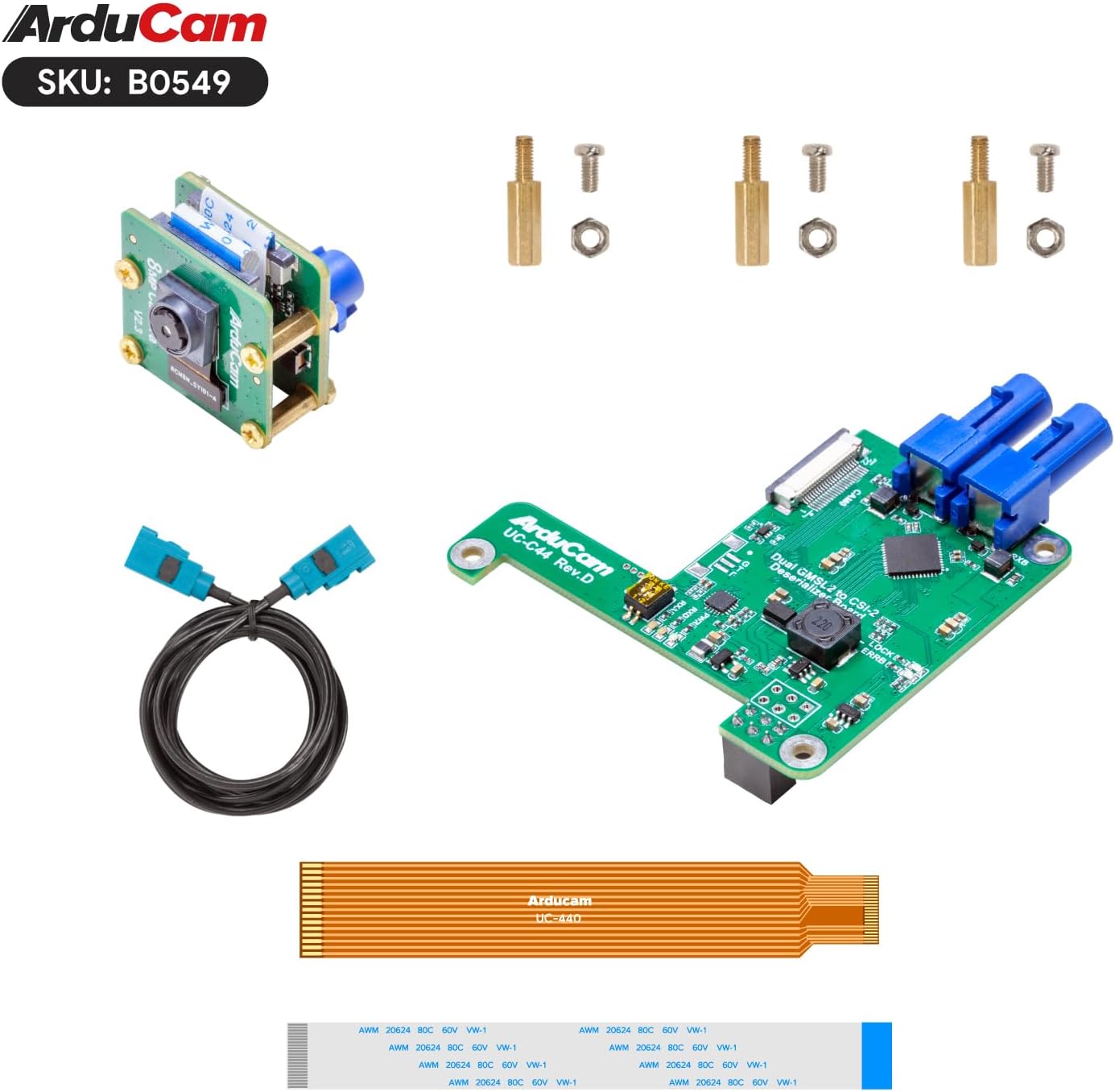
Obrázek 3.1: Všechny komponenty obsažené v rozšiřující sadě kamery Arducam GMSL2 8MP IMX219 pro Raspberry Pi.
4. Pokyny k nastavení
Postupujte podle těchto kroků k sestavení a připojení rozšiřující sady kamery k Raspberry Pi.
4.1 Montáž hardwaru
- Připojení modulu kamery IMX219 k vysílací desce: Opatrně připojte modul kamery 8MP IMX219 k desce vysílače (serializéru) kamery Arducam GMSL2. Ujistěte se, že je plochý kabel správně zasunut a západka je zajištěna.
- Připojení koaxiálního kabelu Fakra: Připojte jeden konec 1m koaxiálního kabelu Fakra Z k desce Tx a druhý konec k desce Rx (Deserializátor). Ujistěte se, že konektory bezpečně zacvaknou na místo.
- Montáž Rx desky k Raspberry Pi: Připevněte desku Arducam GMSL2 Rx k Raspberry Pi (kompatibilní s Pi 4B a Pi 5). Pomocí dodaných distančních sloupků a šroubů desku připevněte k montážním otvorům Raspberry Pi.
- Připojení FPC kabelu: Připojte 40mm 22-22pinový FPC kabel z desky Rx k portu kamery CSI-2 na Raspberry Pi. Bílý kabel je obvykle určen pro Pi 5 a bronzový/oranžový pro Pi 4. Ujistěte se, že je kabel zasunut správným směrem a že je západka konektoru zavřená.
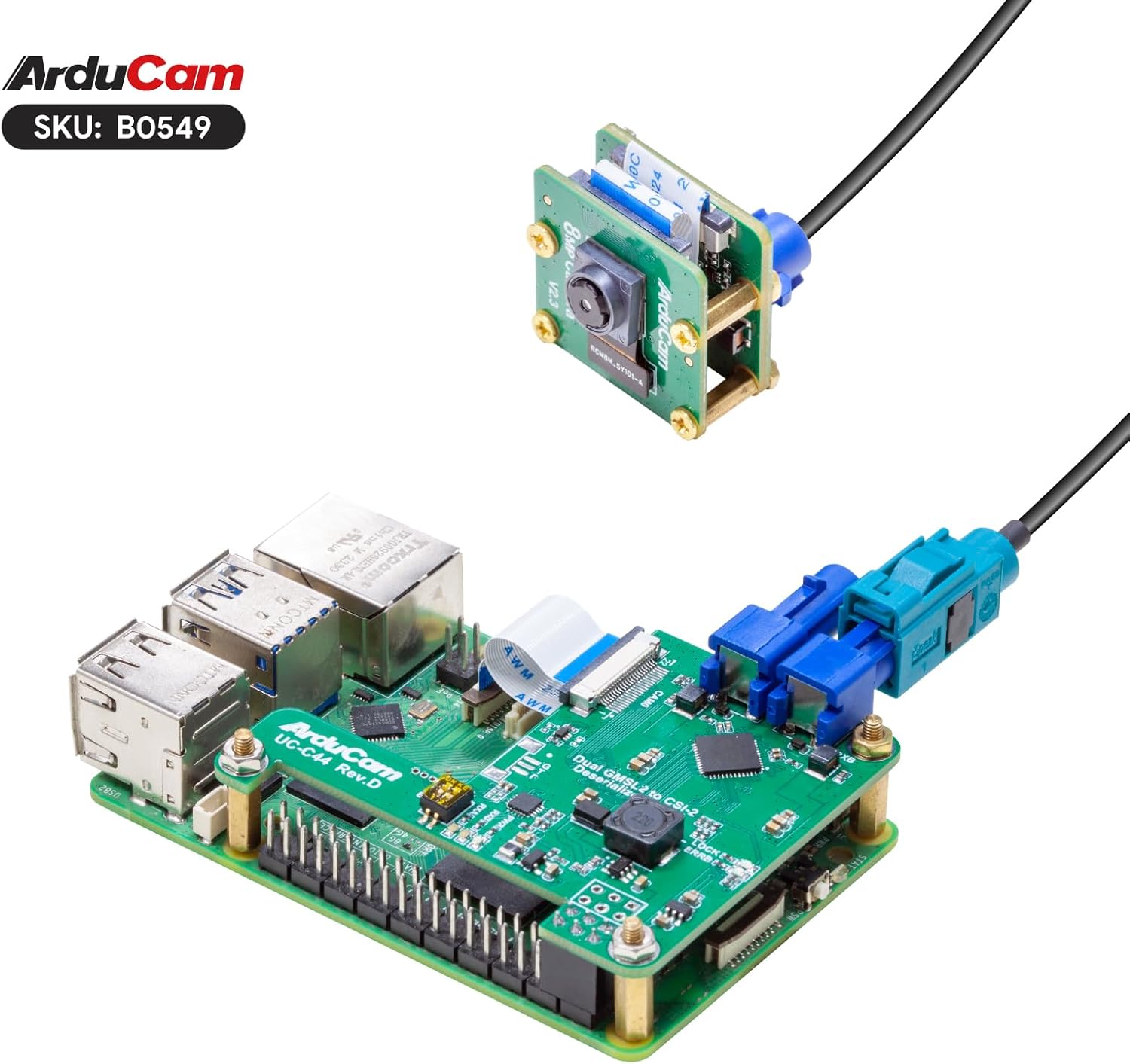
Obrázek 4.1: Deska Arducam GMSL2 Rx bezpečně připevněná k Raspberry Pi s připojeným kabelem FPC.

Obrázek 4.2: Kompletní sestavení rozšiřující sady kamery Arducam GMSL2 s modulem kamery, koaxiálním kabelem a deskou Rx připojenou k Raspberry Pi.

Obrázek 4.3: Vizuální znázornění kompatibility stavebnice s modely Raspberry Pi 4B a Raspberry Pi 5.

Obrázek 4.4: Sada podporuje prodloužení až o 15 metrů, ačkoliv dodaný koaxiální kabel má délku 1 metr.
4.2 Konfigurace softwaru
Po sestavení hardwaru nakonfigurujte operační systém Raspberry Pi tak, aby rozpoznal a používal kameru. To obvykle zahrnuje povolení rozhraní kamery a použití... libcamera nástroje.
- Aktualizace operačního systému Raspberry Pi: Ujistěte se, že máte aktuální operační systém Raspberry Pi spuštěním:
sudo apt update && sudo apt full-upgrade -y - Povolit rozhraní kamery: Použijte konfigurační nástroj Raspberry Pi:
Přejděte na Možnosti rozhraní > Fotoaparát a povolte jej. Pokud se zobrazí výzva, restartujte Raspberry Pi.sudo raspi-config - Ověření detekce kamery: Po restartu můžete zkontrolovat, zda byla kamera detekována pomocí
libcamera-still:
Měli byste vidět svou kameru IMX219 v seznamu.libcamera-still --list-cameras
5. Návod k obsluze
Tato část popisuje základní příkazy pro ovládání kamery Arducam GMSL2 s Raspberry Pi.
5.1 Pořizování statických snímků
Chcete-li pořídit statický snímek, použijte libcamera-still příkaz:
libcamera-still -o image.jpgTento příkaz zachytí obrázek a uloží ho jako image.jpg ve vašem aktuálním adresáři.
Pro předběžnéview okno a automatické zaostřování, můžete použít:
libcamera-still -t 0 --autofocus --keypressTento příkaz otevře předběžnouview okno, povolte automatické zaostřování a počkejte na stisknutí klávesy pro pořízení snímku. Stisknutím klávesy „q“ ukončíte předběžné nastavení.view.
5.2 Nahrávání videa
Pro nahrávání videa použijte libcamera-vid příkaz:
libcamera-vid -t 10000 -o video.h264Tento příkaz nahraje video po dobu 10 sekund (10 000 milisekund) a uloží ho jako video.h264.
5.3 Živě předview
Pro nepřetržitý živý předzáznamview bez ukládání, použití libcamera-still s dlouhým časovým limitem a žádným výstupem file:
libcamera-still -t 0Stisknutím klávesy „q“ ukončíte předběžné nastavení.view.
5.4 Ukázkové video
Podívejte se na toto video s vizuální ukázkou provozu rozšiřující sady kamery Arducam GMSL2, včetně nastavení a snímání obrazu.amples.
Video 5.1: Ukázka prodlužovací sady kabelů Arducam, showcasinjeho použití s Raspberry Pi pro zobrazování na dlouhé vzdálenosti a ovládání z příkazového řádku.
6. Údržba
- Udržujte objektiv fotoaparátu čistý měkkým hadříkem, který nepouští vlákna. Nepoužívejte abrazivní materiály.
- Pokud sadu nepoužíváte, skladujte ji v suchém a bezprašném prostředí.
- Pravidelně kontrolujte, zda nejsou kabelové spoje uvolněné nebo poškozené.
- Během provozu zajistěte dostatečné větrání Raspberry Pi a desek kamery, aby nedošlo k přehřátí.
7. Řešení problémů
- Kamera nebyla detekována:
- Ověřte, zda jsou všechna připojení plochých a koaxiálních kabelů bezpečná a správně orientovaná.
- Ujistěte se, že je rozhraní kamery povoleno v
raspi-config. - Zkontrolujte, zda je operační systém Raspberry Pi aktualizován na nejnovější verzi.
- Ověřte, zda typ FPC kabelu odpovídá vašemu modelu Raspberry Pi (bílý pro Pi 5, bronzový pro Pi 4).
- Špatná kvalita obrazu / Žádný signál:
- Zkontrolujte koaxiální kabel Fakra, zda není zauzlený nebo poškozený.
- Ujistěte se, že objektiv fotoaparátu je čistý a bez překážek.
- Zkontrolujte napájení Raspberry Pi; nedostatečné napájení může ovlivnit výkon kamery.
- Problémy s automatickým ostřením:
- Zajistěte dostatečné osvětlení v daném prostředí.
- Zkuste ručně zaostřit, pokud
libcamerapříkaz to podporuje, nebo restartujte aplikaci.
8. Specifikace
| Funkce | Detail |
|---|---|
| Značka | Arducam |
| Název modelu | B0549 |
| Senzor | 8MP IMX219 |
| Technologie | GMSL2 (Gigabitový multimediální sériový spoj 2) |
| Maximální vzdálenost prodloužení | Až 15 metrů (s vhodným kabelem) |
| Délka kabelu | 1metrový koaxiální kabel Fakra Z |
| Kompatibilita | Kompatibilní s kamerou Raspberry Pi V2, podporuje Raspberry Pi 4B, Raspberry Pi 5 |
| Rozlišení záznamu videa | 1080p |
| Technologie fotosenzoru | CMOS |
| Maximální ohnisková vzdálenost | 3 milimetrů |
| Maximální clona | 2 f |
| Formát záznamu videa | H.264, JPEG |
| Hmotnost položky | 1.76 unce |
| Rozměry balení | 4.06 x 2.99 x 1.65 palce |
9. Informace o záruce
Podrobné informace o záruce týkající se rozšiřující sady kamery Arducam GMSL2 8MP IMX219 Raspberry Pi naleznete na oficiálních stránkách společnosti Arducam. webwebu nebo se obraťte přímo na jejich zákaznickou podporu. Záruční podmínky se mohou lišit v závislosti na regionu a místě nákupu.
10. Podpora
Pokud narazíte na jakékoli problémy nebo potřebujete další pomoc, navštivte prosím oficiální stránku podpory Arducam nebo kontaktujte jejich tým technické podpory. Ovladače, dokumentaci a komunitní fóra často najdete na jejich stránkách. webmísto.
Arducam Official Webmísto: www.arducam.com


