1. Úvod
Tato příručka obsahuje podrobné pokyny pro instalaci, provoz, údržbu a řešení problémů s vaší základní deskou GIGABYTE B850M Eagle WIFI6E ICE AMD AM5. Před zahájením instalace si prosím pečlivě přečtěte tuto příručku, abyste zajistili správné nastavení a optimální výkon. Uschovejte si tuto příručku pro budoucí použití.
Základní deska GIGABYTE B850M Eagle WIFI6E ICE je navržena pro procesory AMD Ryzen řady 9000, 8000 a 7000 s paticí AM5. Je kompatibilní s pamětí DDR5, podporuje PCIe 5.0, má několik slotů M.2, připojení USB-C a 2.5GbE LAN. Mezi klíčové uživatelsky přívětivé funkce patří M.2 EZ-Latch, PCIe EZ-Latch a Wi-Fi EZ-Plug pro zjednodušenou instalaci.
2. Konec produktuview
Seznamte se s komponenty a rozložením vaší základní desky.
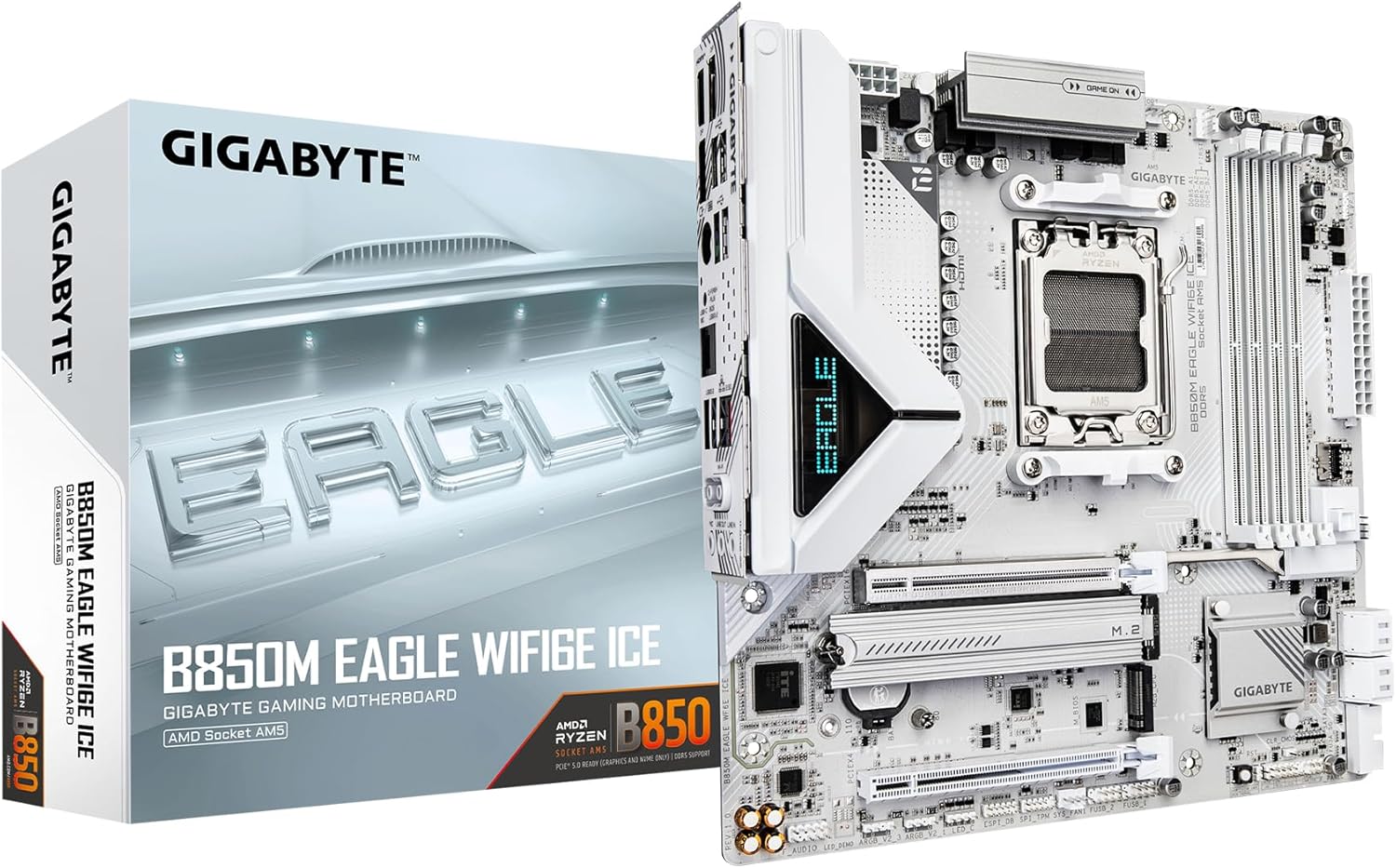
Obrázek 2.1: Základní deska GIGABYTE B850M Eagle WIFI6E ICE a maloobchodní balení.

Obrázek 2.2: Shora dolů view základní desky, s zvýrazněním patice procesoru, slotu DIMM a slotu M.2.

Obrázek 2.3: Úhlové view základní desky, showcasinchladiče a sloty PCIe.
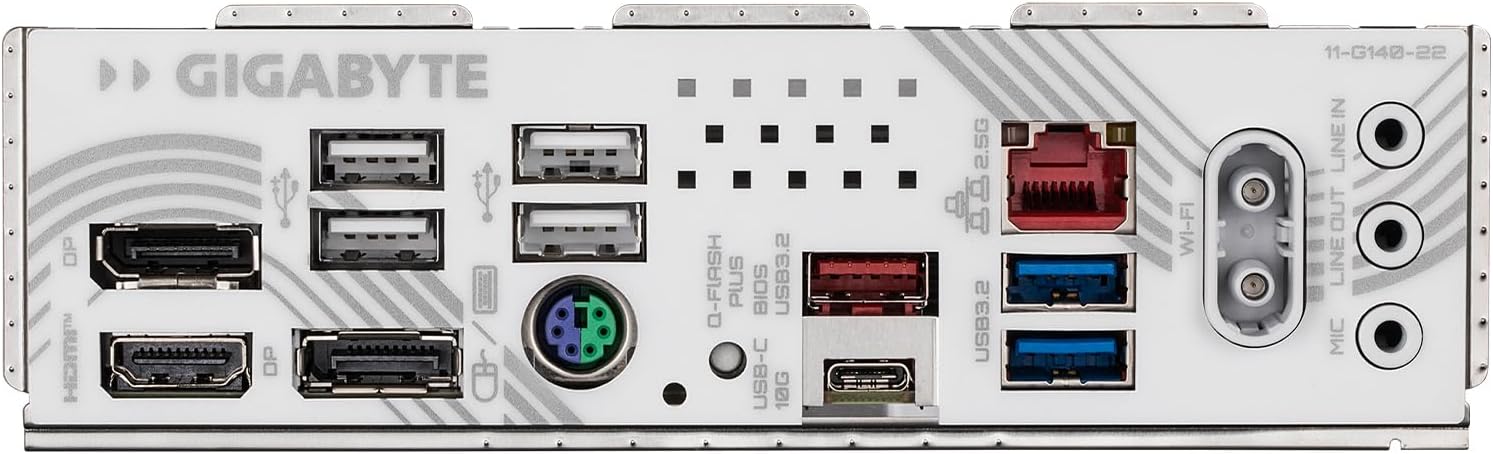
Obrázek 2.4: Detail zadního I/O panelu s různými porty.

Obrázek 2.5: Schéma zapojení zadního I/O panelu a klíčových interních konektorů, včetně HDMI, DisplayPortů, USB portů, tlačítka Q-Flash Plus, 2.5GbE LAN, Wi-Fi EZ-Plug a audio konektorů.
3. Nastavení a instalace
Pro správnou instalaci základní desky a jejích součástí postupujte podle těchto kroků.
- Připravte si případ: Ujistěte se, že je skříň vašeho počítače kompatibilní se základními deskami formátu M-ATX. Nainstalujte kryt I/O (pokud není předem namontován) a distanční sloupky do správných pozic.
- Nainstalujte procesor: Otevřete páčku patice procesoru. Opatrně zarovnejte procesor AMD AM5 s paticí a ujistěte se, že trojúhelníkové značky se shodují. Opatrně vložte procesor do patice, aniž byste jej zasouvali silou. Zavřete páčku, abyste procesor zajistili.
- Instalace chladiče CPU: Připevněte zvolený chladič procesoru podle pokynů výrobce. Zajistěte správné nanesení teplovodivé pasty a bezpečné upevnění.
- Instalace paměti (RAM): Otevřete klipsy na slotech DDR5 DIMM. Zarovnejte paměťové moduly DDR5 se sloty a ujistěte se, že zářez na modulu odpovídá zářezu ve slotu. Pevně zatlačte na oba konce modulu, dokud klipsy nezacvaknou na své místo. Doporučené konfigurace dvou kanálů naleznete v manuálu k základní desce.
- Instalace disků M.2 SSD: Vyhledejte sloty M.2. Tato základní deska je vybavena mechanismem M.2 EZ-Latch pro instalaci bez použití nářadí. Vložte disk M.2 SSD do slotu pod úhlem, poté jej jemně zatlačte dolů a zajistěte jej mechanismem EZ-Latch.
- Montáž základní desky: Opatrně vložte základní desku do skříně a zarovnejte otvory pro šrouby s distančními distančními otvory. Zajistěte základní desku šrouby.
- Instalace grafické karty (GPU): Otevřete západku PCIe EZ-Latch na primárním slotu PCIe 5.0 x16. Vložte grafickou kartu pevně do slotu, dokud nezaklapne. Zajistěte kartu ke skříni šroubem. Zavřete západku EZ-Latch.
- Připojení napájecích kabelů: Připojte 24pinový hlavní napájecí konektor ATX a 8pinový (nebo 4+4pinový) napájecí konektor CPU ze zdroje k základní desce. Připojte všechny potřebné napájecí kabely PCIe ke grafické kartě.
- Připojení kabelů předního panelu: Připojte tlačítko napájení, tlačítko resetování, porty USB, audio konektory a LED indikátory z pouzdra k odpovídajícím konektorům na základní desce.
- Připojení úložných jednotek: Připojte datové a napájecí kabely SATA k vašim SATA SSD/HDD a SATA portům základní desky.
- Instalace Wi-Fi antény: Připojte dodanou Wi-Fi anténu ke konektorům Wi-Fi EZ-Plug na zadním I/O panelu.
4. Návod k obsluze
Po dokončení instalace hardwaru pokračujte v počátečním spuštění a nastavení softwaru.
- První spuštění: Připojte monitor, klávesnici a myš. Zapněte systém. Systém by měl zobrazit úvodní obrazovku GIGABYTE a spustit nástroj pro nastavení BIOS/UEFI.
- Nastavení BIOSu/UEFI: Procházejte systémem BIOS pomocí klávesnice nebo myši. Nakonfigurujte nastavení, jako je pořadí spouštění, datum/čas, a podle potřeby povolte/zakažte konkrétní funkce. Uložte změny a ukončete systém.
- Instalace operačního systému: Vložte instalační médium operačního systému (USB disk nebo DVD). Postupujte podle pokynů na obrazovce a nainstalujte preferovaný operační systém.
- Instalace ovladače: Po instalaci operačního systému nainstalujte potřebné ovladače pro komponenty základní desky (čipset, LAN, audio, Wi-Fi atd.). Ty obvykle najdete na stránce podpory GIGABYTE. webstránky pro váš konkrétní model základní desky.
- Softwarové nástroje: Nainstalujte si volitelné utility GIGABYTE pro monitorování systému, ovládání RGB podsvícení nebo ladění výkonu.
5. Údržba
Pravidelná údržba pomáhá zajistit dlouhou životnost a stabilní výkon vaší základní desky.
- Odstranění prachu: Pravidelně čistěte prach z vnitřku skříně počítače, zejména z ventilátorů, chladičů a povrchů základní desky. Použijte stlačený vzduch nebo měkký kartáč. Před čištěním se ujistěte, že je systém vypnutý a odpojený od sítě.
- Aktualizace BIOSu: Zkontrolujte GIGABYTE webweb s nejnovějšími aktualizacemi systému BIOS. Aktualizace systému BIOS mohou zlepšit kompatibilitu, stabilitu a výkon. Pečlivě dodržujte pokyny k aktualizaci, abyste předešli poškození systému.
- Aktualizace ovladačů: Udržujte ovladače aktualizované, abyste zajistili optimální výkon a kompatibilitu s novým softwarem a hardwarem.
- Tepelný management: Zajistěte dostatečné proudění vzduchu uvnitř skříně. Tato základní deska se může při vysokém zatížení zahřívat, zejména s PCIe 5.0 a více disky M.2. Dobré odvětrávání skříně a konfigurace ventilátorů jsou zásadní.
6. Řešení problémů
Tato část se zabývá běžnými problémy, se kterými se můžete setkat.
- Žádné napájení/žádné spuštění:
- Ověřte, zda jsou všechny napájecí kabely (24pinový ATX, 8pinový CPU, GPU PCIe) bezpečně připojeny.
- Zkontrolujte, zda je napájení zapnuté a funkční.
- Ujistěte se, že je kabel tlačítka napájení na předním panelu správně připojen ke konektoru základní desky.
- Bez displeje:
- Zkontrolujte, zda je kabel monitoru připojen k grafické kartě (nebo k základní desce, pokud používáte integrovanou grafiku).
- Znovu vložte grafickou kartu a paměťové moduly.
- Pokud má váš procesor integrovanou grafiku, zkuste vyjmout samostatnou grafickou kartu a připojit monitor k video výstupu základní desky.
- Nestabilita/pády systému:
- Ujistěte se, že jsou všechny ovladače nainstalovány a aktuální.
- Zkontrolujte teplotu CPU a GPU. Přehřátí může způsobit nestabilitu.
- Spusťte diagnostické nástroje paměti a zkontrolujte, zda není RAM vadná.
- Problémy s připojením Wi-Fi:
- Ujistěte se, že je anténa Wi-Fi bezpečně připojena.
- Nainstalujte si nejnovější ovladače Wi-Fi od GIGABYTE webmísto.
- Zkontrolujte nastavení routeru a sílu signálu.
- Obnova BIOSu (Q-Flash Plus):
Pokud se aktualizace systému BIOS nezdaří nebo systém nelze spustit kvůli problémům s BIOSem, funkce Q-Flash Plus dokáže obnovit systém BIOS bez instalace procesoru nebo paměti RAM.
- Stáhněte si správnou verzi BIOSu pro vaši základní desku z webu GIGABYTE. webmísto.
- Přejmenujte stažený BIOS file do souboru GIGABYTE.bin (nebo dle pokynů v příručce GIGABYTE Q-Flash Plus).
- Zkopírujte přejmenované file do kořenového adresáře USB flash disku s formátem FAT32 (doporučeno 32 GB nebo větší). Ujistěte se, že je to jediný file na disku.
- S vypnutým systémem (ale s připojeným a zapnutým zdrojem napájení) vložte USB disk do určeného USB portu Q-Flash Plus na zadním I/O panelu (viz obrázek 2.5).
- Stiskněte a podržte tlačítko Q-Flash Plus přibližně 3 sekundy. LED dioda Q-Flash Plus začne blikat.
- Počkejte, až LED dioda přestane blikat, což znamená, že proces je dokončen. Může to trvat několik minut.
- Zapněte systém. BIOS by nyní měl být obnoven na aktualizovanou verzi.
7. Specifikace
Klíčové technické specifikace základní desky GIGABYTE B850M Eagle WIFI6E ICE:
| Funkce | Specifikace |
|---|---|
| Zásuvka CPU | Zásuvka AM5 |
| Kompatibilní procesory | Řada AMD Ryzen 9000 / Ryzen 8000 / Ryzen 7000 |
| Čipová sada | AMD B850 |
| Technologie paměti RAM | DDR5 |
| Paměťové sloty | 4 moduly DIMM |
| Rychlost paměti | Až 5200 MHz (a vyšší s přetaktováním) |
| PCIe sloty | PCIe 5.0 x16 (primární), další sloty PCIe |
| M.2 Sloty | 2 sloty M.2 |
| USB porty | USB-C, USB 3.2 Gen 2, USB 3.2 Gen 1, USB 2.0 |
| LAN | 2.5GbE LAN |
| Bezdrátové připojení | WIFI6E |
| Form Factor | M-ATX |
| Rozměry (DxŠxV) | 8.82 x 8.82 x 1 palce |
| Hmotnost | 1.2 libry |
8. Záruka a podpora
Na produkty GIGABYTE se vztahuje omezená záruka. Konkrétní záruční podmínky naleznete v záruční kartě dodané s produktem nebo na oficiálních webových stránkách GIGABYTE. webmísto.
Pro technickou podporu, stažení ovladačů, aktualizace BIOSu a další informace o produktech navštivte oficiální stránky podpory GIGABYTE. webwebu. Další zdroje a kontaktní informace naleznete také na Obchod GIGABYTE na Amazonu.


