1. Úvod
Digitální fotorámeček Tiqvi s úhlopříčkou 10 palců je navržen tak, aby vám pomohl snadno ukládat a sdílet vaše nejcennější vzpomínky. Díky zářivému dotykovému IPS displeji a bezproblémovému připojení k Wi-Fi vám tento fotorámeček umožňuje přijímat fotografie a videa přímo od rodiny a přátel prostřednictvím aplikace Frameo. S ampDíky internímu úložišti a dobíjecí baterii nabízí pohodlný a elegantní způsob zobrazení digitálních fotografií.
Klíčové vlastnosti:
- Kompatibilita s WiFi a aplikací Frameo: Sdílejte fotografie a videa bez námahy prostřednictvím aplikace Frameo, která podporuje až 500 uživatelů.
- Velká skladovací kapacita: Vybaven rozšiřitelnou interní pamětí, která dokáže uložit tisíce fotografií a videí.
- Jasný a jasný displej: IPS displej poskytuje živé barvy a ostré detaily pro krásný obraz. viewprožívání vašich vzpomínek.
- Intuitivní dotykové ovládání: Nabízí snadnou a intuitivní navigaci pro všechny uživatele.
- Elegantní a praktický design: Součástí je stojan, nabízí možnosti montáže na zeď a vyznačuje se energeticky úsporným designem.
2. Co je v krabici
Zkontrolujte prosím obsah balení, abyste se ujistili, že jsou přítomny všechny položky:
- Digitální fotorámeček Tiqvi 10 palců (s WiFi a aplikací Frameo)
- Napájecí adaptér
- Stojan na plochu
- Uživatelská příručka (tento dokument)
3. Konec produktuview
Seznamte se s komponenty vašeho digitálního fotorámečku.
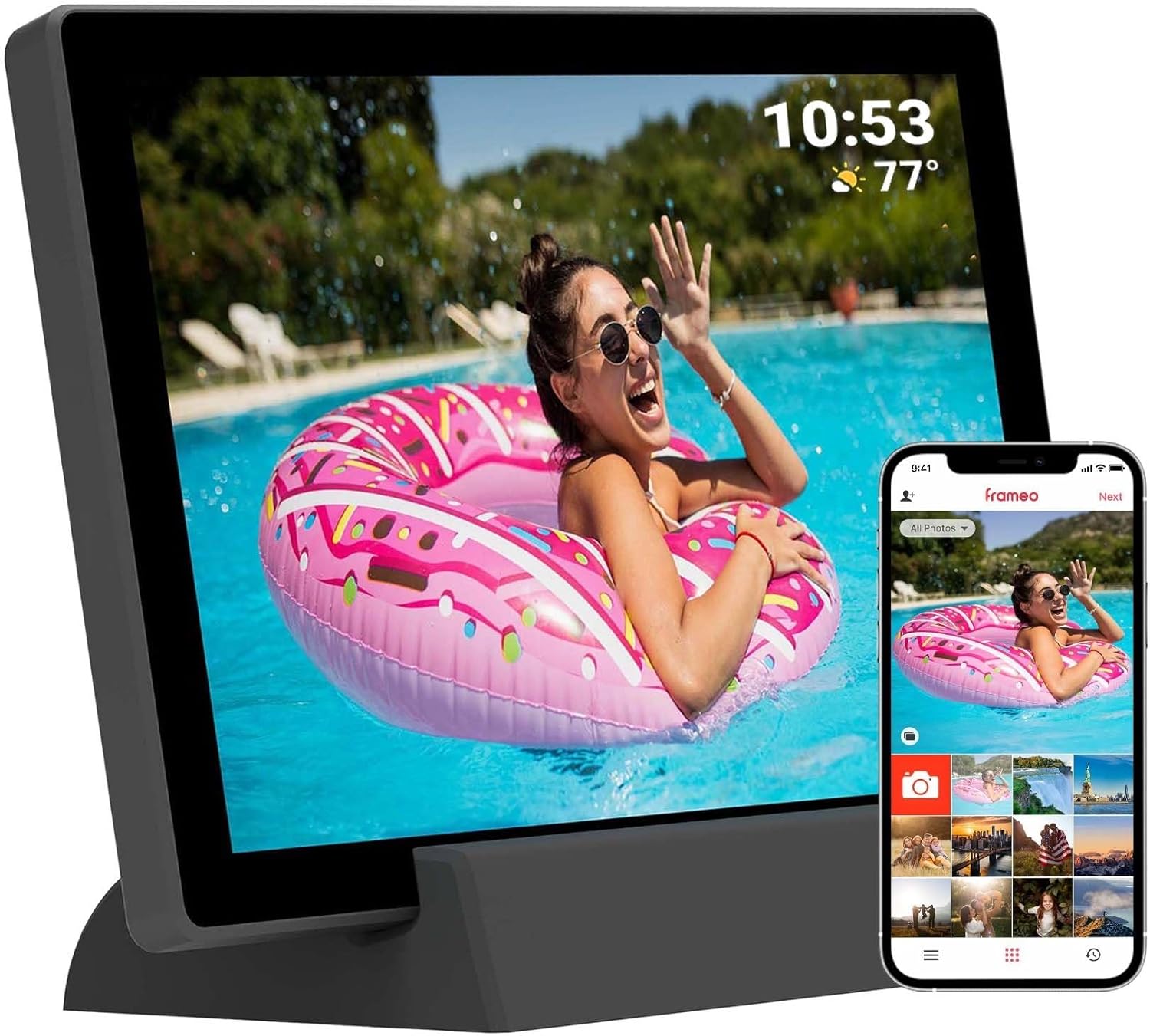
Obrázek 3.1: Přední strana view 10palcového digitálního fotorámečku Tiqvi, showcasinjeho displej a doprovodnou aplikaci Frameo na chytrém telefonu. Rámeček je navržen pro snadné sdílení a zobrazování fotografií.

Obrázek 3.2: Digitální fotorámeček Tiqvi s úhlopříčkou 10 palců umístěný na povrchu, ilustrující jeho rozměry a zařazení do domácího prostředí. Štítek „10“ označuje velikost jeho obrazovky.
Fyzické komponenty:
- 10palcová dotyková IPS obrazovka: Hlavní displej pro fotografie a videa s dotykovou navigací.
- Vypínač: Nachází se na zadní nebo boční straně, slouží k zapnutí/vypnutí rámu nebo k jeho uspání.
- Napájecí port: Pro připojení napájecího adaptéru.
- Slot pro microSD kartu: Pro rozšíření úložiště nebo přímý import fotografií.
- Obnovit otvor: Malá dírka pro reset do továrního nastavení.
- Vestavěný stojan/montážní otvory: Pro umístění na stůl nebo montáž na zeď.
4. Nastavení
4.1 Počáteční zapnutí a základní nastavení
- Nabijte rám: Před prvním použitím připojte napájecí adaptér k napájecímu portu rámu a zapojte jej do zásuvky ve zdi. Nechte rám plně nabít. Rám má dobíjecí baterii s kapacitou 3000 mAh.
- Zapnutí: Stiskněte a několik sekund podržte tlačítko napájení na zadní straně rámu, dokud se obrazovka nerozsvítí.
- Výběr jazyka: Postupujte podle pokynů na obrazovce a vyberte preferovaný jazyk.
- Časové pásmo a datum: Nastavte správné časové pásmo, datum a čas.
4.2 Připojení k Wi-Fi
- V průvodci počátečním nastavením nebo v nabídce nastavení vyberte možnost „Wi-Fi“.
- Rámeček prohledá dostupné sítě Wi-Fi. Vyberte svou síť ze seznamu.
- Zadejte heslo k Wi-Fi pomocí klávesnice na obrazovce a klepněte na „Připojit“.
- Po připojení se na stavovém řádku zobrazí ikona Wi-Fi.
4.3 Nastavení aplikace Frameo
Aplikace Frameo je nezbytná pro odesílání fotografií a videí do digitálního fotorámečku.
- Stáhněte si aplikaci: Do chytrého telefonu nebo tabletu si stáhněte aplikaci „Frameo“ z App Storu (iOS) nebo z Obchodu Google Play (Android).
- Vytvořit účet: Otevřete aplikaci Frameo a postupujte podle pokynů k vytvoření nového účtu nebo se přihlaste, pokud již nějaký máte.
- Připojte se k vašemu rámu:
- V nastavení rámu Tiqvi přejděte na „Přidat přítele“ nebo „Připojit k aplikaci“.
- Na obrazovce rámu se zobrazí unikátní kód.
- V aplikaci Frameo v telefonu zadejte tento kód pro propojení zařízení s rámečkem.
- Přidat uživatele/přátele: Můžete pozvat rodinu a přátele, aby vám do rámečku posílali fotografie, sdílením unikátního kódu s nimi. Rámec podporuje přidání až 500 uživatelů.
5. Návod k obsluze
5.1 Navigace na dotykové obrazovce
Rám Tiqvi se vyznačuje intuitivním rozhraním dotykové obrazovky:
- Klepněte na: Výběr položky nebo otevření nabídky.
- Výpad: Pro procházení fotografií nebo možností nabídky.
- Přiblížení/zvětšení prsty: Přiblížení nebo oddálení fotografie (pokud to software podporuje).
5.2 Přidávání fotografií a videí
Existují dva hlavní způsoby, jak do rámečku přidat média:
- Prostřednictvím aplikace Frameo (doporučeno):
- Otevřete aplikaci Frameo ve svém chytrém telefonu.
- Vyberte fotografie nebo videa, která chcete odeslat.
- Vyberte rámeček(y) příjemce a klepněte na tlačítko „Odeslat“. Po stažení se média zobrazí na vašem rámečku.
- Prostřednictvím karty MicroSD:
- Vložte kartu MicroSD s fotografiemi/videi do slotu pro kartu MicroSD v rámečku.
- Rámeček vás vyzve k importu médií. Postupujte podle pokynů na obrazovce pro přenos. filedo vnitřní paměti rámu.
- Rám má 32 GB interní paměť a podporuje rozšíření pomocí microSD.
5.3 Správa fotografií a nastavení
Nastavení rámečku zobrazíte klepnutím na ikonu ozubeného kola (⚙️) na domovské obrazovce nebo během prezentace.
- Moje fotky: View všechny fotografie uložené v rámečku. Můžete smazat jednotlivé fotografie nebo vybrat více fotografií k odstranění.
- Přátelé: Spravujte připojené uživatele a přidávejte nové.
- Nastavení:
- Zobrazit: Upravte jas, režim spánku a interval prezentace.
- Prezentace: Přizpůsobte si přechodové efekty a pořadí zobrazení.
- Wi-Fi: Změňte nebo se znovu připojte k sítím Wi-Fi.
- Skladování: View využití úložiště a správa importovaných médií.
- O: Zkontrolujte verzi firmwaru a informace o zařízení.
- Automatické otáčení: Rám podporuje automatické otáčení a upravuje orientaci displeje podle jeho polohy.
6. Údržba
Správná péče prodlouží životnost vašeho digitálního fotorámečku.
- Čištění obrazovky: K jemnému otření obrazovky použijte měkký hadřík, který nepouští vlákna (např. hadřík z mikrovlákna). V případě odolných šmouh lehceamphadřík vodou nebo roztokem na čištění obrazovky. Nestříkejte tekutiny přímo na obrazovku.
- Generální úklid: Tělo rámu otřete suchým, měkkým hadříkem. Nepoužívejte abrazivní čisticí prostředky ani rozpouštědla.
- Aktualizace softwaru: Pravidelně kontrolujte aktualizace softwaru v nabídce nastavení rámu (pokud jsou k dispozici). Aktualizace mohou zlepšit výkon a přidat nové funkce.
- Péče o baterii (pro dobíjecí model): Chcete-li prodloužit životnost baterie, vyvarujte se častého úplného vybíjení. Pokud rám skladujete delší dobu, nabijte jej před uskladněním přibližně na 50 % a dobíjejte jej každé několik měsíců.
- Podmínky prostředí: Chraňte rám před extrémními teplotami, přímým slunečním zářením a vysokou vlhkostí. Zajistěte dostatečné větrání.
7. Řešení problémů
Pokud narazíte na problémy s digitálním fotorámečkem Tiqvi, podívejte se na následující běžné problémy a jejich řešení:
| Problém | Možná příčina | Řešení |
|---|---|---|
| Rám se nezapne. | Problém s nízkou baterií nebo napájecím adaptérem. | Ujistěte se, že je napájecí adaptér bezpečně připojen a zapojený do funkční zásuvky. Před opětovným zapnutím nechte rám nabíjet alespoň 30 minut. |
| Nelze se připojit k Wi-Fi. | Nesprávné heslo, slabý signál nebo problém s routerem. | Zkontrolujte heslo Wi-Fi. Přesuňte rámeček blíže k Wi-Fi routeru. Restartujte router a rámeček. Ujistěte se, že vaše Wi-Fi síť je 2.4 GHz (většina rámečků nepodporuje 5 GHz). |
| Fotografie se na rámečku nezobrazují. | Nebylo správně odesláno přes aplikaci nebo došlo k problémům s úložištěm. | Ověřte, zda byly fotografie úspěšně odeslány z aplikace Frameo. Zkontrolujte v nastavení úložnou kapacitu rámečku. Ujistěte se, že je rámeček připojen k Wi-Fi, aby mohl přijímat nové fotografie. |
| Dotyková obrazovka nereaguje. | Dočasná softwarová závada. | Restartujte rámeček podržením tlačítka napájení, dokud se nevypne, a poté jej znovu zapněte. Pokud problém přetrvává, proveďte obnovení továrního nastavení (konkrétní pokyny naleznete v manuálu, obvykle se jedná o tlačítko pro resetování pomocí dírky). |
| Baterie se nenabíjí. | Vadný adaptér nebo kabel, případně problém s baterií. | Ujistěte se, že napájecí adaptér a kabel nejsou poškozené. Zkuste jinou zásuvku. Pokud problém přetrvává, kontaktujte zákaznickou podporu. |
Pokud problém přetrvává i po vyzkoušení těchto řešení, kontaktujte prosím zákaznickou podporu Tiqvi.
8. Specifikace
| Funkce | Detail |
|---|---|
| Číslo modelu | TVH10009 |
| Velikost obrazovky | 10 palce |
| Typ zobrazení | IPS dotykový displej |
| Interní úložiště | 32 GB (až 80 000 fotografií) |
| Rozšiřitelné úložiště | MicroSD Card Slot |
| Konektivita | WiFi (kompatibilní s aplikací Frameo) |
| Baterie | 3000mAh dobíjecí baterie |
| Rozměry | 29 x 19 x 2.51 cm |
| Hmotnost | 7.1 g |
| Barva | Černý |
| Země původu | Čína |
9. Záruka a podpora
Informace o záruce: Tento produkt je dodáván se standardní zárukou výrobce. Konkrétní záruční podmínky naleznete v dokumentaci k nákupu nebo se obraťte na svého prodejce. Uschovejte si doklad o koupi pro případ reklamace.
Zákaznická podpora: Pro technickou pomoc, řešení problémů nad rámec této příručky nebo dotazy ohledně záruky se obraťte na zákaznickou podporu společnosti Tiqvi. Kontaktní informace obvykle naleznete na obalu produktu, oficiálním webu výrobce. webna vašem webu nebo prostřednictvím vašeho prodejního místa.
Doporučujeme navštívit oficiální stránky Frameo webweb pro podporu a aktualizace specifické pro danou aplikaci: https://frameo.net/


