1. Úvod
This manual provides essential information for setting up, operating, and maintaining your NIMO 17.3 Gaming Laptop. Please read this manual thoroughly to ensure proper usage and to maximize the performance and longevity of your device. Keep this manual for future reference.

Obrázek 1.1: Přední strana view of the NIMO 17.3 Gaming Laptop. The laptop features a large display, a full-sized keyboard, and a sleek design.
2. Obsah balení
Ověřte, zda jsou v balení přítomny všechny položky:
- 1 x NIMO 17.3 Gaming Laptop (Model Nimo N175)
- 1 x Type-C 100W PD Fast Charger
- 1 x Uživatelská příručka (tento dokument)
- Windows 11 Home Operating System (pre-installed)
3. Konec produktuview
3.1. Externí komponenty a porty
Familiarize yourself with the various ports and components of your NIMO laptop:
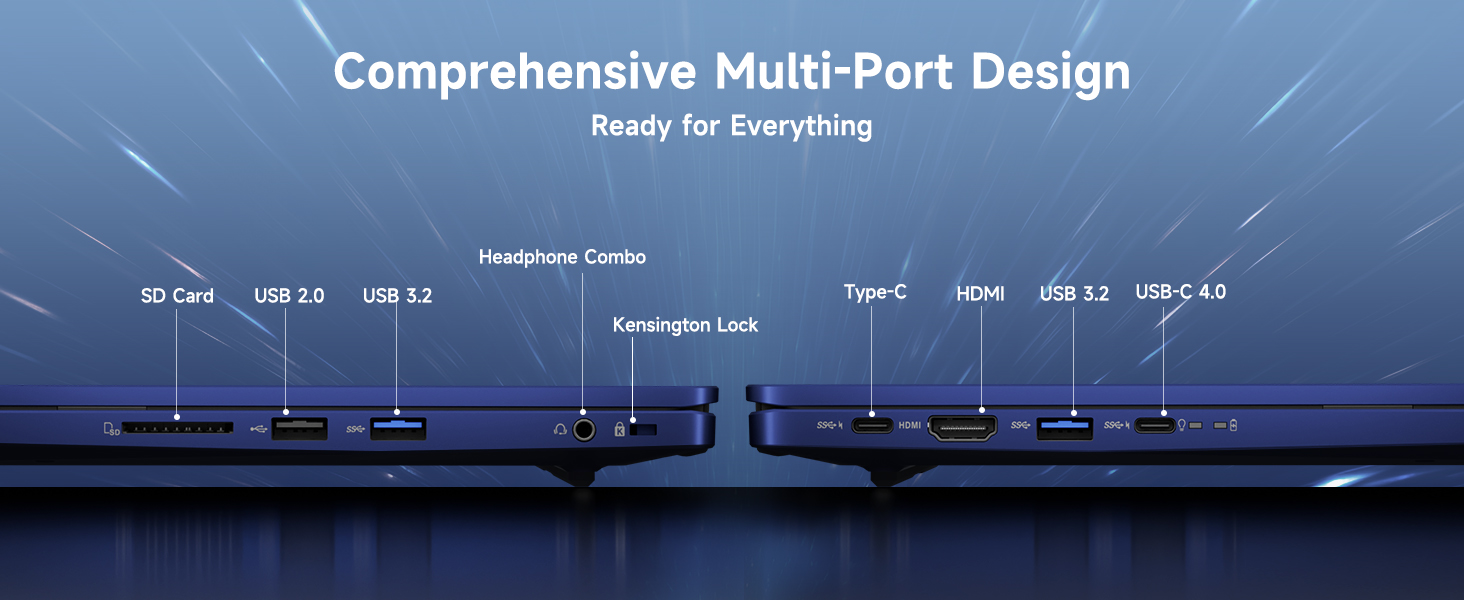
Obrázek 3.1: Konecview of the comprehensive multi-port design on the NIMO laptop. Ports include SD Card reader, USB 2.0, USB 3.2, Headphone Combo jack, Kensington Lock slot, Type-C, HDMI, and USB-C 4.0.
- Levá strana: SD Card Reader, USB 2.0 Port, USB 3.2 Port, Headphone Combo Jack, Kensington Lock Slot.
- Pravá strana: Type-C Port, HDMI Port, USB 3.2 Port, USB-C 4.0 Port.
- Top (Display): Integrovaný Webcam with Privacy Switch.
- Klávesnice: Backlit Keyboard, Fingerprint Reader (integrated into power button or touchpad area).
4. Nastavení
4.1. Počáteční zapnutí
- Connect the 100W Type-C PD Fast Charger to the laptop's USB-C port and a power outlet.
- Otevřete víko notebooku.
- Stisknutím tlačítka napájení zapněte notebook.
- Postupujte podle pokynů na obrazovce a dokončete počáteční nastavení systému Windows 11, včetně jazyka, regionu, síťového připojení a vytvoření uživatelského účtu.
4.2. Připojení periferií
Use the available USB ports (USB 2.0, USB 3.2, USB-C 4.0) to connect external devices such as a mouse, keyboard, or external storage drives. The HDMI port allows connection to an external monitor or TV.
4.3. Síťové připojení
During initial setup, you will be prompted to connect to a Wi-Fi network. You can also manage network settings via Windows Settings > Network & Internet.
5. Návod k obsluze
5.1. Řízení spotřeby
- Zapnutí/vypnutí: Stisknutím tlačítka napájení zapněte počítač. Chcete-li počítač vypnout, klikněte na tlačítko Start a poté na Napájení > Vypnout.
- Režim spánku: Zavřete víko nebo klikněte na tlačítko Start a poté na Napájení > Režim spánku.
- Restartovat: Klikněte na tlačítko Start a poté na Napájení > Restartovat.
5.2. Používání klávesnice a touchpadu
The laptop features a full-sized keyboard with a numeric keypad and a precision touchpad. The keyboard is backlit for use in low-light conditions. Adjust backlight settings via function keys (refer to your specific model's key layout).
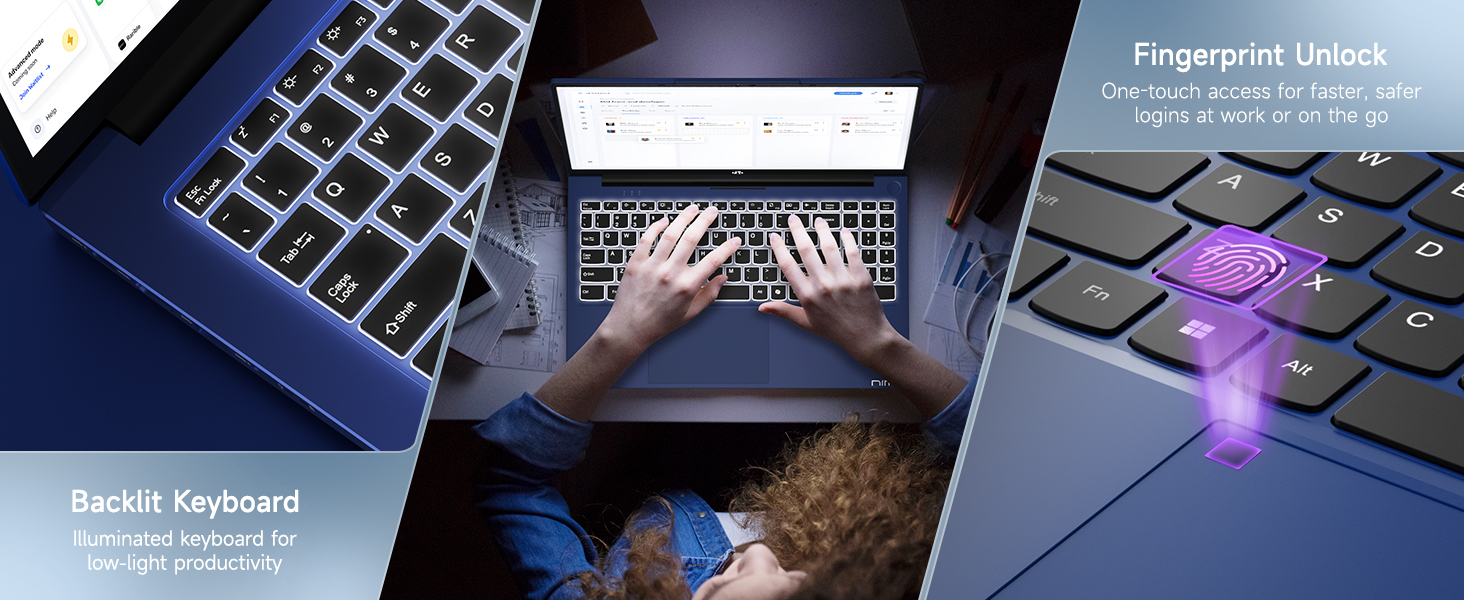
Image 5.1: The backlit keyboard illuminates for visibility in dim environments, and the fingerprint sensor provides quick, secure access.
5.3. Odemknutí otiskem prstu
For enhanced security and quick access, configure the fingerprint reader:
- Přejděte do Nastavení systému Windows > Účty > Možnosti přihlášení.
- Under 'Windows Hello Fingerprint', click 'Set up' and follow the on-screen instructions to register your fingerprint.
5.4. WebPřepínač soukromí kamery
Integrovaný webcam includes a physical privacy switch to ensure your privacy. Slide the switch to cover or uncover the camera lens as needed.
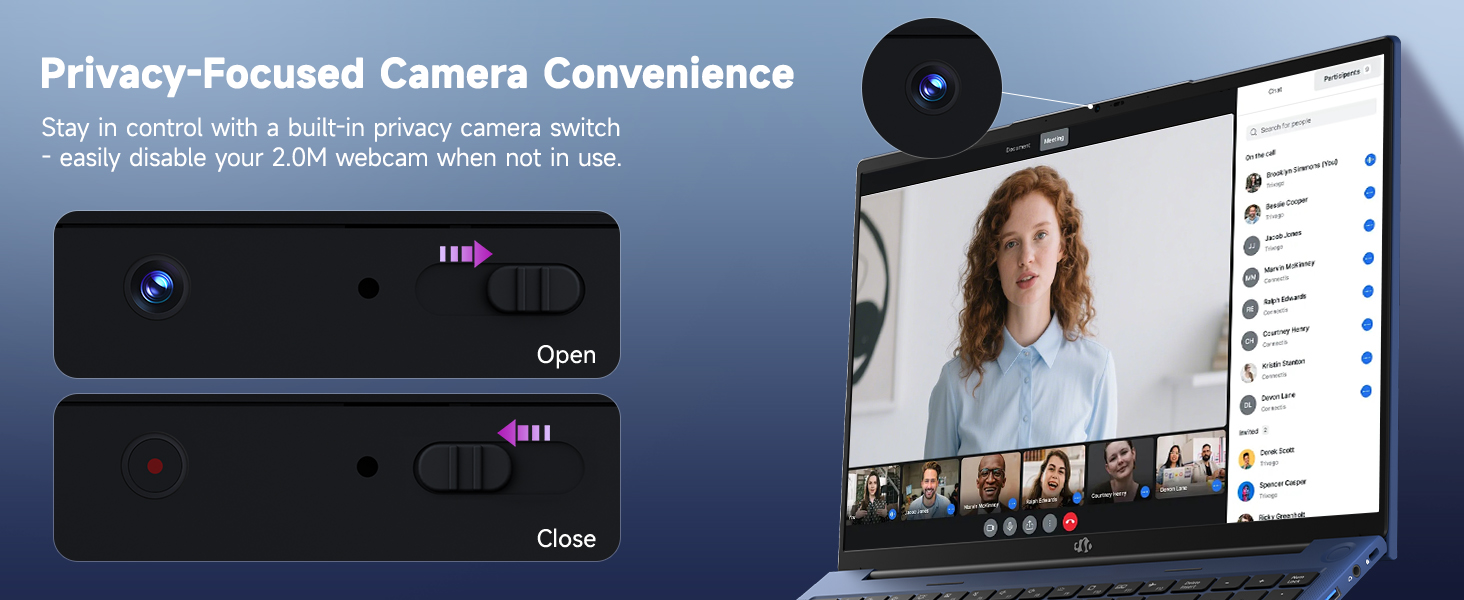
Obrázek 5.2: webcam features a physical privacy switch, allowing users to disable the camera when not in use for enhanced security.
5.5. USB-C 4.0 Functionality
The USB-C 4.0 port offers versatile connectivity:
- Přenos dat: Supports high-speed data transfer with compatible devices.
- Externí displej: Connects to external monitors using a compatible USB-C to display adapter (not included).
- Dodávka energie (PD): Used for charging the laptop with the provided 100W PD charger.
- eGPU Support: Compatible with external GPU (eGPU) docks for enhanced graphics performance (eGPU dock not included).
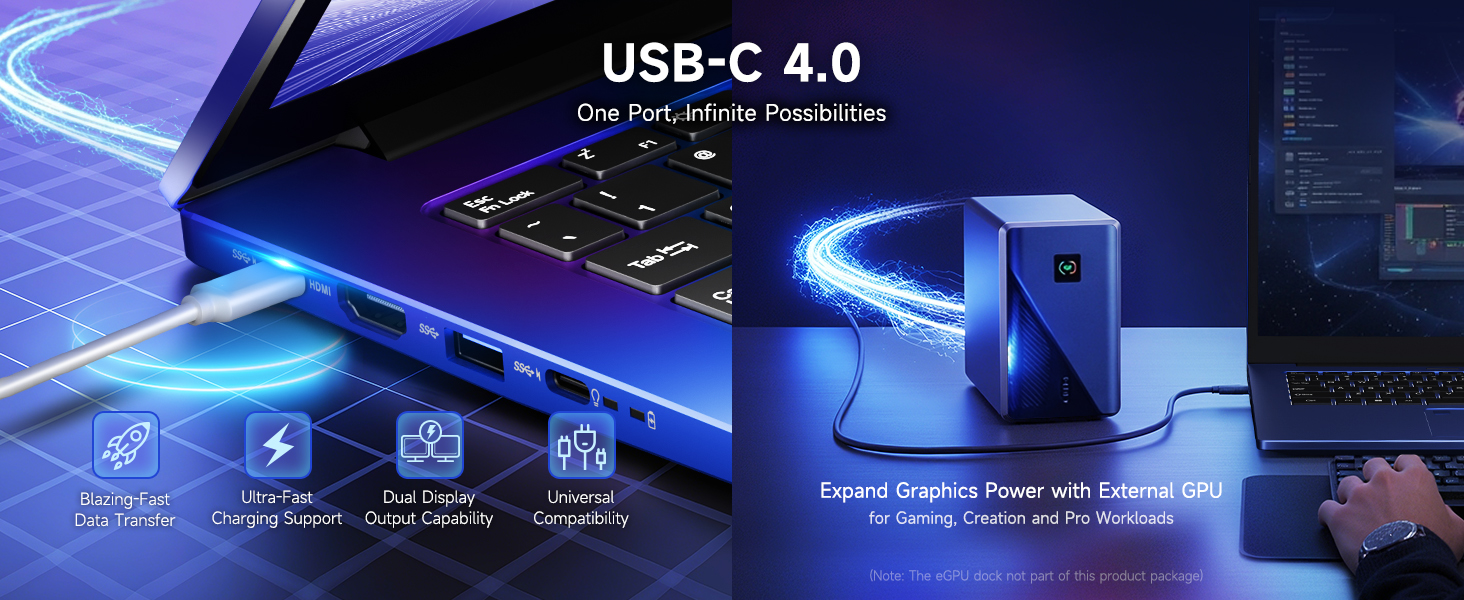
Image 5.3: The USB-C 4.0 port provides blazing-fast data transfer, external display output, charging support, and compatibility with external GPU docks.
6. Údržba
6.1. Čištění
- K čištění obrazovky a vnějších povrchů používejte měkký hadřík, který nepouští vlákna.
- Pro odolné skvrny lehce otřeteamphadřík vodou nebo roztokem na čištění obrazovky.
- Vyhněte se agresivním chemikáliím, abrazivům nebo rozpouštědlům.
- K odstranění prachu z kláves a větracích otvorů klávesnice použijte stlačený vzduch.
6.2. Péče o baterie
Chcete -li prodloužit životnost baterie:
- Vyhněte se častému úplnému vybíjení baterie.
- Pokud notebook delší dobu nepoužíváte, skladujte jej na chladném a suchém místě.
- Use the provided 100W PD charger for optimal charging.
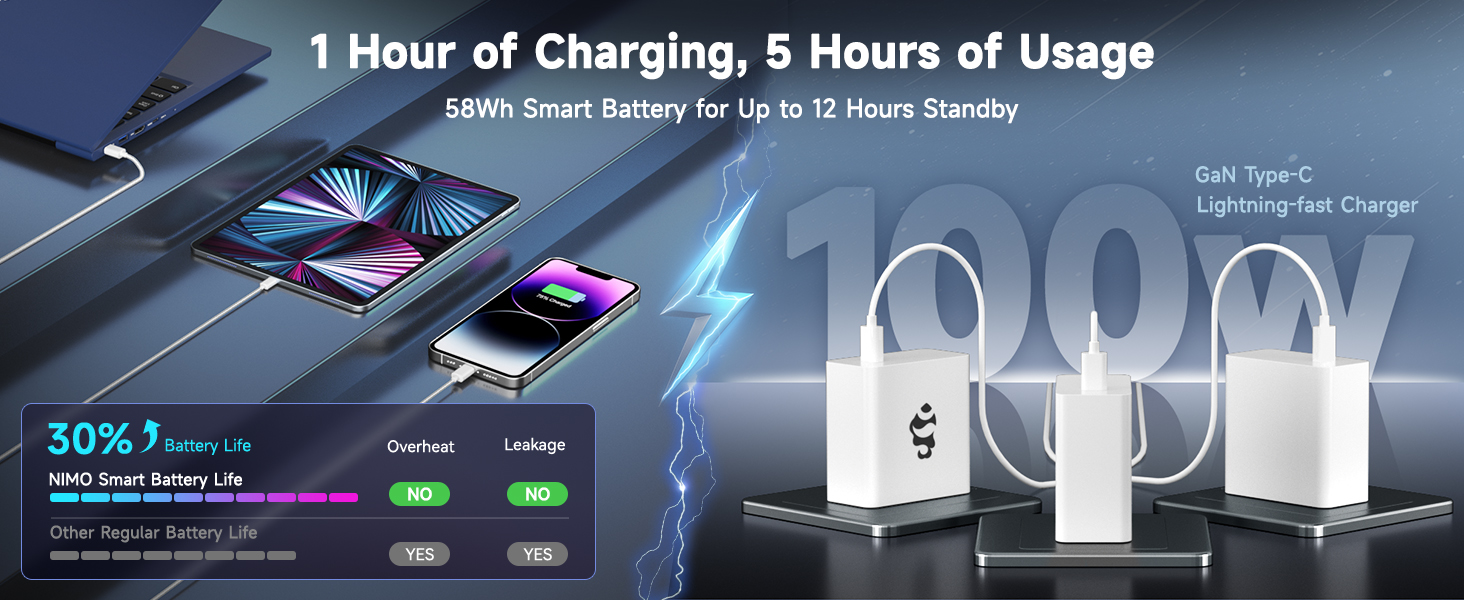
Image 6.1: The 100W GaN charger provides efficient power delivery, contributing to the laptop's smart battery optimization for extended usage.
6.3. Aktualizace softwaru
Pravidelně kontrolujte a instalujte aktualizace systému Windows a aktualizace ovladačů, abyste zajistili optimální výkon a zabezpečení. Přejděte do Nastavení systému Windows > Windows Update.
7. Řešení problémů
Tato část se zabývá běžnými problémy, se kterými se můžete setkat.
- Notebook se nezapne: Ensure the charger is properly connected and the power outlet is functional. Try holding the power button for 15-20 seconds to perform a hard reset.
- Obrazovka je prázdná nebo bliká: Restart the laptop. If connected to an external display, try disconnecting it. Check display settings in Windows.
- Problémy s připojením Wi-Fi: Ensure Wi-Fi is enabled in Windows settings. Restart your router and the laptop. Update network drivers if necessary.
- Pomalý výkon: Close unnecessary applications. Check for background processes in Task Manager. Ensure sufficient free space on the SSD. Run a system scan for malware.
- Čtečka otisků prstů nefunguje: Ensure your finger is clean and dry. Re-register your fingerprint in Windows settings if the issue persists.
For issues not covered here, please refer to the Warranty and Support section for contact information.
8. Specifikace
| Funkce | Detail |
|---|---|
| Název modelu | Nimo N175 |
| Zobrazit | 17.3-inch Full HD (1920x1080) IPS |
| Procesor | AMD Ryzen 9 8945HS (5.2 GHz Max Boost, 8 Cores) |
| Grafika | AMD Radeon 780M |
| BERAN | 16GB DDR5 (4800 MHz) |
| Skladování | 1TB SSD |
| Operační systém | Windows 11 Home |
| Bezdrátové připojení | 802.11a/b/g/n/ac |
| Porty | 1x USB 2.0, 3x USB 3.0 (or 3.2), 1x USB-C 4.0, 1x HDMI, 1x SD Card Reader, 1x Headphone Combo, 1x Kensington Lock |
| Životnost baterie | Approximately 6 hours (up to 12 hours standby) |
| Nabíječka | 100W Type-C PD Fast Charger |
| Rozměry (DxŠxV) | 14.07 x 8.98 x 0.76 palce |
| Hmotnost | 3.8 libry |
| Speciální funkce | Backlit Keyboard, Fingerprint Reader, HD Audio, Numeric Keypad, WebPřepínač soukromí kamery |
9. Informace o záruce a podpoře
NIMO is committed to providing reliable products and customer service.
9.1. Záruka
Your NIMO laptop comes with a 2-letá záruka from the date of purchase, covering manufacturing defects and hardware malfunctions under normal use conditions.
9.2. Zásady vrácení
A 90denní zásada bezplatného vrácení is provided, allowing returns for any reason within 90 days of purchase.
9.3. Zákaznická podpora
For technical assistance, warranty claims, or any product-related inquiries, please contact our U.S.-based support team:
- E-mail: service@nimopc.com
- online: Visit the official NIMO webweb s informacemi o podpoře a možnostmi kontaktování.

Image 9.1: NIMO offers 2-year support, 90-day free returns, and dedicated customer service to ensure user satisfaction.


