1. Úvod
Přepínač TESmart MST USB-C/HDMI/DP KVM (model: HDC202-P23-USBK-V1) je navržen tak, aby umožňoval dvěma počítačům sdílet dva monitory a jednu sadu USB periferií (klávesnice, myš atd.). Toto zařízení podporuje video výstup s vysokým rozlišením až 4K při 60 Hz, poskytuje napájení notebooků o výkonu 60 W a obsahuje gigabitový ethernetový port. Je vhodný pro prostředí vyžadující bezproblémové přepínání mezi stolním počítačem a notebookem, což zvyšuje efektivitu pracovního prostoru.

Obrázek: Zobrazený přepínač TESmart KVM s různými dodanými kabely.
2. Obsah balení
Zkontrolujte prosím, zda jsou všechny níže uvedené položky součástí balení. Pokud některé položky chybí nebo jsou poškozené, kontaktujte prosím zákaznickou podporu.
- 1 x 2x2 hybridní KVM přepínač (HDC202-P23-USBK-V1)
- 1 x KVM kabel
- 1 x kabel DisplayPort
- 2 x USB-C kabel
- 1 x IR dálkové ovládání
- 1 x DC 20V napájecí adaptér
- 1 x Uživatelská příručka

Obrázek: Všechny komponenty obsažené v balení přepínače TESmart KVM, rozložené pro kontrolu.
3. Konec produktuview
3.1 Rozložení předního a zadního panelu
Před zahájením instalace se seznamte s porty a ovládacími prvky na KVM přepínači.

Obrázek: Podrobný diagram znázorňující porty na předním a zadním panelu KVM přepínače, včetně připojení monitorů, počítačů a periferií.
Přední panel:
- USB porty: 3.0 Pro připojení USB periferií, jako jsou klávesnice, myši, USB disky nebo tiskárny.
- Vybrat tlačítko: Ručně přepínejte mezi připojenými počítači.
- IR přijímač: Pro příjem signálů z dodaného IR dálkového ovladače.
Zadní panel:
- Vstup DC 20V: Připojte dodaný napájecí adaptér.
- Výstupy displeje A/B (HDMI): Připojte se ke svým dvěma monitorům.
- Gigabitový ethernetový port: Pro síťové připojení sdílené mezi počítači.
- USB porty: 3.0 Další porty pro periferie USB.
- PC1 vstupy: USB-C (pro notebook), HDMI, DisplayPort (pro stolní počítač).
- PC2 vstupy: USB-C (pro notebook), HDMI, DisplayPort (pro stolní počítač).
4. Pokyny k nastavení
Pro připojení počítačů a monitorů k přepínači KVM postupujte podle těchto kroků.
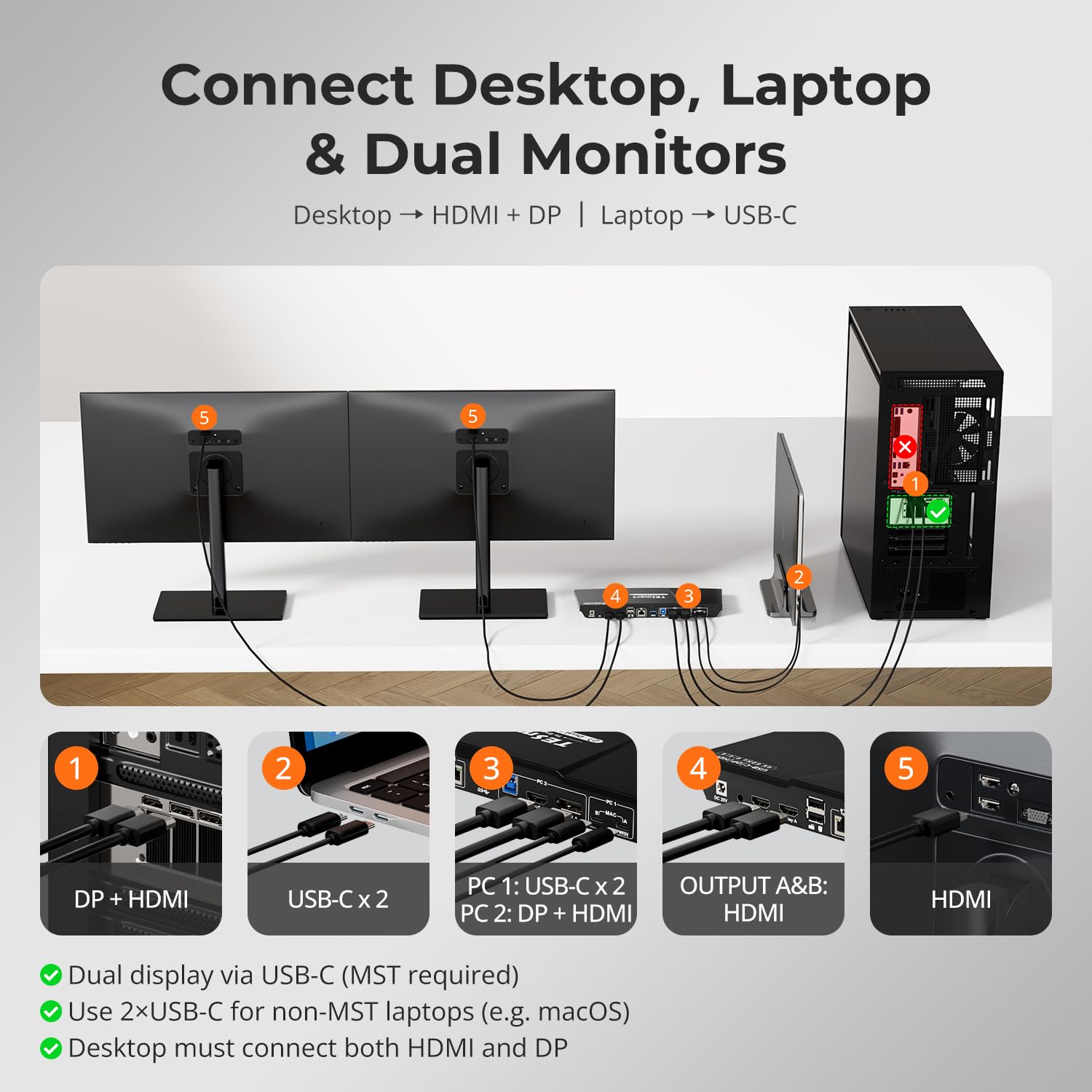
Obrázek: Vizuální návod pro připojení stolního počítače (HDMI+DP) a notebooku (USB-C) k KVM přepínači pro výstup na dva monitory.
- Vypínací zařízení: Před zahájením připojení se ujistěte, že jsou všechny počítače a monitory vypnuty.
- Připojení monitorů: Připojte dva monitory k výstupním portům HDMI Display A a Display B přepínače KVM pomocí kabelů HDMI.
- Připojení stolního počítače:
- Připojte HDMI výstup stolního počítače k jednomu ze vstupních HDMI portů KVM přepínače pro počítač.
- Připojte výstup DisplayPort stolního počítače k jednomu ze vstupních portů DisplayPort přepínače KVM pro počítač.
- Připojte kabel KVM (USB-A na USB-B) z portu USB stolního počítače k odpovídajícímu vstupnímu portu USB-B na KVM přepínači počítače.
- Připojení notebooku:
- Připojte notebook k přepínači KVM pomocí dodaných kabelů USB-C. Pro zobrazení na dvou monitorech v systému Windows se ujistěte, že váš notebook podporuje technologii Multi-Stream Transport (MST). V systému macOS použijte oba dodané kabely USB-C pro zobrazení na dvou rozšířených monitorech, pokud váš Mac podporuje výstup na více monitorů.
- Připojení periferií: Připojte klávesnici, myš a další zařízení USB k portům USB 3.0 na přepínači KVM.
- Připojení k síti (volitelné): Připojte ethernetový kabel z routeru k gigabitovému ethernetovému portu KVM přepínače.
- Zapnutí: Připojte napájecí adaptér DC 20 V k přepínači KVM a poté jej zapojte do elektrické zásuvky. Zapněte monitory a počítače.
4.1 Kompatibilita portu USB-C
Před připojením notebooku přes USB-C se ujistěte, že jeho port USB-C podporuje video výstup a přenos dat. Ne všechny porty USB-C mají plnou funkčnost.
- Thunderbolt 3/4/5: Plná funkčnost (napájení, video, data).
- Plně vybavený port USB-C: Podporuje napájení, video a data.
- Alternativní režim USB-C s DisplayPort: Podporuje přenos dat a video výstup.
- USB-C (pouze přenos dat): Není kompatibilní s video výstupem.
- USB-C (pouze nabíjení): Není kompatibilní pro přenos videa ani dat.
5. Provoz
5.1 Přepínání mezi počítači
KVM přepínač nabízí několik způsobů přepínání mezi připojenými počítači:

Obrázek: Ilustrace čtyř dostupných metod přepínání: vlastní klávesová zkratka, tlačítko na předním panelu, infračervené dálkové ovládání a přepínání kolečkem myši.
- Tlačítko na předním panelu: Stisknutím tlačítka „Vybrat“ na přední straně přepínače KVM můžete přepínat mezi připojenými počítači.
- Přepínání klávesových zkratek: K přepínání vstupů použijte předdefinované klávesové zkratky. Konkrétní kombinace klávesových zkratek naleznete v podrobné uživatelské příručce.
- IR dálkové ovládání: Pro přepínání mezi počítači použijte dodaný infračervený dálkový ovladač.
- Přepínání kolečka myši: Dvojitým kliknutím na prostřední kolečko myši přepnete vstupy.
5.2 Režimy zobrazení
Přepínač KVM podporuje dvě primární konfigurace displeje:

Obrázek: Vizuální znázornění režimu 1 (jeden počítač rozšiřující se nebo zrcadlený na dva monitory) a režimu 2 (dva samostatné počítače, každý s jedním monitorem).
- Režim 1: Jeden počítač na dvou monitorech: Jeden počítač může rozšířit nebo zrcadlit svůj displej na oba připojené monitory.
- Režim 2: Dva počítače na dvou monitorech: Každý připojený počítač využívá jeden vyhrazený monitor.
5.3 Emulace EDID
Přepínač KVM disponuje emulací EDID (Extended Display Identification Data), která zabraňuje problémům, jako je změna uspořádání ikon na ploše, blikání obrazovky a přeplnění oken při přepínání mezi počítači nebo po probuzení počítače z režimu spánku.

Obrázek: Srovnání ukazující, jak emulace EDID zachovává pozice ikon na ploše a oken po přepnutí, na rozdíl od systémů bez ní.
5.4 Nezávislé uzamčení ostření USB a zvuku
Tato funkce umožňuje, aby USB a audio připojení zůstala aktivní s aktuálním zdrojem, i když je displej přepnut na jiný počítač. To je užitečné pro udržování probíhajících úkolů, jako jsou videohovory nebo file převody bez přerušení.
6. Údržba
Pro zajištění optimálního výkonu a dlouhé životnosti vašeho KVM přepínače TESmart dodržujte tyto pokyny pro údržbu:
- Čištění: K čištění vnější strany zařízení používejte měkký, suchý hadřík. Nepoužívejte tekuté čisticí prostředky ani rozpouštědla, protože by mohly poškodit povrchovou úpravu nebo vnitřní součásti.
- Větrání: Ujistěte se, že je KVM přepínač umístěn v dobře větraném prostoru, aby nedošlo k jeho přehřátí. Neblokujte žádné větrací otvory.
- Správa kabelů: Udržujte kabely uspořádané a bez zauzlení nebo nadměrného ohýbání, abyste předešli poškození a zajistili stabilní připojení.
- Napájení: Používejte pouze originální napájecí adaptér dodaný se zařízením.
7. Řešení problémů
Pokud narazíte na problémy s přepínačem KVM, podívejte se na následující běžné problémy a jejich řešení:
7.1 Žádné zobrazení na monitorech
- Zkontrolujte napájení: Ujistěte se, že je KVM přepínač správně zapnutý a napájecí adaptér bezpečně připojený.
- Ověřte připojení kabelů: Ověřte, zda jsou všechny kabely HDMI, DisplayPort a USB-C bezpečně připojeny k počítačům, přepínači KVM a monitorům.
- Výběr vstupu: Ujistěte se, že je na přepínači KVM vybrán správný vstup počítače pomocí tlačítka na předním panelu, klávesové zkratky nebo dálkového ovladače.
- Vstup monitoru: Ověřte, zda jsou vaše monitory nastaveny na správný vstupní zdroj HDMI.
- Výstup z počítače: Zkontrolujte nastavení zobrazení počítače a ujistěte se, že je nakonfigurováno pro výstup na připojené monitory.
7.2 Periferie USB nereagují
- Zkontrolujte kabely USB: Ujistěte se, že jsou kabely USB-B (pro stolní počítač) nebo USB-C (pro notebook) bezpečně připojeny od počítačů k přepínači KVM.
- Vyzkoušejte různé porty USB: Pokud periferní zařízení (např. bezdrátový adaptér myši) nefunguje správně ve vyhrazených portech K&M, zkuste jej připojit k jednomu z portů USB 3.0 na přepínači KVM.
- Zapnutí a vypnutí KVM: Odpojte a znovu připojte napájecí adaptér KVM.
- Problémy s ovladači: Ujistěte se, že váš počítač má potřebné ovladače pro periferní zařízení USB.
7.3 Změna uspořádání ikon na ploše nebo blikání obrazovky
- Emulace EDID: Přepínač KVM je navržen s emulací EDID, aby se těmto problémům předešlo. Ujistěte se, že je váš systém nakonfigurován pro využití této funkce.
- Kvalita kabelu: Používejte vysoce kvalitní kabely HDMI/DisplayPort, zejména pro rozlišení 4K.
7.4 Problémy s notebookem po přechodu do režimu spánku (macOS)
- Některé systémy macOS mohou po probuzení z režimu spánku vyžadovat vypnutí a vypnutí přepínače KVM, aby se obnovila plná funkčnost. Pokud problémy přetrvávají, odpojte a znovu připojte napájecí adaptér KVM.
8. Specifikace
| Funkce | Detail |
|---|---|
| Číslo modelu | HDC202-P23-USBK-V1 |
| Rozměry produktu | 11.81 x 4.33 x 1.18 palce |
| Hmotnost položky | 3.88 libry |
| Výrobce | TESmart |
| Provozní režim | ZAPNUTO VYPNUTO |
| Aktuální hodnocení | 5 Amps |
| Provozní svtage | 20 voltů |
| Typ konektoru | Připojit |
| Podpora rozlišení videa | Až 4K@60Hz 4:4:4 |
| Podpora obnovovací frekvence | 1080P@240Hz/165Hz/144Hz/120Hz, 2560x1440@120Hz |
| Dodávka energie | 60W pro nabíjení notebooku |
| Síť | 1000 Mbps gigabitová LAN |
| USB porty | USB 3.0, USB 2.0 |
9. Záruka a podpora
Produkty TESmart jsou navrženy pro spolehlivost a výkon. Informace o záručním krytí, technické podpoře nebo servisu naleznete v záruční kartě, která je součástí balení, nebo navštivte oficiální webové stránky TESmart. webweb. Před kontaktováním podpory si prosím připravte číslo modelu produktu (HDC202-P23-USBK-V1) a podrobnosti o nákupu.


