Zavedení
Tato příručka obsahuje komplexní pokyny pro nastavení, provoz, údržbu a řešení problémů s vaším herním ovladačem Machenike G3V2 Bluetooth. Pečlivě si prosím přečtěte tuto příručku, abyste zajistili optimální výkon a dlouhou životnost vašeho zařízení.
Video: Popis řídicí jednotky Machenike G3V2 UG. Toto video poskytuje obecný přehledview funkcí a designu ovladače.
Nastavení
1. Obsah balení
Ověřte, zda jsou v balení přítomny všechny položky:
- Herní ovladač Machenike G3V2 s Bluetooth
- Nabíjecí dok
- USB-C kabel
- Uživatelská příručka
- Dvoujádrový přijímač (pro bezdrátové připojení 2.4G)
2. Nabíjení regulátoru
Ovladač je vybaven vestavěnou baterií s vysokou kapacitou 1000 mAh. Před prvním použitím ovladač plně nabijte.
- Připojte kabel USB-C k nabíjecí stanici.
- Umístěte ovladač na nabíjecí dok.
- RGB podsvícení ovladače bude indikovat stav nabíjení.

Obraz: Ovladač Machenike G3V2 spočívající na vyhrazeném nabíjecím doku, ilustrující proces nabíjení.

Obraz: Vnitřní view s důrazem na vysokokapacitní baterii s kapacitou 1000 mAh, která zajišťuje delší dobu přehrávání.
3. Připojení ovladače
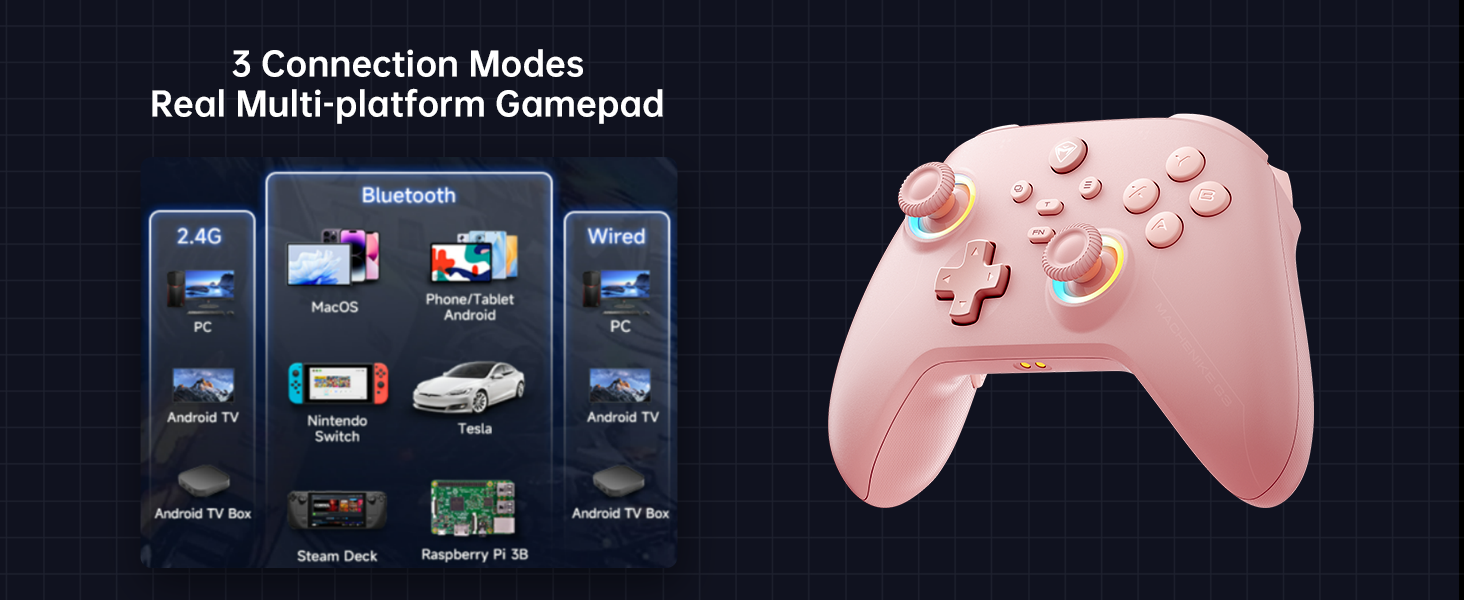
Machenike G3V2 podporuje třírežimové připojení: Bluetooth, bezdrátové 2.4G (prostřednictvím dvoujádrového přijímače) a kabelové USB-C.
3.1. Připojení k Nintendo Switch (režim Bluetooth)
- Ujistěte se, že je váš Nintendo Switch zapnutý.
- Na ovladači Machenike G3V2 podržte Y + Domů současně stiskněte tlačítka, dokud kontrolka nezačne rychle blikat a poté se přepne z pomalého na rychlé blikání. Tím se ovladač přepne do režimu párování spínačů.
- Na Switchi přejděte do nabídky HOME, vyberte „Ovladače“ a poté „Změnit úchop/pořadí“.
- Počkejte, až se ovladač automaticky připojí. Po připojení bude ovladač vibrovat a jeho ikona se zobrazí na obrazovce Switche.
- Stiskněte tlačítko A potvrďte tlačítkem na ovladači.
- Chcete-li změnit rozložení tlačítek A/B/X/Y tak, aby odpovídalo standardu Switch, stiskněte FN + A.
Video: Tutoriál k produktu – Jak se připojit k hostiteli Switch. Toto video krok za krokem ukazuje proces párování ovladače s konzolí Nintendo Switch.
3.2. Připojení k počítači/jiným zařízením (bezdrátové připojení 2.4 G)
Pro PC a další kompatibilní zařízení použijte dodaný dvoujádrový přijímač pro bezdrátové připojení 2.4G.
- Zapojte dvoujádrový přijímač do volného portu USB na vašem zařízení.
- Zapněte ovladač. Měl by se automaticky připojit k přijímači.
- Řadič podporuje frekvenci dotazování 1000 Hz pro ultra nízkou latenci prostřednictvím bezdrátového připojení 2.4 G.
Obraz: Dvoujádrový přijímač, který podporuje současné připojení dvou ovladačů pro kooperativní hraní.
3.3. Kabelové připojení
Pro stabilní kabelové připojení připojte ovladač přímo k zařízení pomocí kabelu USB-C. Tento režim také podporuje frekvenci dotazování 1000 Hz.
Návod k obsluze
1. Joysticky a spouštěče s Hallovým efektem
Ovladač je vybaven duálními joysticky s Hallovým efektem a vysoce přesnými spouštěcími tlačítky, které jsou navrženy pro odolnost a přesnost bez driftu.

Obraz: Ilustrace plynule nastavitelného Hall Joysticku a dalších klíčových funkcí, jako jsou dvě přizpůsobitelná tlačítka zpět a baterie s kapacitou 1000 mAh.
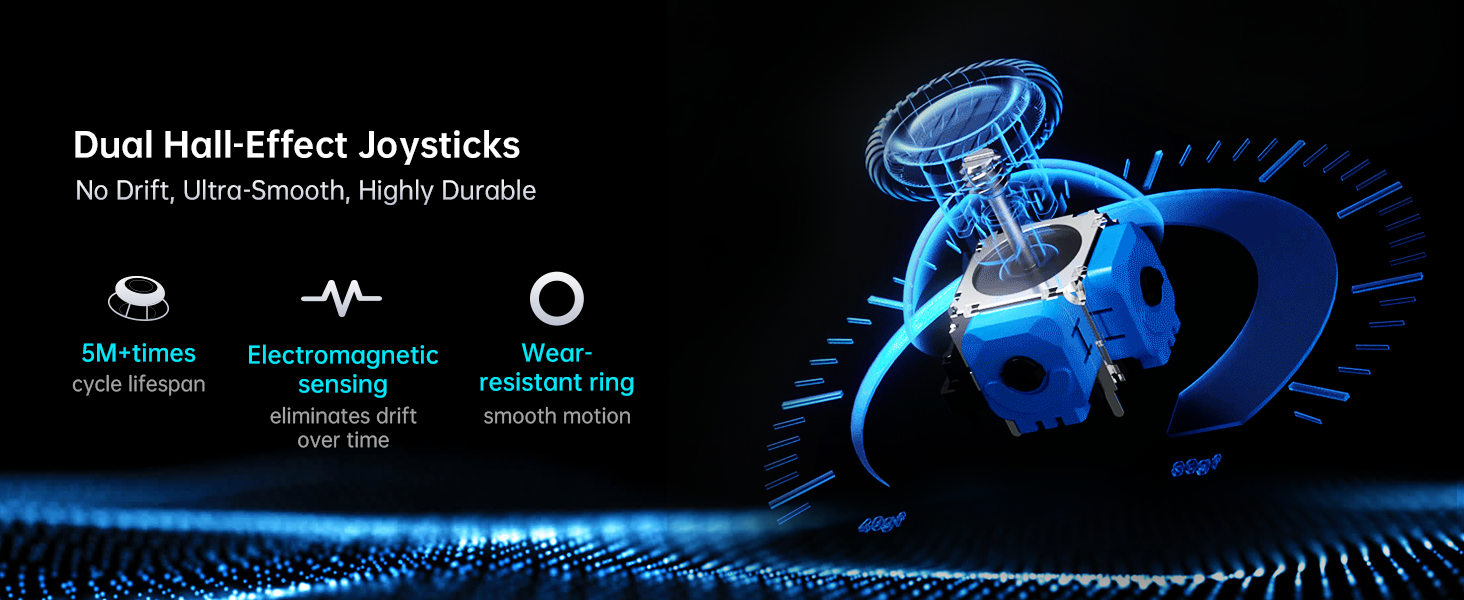
Obraz: Detailní view duálních joysticků s Hallovým jevem, s důrazem na jejich bezdriftové, ultra plynulé a vysoce odolné vlastnosti s životností 5 milionů+ cyklů a elektromagnetickým snímáním.
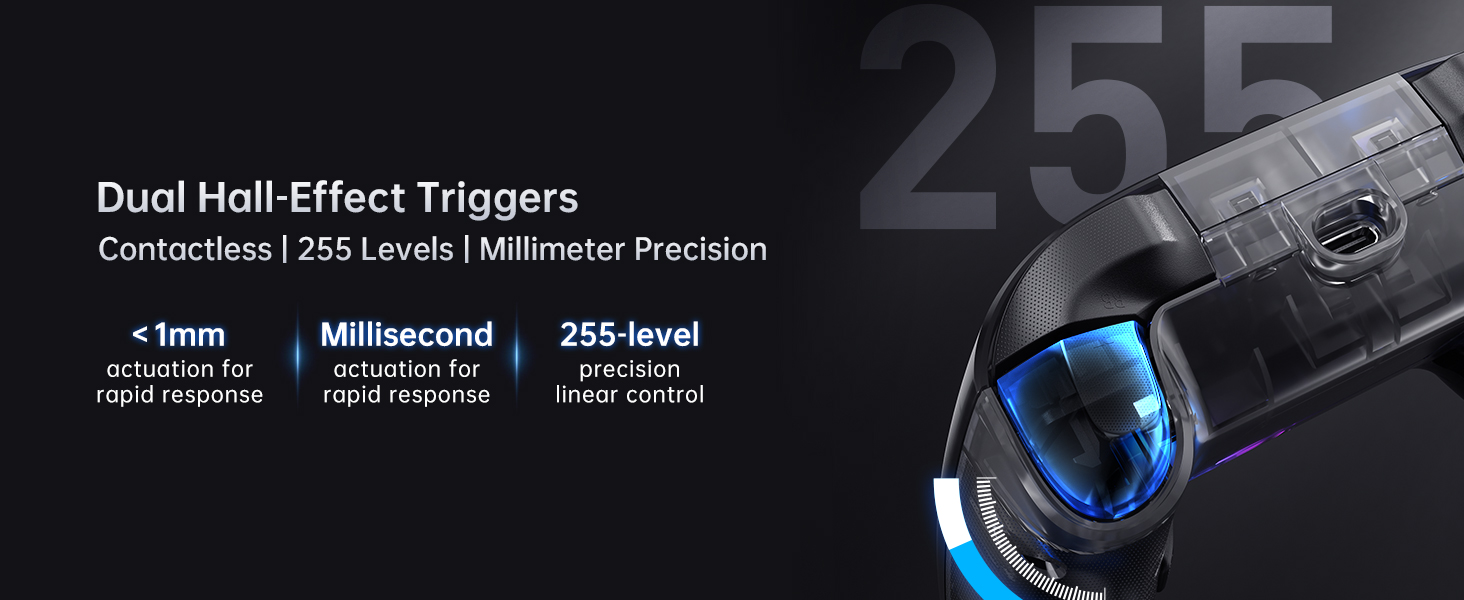
Obraz: Detailní záběr na duální Hallovy spouštěče s důrazem na bezkontaktní provoz, 255 úrovní lineárního řízení a milisekundovou aktivaci pro rychlou odezvu.
2. Kalibrace joysticku a spouště
Pokud u joysticků nebo spouštěčů zaznamenáte mírné nesouosost nebo posun, proveďte kalibraci:
2.1. Kalibrace joysticku
- Stiskněte a podržte B + Zpět + Domů současně tlačítka, dokud nezačne blikat modrá LED dioda.
- Pomalu a plynule pohybujte oběma joysticky v plných kruzích (přibližně tři plné otáčky).
- Stiskněte tlačítko Start tlačítko pro uložení. Řídicí jednotka se vypne, což signalizuje úspěšnou kalibraci.
- Pro obnovení normálního provozu znovu připojte ovladač.
2.2. Kalibrace spouště
- Stiskněte a podržte Y + Zpět + Domů současně tlačítka, dokud nezačne blikat červená LED dioda.
- Stiskněte obě spouště normálně třikrát úplně dolů. Netlačte příliš silně.
- Stiskněte tlačítko Start tlačítko pro uložení. Řídicí jednotka se vypne, což signalizuje úspěšnou kalibraci.
- Pro obnovení normálního provozu znovu připojte ovladač.
Poznámka: Při kalibraci používejte normální, jemný tlak, abyste zajistili přesné výsledky a vyhnuli se abnormálnímu chování.
Video: Tutoriál k produktu – Jak kalibrovat spoušť a joystick. Toto video vás provede procesem kalibrace joysticků i spouští.
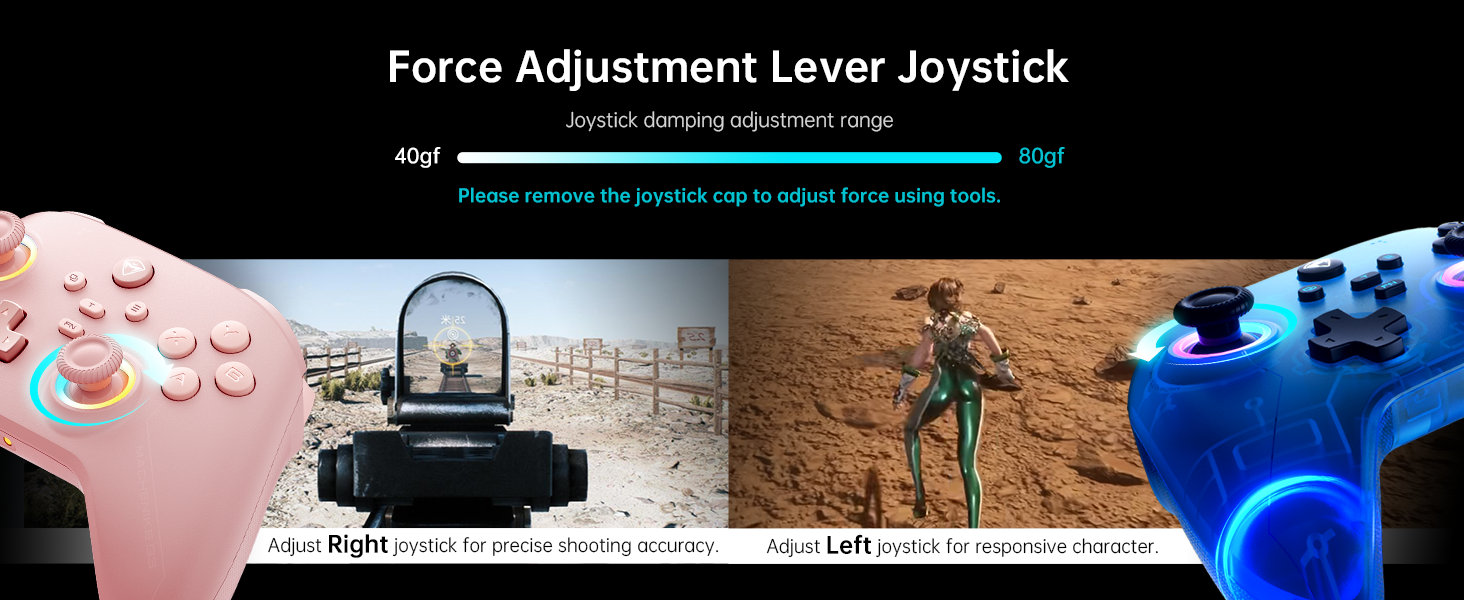
3. Nastavitelné napětí páky s nastavitelnou silou
Joysticky mají nastavitelné napětí, což umožňuje přizpůsobení od lehkých a hbitých až po těžké a přesné. Tato funkce pomáhá přizpůsobit se různým herním požadavkům.
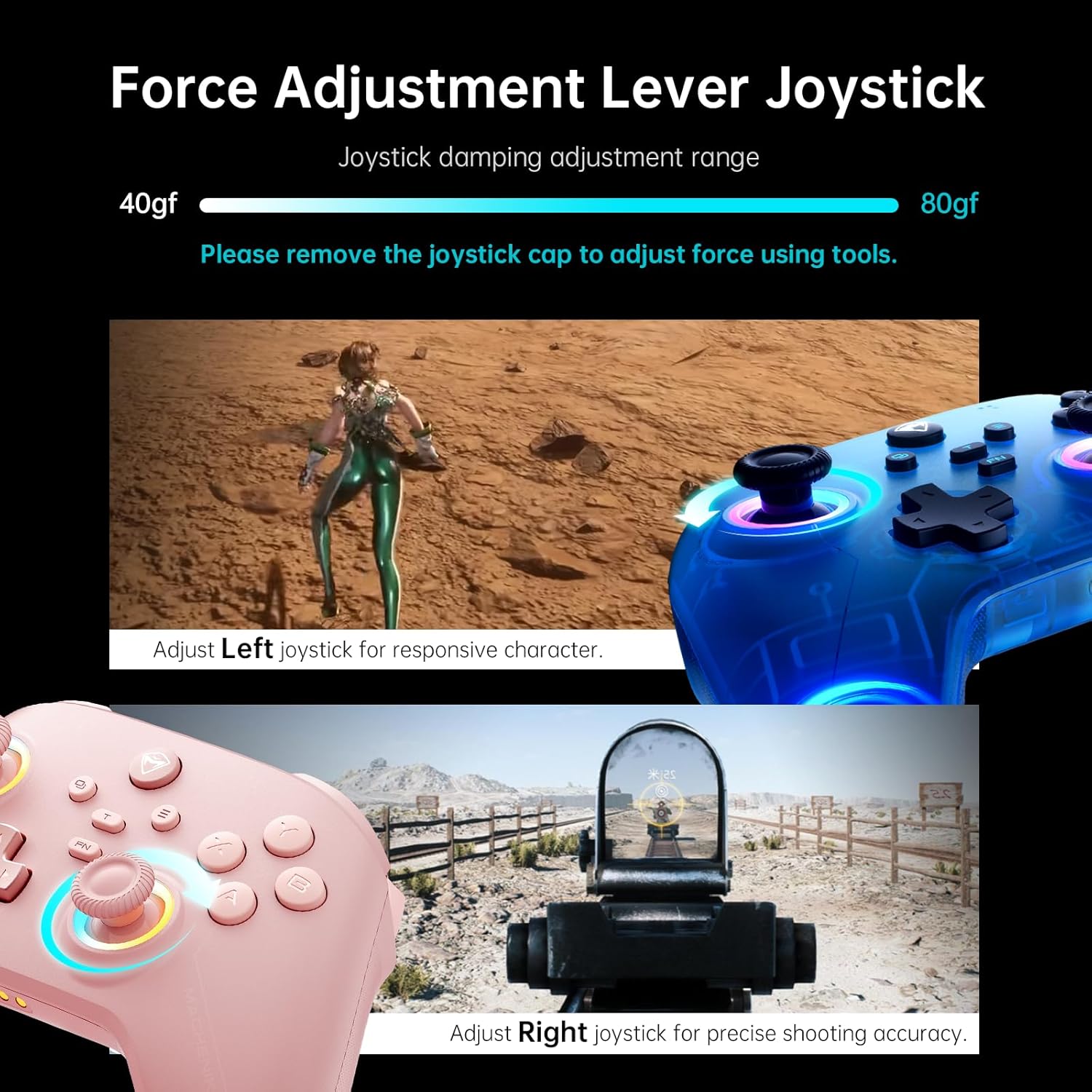
Obraz: Ilustrace znázorňující páku pro nastavení síly joysticků s reklamouampRozsah nastavení 40-80 gf. K demontáži krytky joysticku pro nastavení je zapotřebí nářadí.
4. Programovatelná tlačítka zpět (M1/M2)
Ovladač obsahuje dvě přizpůsobitelná tlačítka zpět (M1 a M2), která lze naprogramovat pro přiřazení jednotlivých kláves nebo pro složitá makra (až 32 programovatelných akcí).
4.1. Přiřazení jedné klávesy
- Držet FN + M1 (nebo M2) pro vstup do režimu nahrávání. Světelný kroužek levého joysticku bude svítit jemným modrým dýcháním.
- Stiskněte požadovanou klávesu, kterou chcete přiřadit (např. A, B, X, Y, RB, LB).
- Stiskněte M1 (nebo M2) znovu pro uložení přiřazení. Světelný kroužek třikrát blikne, což signalizuje úspěšné uložení.
4.2. Nahrávání více kláves (makro)
- Držet FN + M1 (nebo M2) pro vstup do režimu nahrávání.
- Stiskněte sekvenci kláves, kterou chcete nahrát (např. A, B, X, Y, RB, LB). Bude zaznamenán čas mezi stisknutími kláves.
- Stiskněte M1 (nebo M2) znovu pro uložení makra. Světelný kroužek třikrát blikne.
- Po stisknutí přiřazeného tlačítka zpět se automaticky odešle celé nahrané kombo.
4.3. Vymazání úkolu
- Držet FN + M1 (nebo M2) pro vstup do režimu nahrávání.
- Bez stisknutí jakékoli jiné klávesy stiskněte M1 (nebo M2) znovu pro uložení prázdného vstupu. Světelný kroužek třikrát blikne. Tím se efektivně vymaže předchozí přiřazení.
Video: Tutoriál k produktu – Jak nahrávat makra klávesových zkratek. Toto video ukazuje, jak naprogramovat tlačítka zpět pro jednotlivé klávesy a makra.
Obraz: Ilustrace dvou přizpůsobitelných tlačítek zpět (M1 a M2) a jejich možností nahrávání maker a přemapování.
5. RGB osvětlení
Ovladač je vybaven dvojitým kruhovým dynamickým RGB osvětlením kolem joysticků, které nabízí přizpůsobitelný estetický vzhled.

Obraz: Řídicí jednotka ukazujeasinjeho dvojitou frekvenci dotazování 1000 Hz a RGB osvětlení kolem joysticků.
6. Nativní vibrační zpětná vazba
Zažijte pohlcující zpětnou vazbu se 4úrovňovou nativní vibrací, kde asymetrické rotorové motory replikují herní akce pro realistické vibrace při řízení a autentickou zpětnou vazbu zpětného rázu.
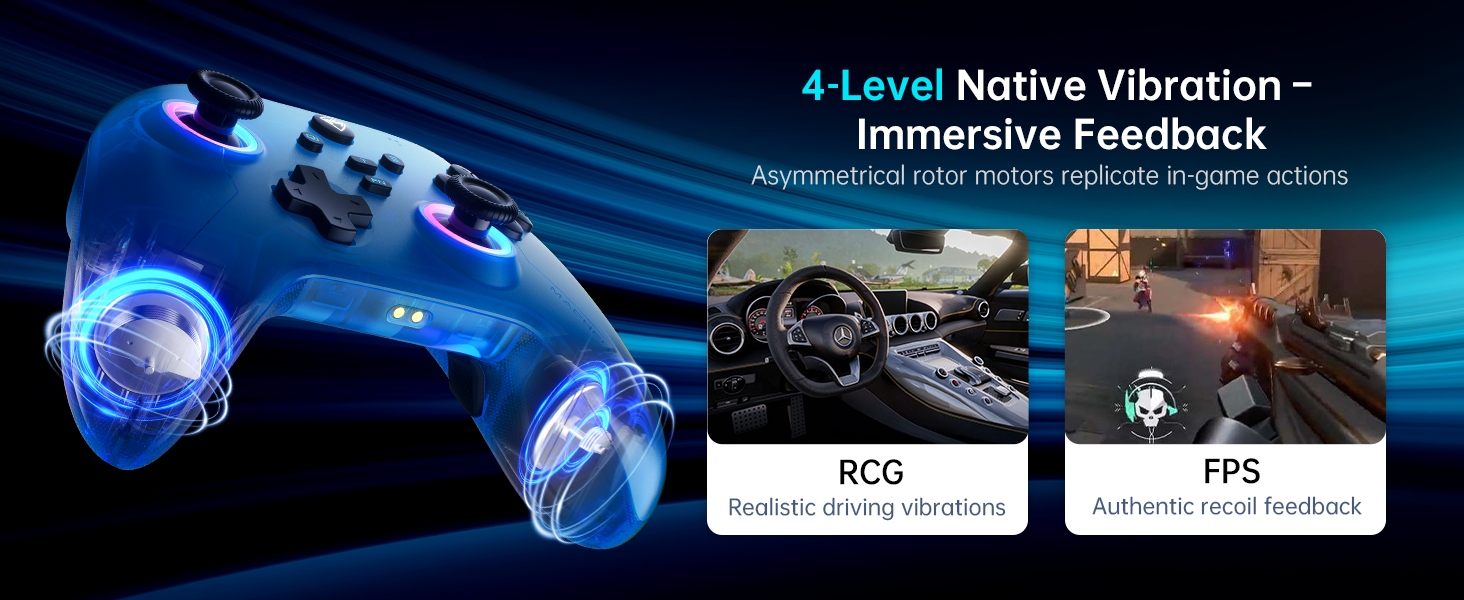
Obraz: Ilustrace demonstrující čtyřúrovňovou nativní vibrační funkci, která poskytuje pohlcující zpětnou vazbu pro různé herní žánry, jako jsou RCG (závodní hry) a FPS (střílečky z pohledu první osoby).
7. Přizpůsobení mobilní aplikace (Keylinker 2.0)
Využijte mobilní aplikaci Keylinker 2.0 pro inteligentní a bezproblémové rychlé nastavení a pokročilé možnosti přizpůsobení, včetně přesného nastavení časování maker.

Obraz: Snímky obrazovky rozhraní mobilní aplikace Keylinker 2.0, zobrazující různé možnosti přizpůsobení ovladače.
Údržba
1. Péče o baterie
Vysokokapacitní baterie s kapacitou 1000 mAh poskytuje delší dobu přehrávání. Pro maximalizaci výdrže baterie:
- Vyhněte se častému úplnému vybíjení baterie.
- Pokud ovladač nepoužíváte, uložte jej na chladném a suchém místě.
- Pro efektivní a rychlé nabíjení použijte speciální nabíjecí dok.
2. Čištění
Čištění ovladače:
- Povrch otřete měkkým suchým hadříkem.
- Pro odolnou špínu lehceampnavlhčete hadřík vodou nebo jemným čisticím roztokem.
- Nepoužívejte agresivní chemikálie nebo abrazivní materiály, protože by mohly poškodit povrchovou úpravu ovladače.
Odstraňování problémů
1. Problémy s připojením
- Ovladač se nespáruje: Ujistěte se, že je ovladač ve správném režimu párování (např. Y+Home pro Switch). Zkontrolujte nastavení Bluetooth vašeho zařízení.
- Přerušované připojení: Ujistěte se, že je ovladač v dosahu vašeho zařízení. V případě bezdrátového připojení 2.4G se ujistěte, že je dvoujádrový přijímač bezpečně zapojený a není nijak blokován.
- Kabelové připojení nebylo rozpoznáno: Zkuste jiný kabel USB-C nebo port USB. Ujistěte se, že je kabel zcela zasunutý.
2. Pohyb joysticku nebo porucha spouště
Pokud joysticky nebo spouštěče vykazují neúmyslný pohyb nebo správně neregistrují vstup, proveďte kalibrační kroky popsané v části „Návod k obsluze“ (Kalibrace joysticky a spouště).
3. Problémy s programovatelnými tlačítky
- Tlačítko nereaguje: Ujistěte se, že tlačítko bylo správně přiřazeno. Zkuste přiřazení vymazat a znovu jej nahrát.
- Problémy s načasováním maker: Pro přesnější úpravy časování v makrech použijte mobilní aplikaci Keylinker 2.0.
4. Problémy s připojením aplikací
Pokud narazíte na problémy s aplikací Keylinker 2.0, ujistěte se, že je váš ovladač připojen k mobilnímu zařízení přes Bluetooth a že je aplikace aktualizována na nejnovější verzi.
Specifikace
| Funkce | Detail |
|---|---|
| Číslo modelu | PE-Upgrade |
| Konektivita | Bluetooth, 2.4G bezdrátové připojení (dvoujádrový přijímač), kabelové (USB-C) |
| Kompatibilita | Switch/Switch 2, iOS, Android, Windows PC (není kompatibilní s Xbox, PlayStation, GeForce Now) |
| Joysticky | Dvojitý Hallův efekt, plynule nastavitelné napětí páky (40-80 gf) |
| Spouštěče | Duální Hallův jev, bezkontaktní, 255 úrovní, milimetrová přesnost |
| Míra hlasování | 1000 Hz (ultra nízká latence) |
| Kapacita baterie | 1000mAh lithium-polymerová baterie (součástí balení) |
| Programovatelná tlačítka | 2 (M1, M2) - Až 32 programovatelných akcí |
| Vibrace | 4úrovňová nativní vibrační zpětná vazba |
| Osvětlení | Dynamické RGB osvětlení s dvojitým kruhem |
| Podpora aplikací | Keylinker 2.0 |
| Hmotnost položky | 1.01 libry |
| Rozměry balení | 6.89 x 6.46 x 3.23 palce |
Záruka a podpora
Informace o záruce a zákaznické podpoře získáte od oficiálního prodejce Machenike. webnebo se přímo obraťte na zákaznický servis Machenike. Můžete také navštívit Obchod Machenike na Amazonu pro další zdroje a kontaktní údaje.
Plány ochrany je možné zakoupit samostatně a rozšířit tak krytí pro vaše zařízení.


