1. Úvod
This manual provides essential instructions for setting up, operating, and maintaining your CONSUMER CELLULAR Iris Connect smartphone. The Iris Connect is designed for reliable performance, featuring a 6.5-inch display, 32GB of storage, and running on Android 13. Please read this manual thoroughly to ensure proper use and to maximize your device's capabilities.
2. Co je v krabici
Upon unboxing your CONSUMER CELLULAR Iris Connect, verify that all the following items are included:
- CONSUMER CELLULAR Iris Connect Smartphone
- USB kabel
- Rychlý průvodce
3. Zařízení skončiloview
Familiarize yourself with the physical components of your Iris Connect smartphone.

Obrázek 3.1: Přední a zadní view of the Iris Connect smartphone, highlighting its sleek design and camera placement.

Obrázek 3.2: Přední view of the Iris Connect, showcasing the 6.5-inch display and front-facing camera.
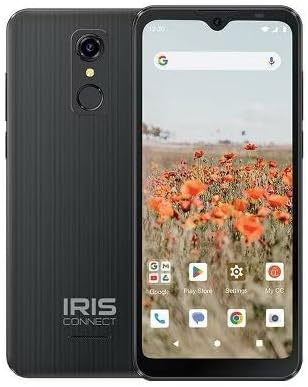
Obrázek 3.3: Zadní view of the Iris Connect, showing the main camera, flash, and fingerprint sensor.
Klíčové komponenty:
- 6.5palcový displej: High Definition+ screen for clear visuals.
- Přední fotoaparát (8MP): Nachází se v horní části displeje pro selfie a videohovory.
- Hlavní fotoaparát (13MP): Located on the rear, for high-resolution photos and videos.
- Skener otisků prstů: Integrated on the rear for secure unlocking.
- Vypínač: Typically on the right side, used to turn the device on/off or wake/sleep the screen.
- Tlačítka hlasitosti: Vedle tlačítka napájení slouží k nastavení hlasitosti.
- Port USB-C: Dole, pro nabíjení a přenos dat.
- 3.5mm audio jack: Pro připojení sluchátek.
4. Nastavení
4.1. Vložení SIM karty a MicroSD karty
- Vyhledejte držák SIM karty na boku zařízení.
- Insert the SIM ejector tool (not included, use a thin paperclip) into the small hole next to the tray and press gently until the tray pops out.
- Vložte kartu (karty) Nano-SIM do určených slotů zlatými kontakty směrem dolů.
- If desired, insert a microSD card (up to 256GB) into its dedicated slot for expanded storage.
- Opatrně vložte zásobník zpět do zařízení, dokud nezacvakne na místo.
4.2. Průvodce počátečním zapnutím a nastavením
- Stiskněte a podržte Tlačítko napájení dokud se nerozsvítí obrazovka.
- Postupujte podle pokynů na obrazovce a vyberte jazyk, připojte se k síti Wi-Fi a nastavte si účet Google.
- You may be prompted to transfer data from an old device or set up security features like the fingerprint scanner.
4.3. Nabíjení zařízení
Before first use, it is recommended to fully charge your device. The Iris Connect features a 3500 mAh battery with an approximate charging time of 2.5 hours.
- Připojte kabel USB k portu USB-C ve spodní části telefonu.
- Connect the other end of the USB cable to a compatible power adapter (not included) and plug it into a wall outlet.
- Na obrazovce se zobrazí indikátor nabíjení.
5. Návod k obsluze
5.1. Základní navigace
- Dotek: Klepnutím na ikonu otevřete aplikaci nebo vyberete položku.
- Výpad: Tažením prstu po obrazovce můžete procházet nebo přecházet mezi obrazovkami.
- Štípání: Pro přiblížení nebo oddálení fotografií použijte dva prsty a web stránky.
- Domovská obrazovka: Centrální centrum pro vaše aplikace a widgety.
- Zásuvka aplikace: Přejetím prstem nahoru z domovské obrazovky zobrazíte všechny nainstalované aplikace.
5.2. Telefonování
- Klepněte na Telefon ikonu na domovské obrazovce nebo v liště s aplikacemi.
- Zadejte telefonní číslo pomocí číselníku nebo vyberte kontakt z adresáře.
- Klepněte na Volání tlačítko pro zahájení hovoru.
5.3. Odesílání zpráv
- Otevřete Zprávy aplikace
- Klepněte na Začněte chatovat or Nová zpráva ikona.
- Zadejte číslo příjemce nebo jej vyberte z kontaktů a poté napište zprávu.
- Klepněte na Poslat tlačítko.
5.4. Připojení k Wi-Fi
- Přejít na Nastavení > Síť a internet > Internet.
- Přepnout Wi-Fi On.
- Vyberte ze seznamu požadovanou síť Wi-Fi a v případě potřeby zadejte heslo.
5.5. Párování Bluetooth
- Přejít na Nastavení > Připojená zařízení > Předvolby připojení > Bluetooth.
- Přepnout Bluetooth On.
- Vybrat Spárovat nové zařízení and choose your desired device from the list. Follow any on-screen prompts to complete pairing.
5.6. Použití fotoaparátu
The Iris Connect features a 13MP main camera and an 8MP front-facing camera.
- Otevřete Fotoaparát aplikace
- Klepněte na Závěrka tlačítko pro pořízení fotografie.
- Switch between photo and video modes, or front and rear cameras, using the on-screen icons.
5.7. Snímač otisků prstů
To set up the fingerprint scanner for secure unlocking:
- Přejít na Nastavení > Zabezpečení a soukromí > Odemknutí zařízení > Otisk prstu.
- Postupujte podle pokynů na obrazovce a zaregistrujte svůj otisk prstu (otisky prstů).
6. Údržba
6.1. Čištění zařízení
Aby byl váš přístroj čistý a funkční:
- K otření obrazovky a těla použijte měkký hadřík, který nepouští vlákna.
- Vyhněte se používání agresivních chemikálií, abrazivních čisticích prostředků nebo aerosolových sprejů.
- Ujistěte se, že porty jsou bez prachu a nečistot.
6.2. Péče o baterie
To optimize your battery life (up to 26 hours of use):
- Vyhněte se extrémním teplotám.
- Nenechávejte zařízení nabíjet delší dobu po úplném nabití.
- Upravte jas obrazovky a zavřete nepoužívané aplikace, abyste šetřili energii.
6.3. Aktualizace softwaru
Regularly check for software updates to ensure your device has the latest features and security patches:
- Přejít na Nastavení > Systém > Aktualizace systému.
- Postupujte podle pokynů na obrazovce a stáhněte a nainstalujte všechny dostupné aktualizace.
7. Řešení problémů
This section addresses common issues you might encounter with your Iris Connect smartphone.
- Zařízení se nezapíná: Ujistěte se, že je baterie nabitá. Připojte nabíječku a před opětovným zapnutím počkejte několik minut.
- Žádný síťový signál: Check if your SIM card is correctly inserted. Verify that Airplane Mode is off (swipe down from the top of the screen to check quick settings). Contact your service provider if the issue persists.
- Aplikace padá nebo zamrzá: Try restarting the app. If the issue continues, restart the phone. You may also clear the app's cache or data via Nastavení > Aplikace > [Název aplikace] > Úložiště a mezipaměť.
- Pomalý výkon: Close unused apps, clear cache, or consider uninstalling rarely used applications to free up storage.
- Unable to connect to Wi-Fi/Bluetooth: Ensure Wi-Fi/Bluetooth is enabled in settings. Try forgetting the network/device and reconnecting. Restart your phone and the router/Bluetooth device.
- Forgot screen lock password/pattern: If you have a Google account linked, you might be able to reset it. Otherwise, a factory reset may be necessary (this will erase all data).
For more complex issues, please refer to the official CONSUMER CELLULAR support resources or contact their customer service.
8. Specifikace
Detailed technical specifications for the CONSUMER CELLULAR Iris Connect smartphone (Model: SH4650).
| Funkce | Specifikace |
|---|---|
| Název modelu | Iris Connect |
| Číslo modelu | SH4650 |
| Operační systém | Android 13.0 |
| Velikost displeje | 6.5 palce |
| Rozlišení displeje | 1440 x 810 |
| Model CPU | Snapdragon 710 |
| Rychlost CPU | 2 GHz |
| Velikost nainstalované paměti RAM | 3 GB |
| Interní úložiště | 32 GB |
| Rozšiřitelné úložiště | Až 256 GB přes microSD |
| Hlavní fotoaparát | 13 MP |
| Přední kamera | 8 MP |
| Kapacita baterie | 3500 miliamp hodiny |
| Výkon baterie | 3600 (likely Wh or similar unit, as mAh is 3500) |
| Doba nabíjení | 2.5 hodiny |
| Konektivita | 4G LTE, Bluetooth, Wi-Fi |
| Speciální funkce | Dual Camera, Expandable Storage, Fingerprint Scanner, Long Battery Life |
| Audio Jack | 3.5 milimetr |
| Rozměry | 8 x 6 x 3 palce |
| Hmotnost položky | 6.5 unce |
9. Záruka a podpora
For information regarding your product's warranty, please refer to the warranty card included with your purchase or visit the official CONSUMER CELLULAR website. For technical assistance, troubleshooting beyond this manual, or customer service inquiries, please contact CONSUMER CELLULAR support directly.
CONSUMER CELLULAR Official Webmísto: www.consumercellular.com


