1. Úvod
Děkujeme, že jste si vybrali dokovací stanici pro notebook VENTION 15 v 1. Toto zařízení je navrženo tak, aby rozšířilo možnosti připojení vašeho notebooku a poskytlo komplexní řešení pro více periferií, externích displejů, síťový přístup a napájení prostřednictvím jediného portu USB-C. Pro zajištění správné instalace a provozu si prosím pečlivě přečtěte tuto příručku.
2. Konec produktuview
Dokovací stanice VENTION 15 v 1 nabízí širokou škálu portů pro vylepšení vaší pracovní stanice. Její otočný design umožňuje flexibilní umístění na stole.
2.1. Funkce dokovací stanice
- 15 v 1 připojení: Komplexní výběr portů pro různá zařízení.
- Výstup pro dva/trojité displeje: Podporuje až tři externí monitory přes 2 HDMI a 1 DisplayPort.
- Napájení (PD 100W): Nabíjí váš notebook, když je připojen.
- Vysokorychlostní přenos dat: Porty USB 3.2 Gen 2 nabízejí rychlost až 10 Gb/s.
- Gigabitový Ethernet: Poskytuje stabilní a rychlé kabelové síťové připojení.
- Čtečka paměťových karet: Integrované sloty pro SD/TF karty pro rychlý přístup k datům.
- Audio jack: 3.5mm TRRS port pro sluchátka nebo mikrofony.
- Otočný design: Umožňuje optimální umístění a správu kabelů.
- Odolná konstrukce: Plášť z hliníkové slitiny pro optimální odvod tepla.
2.2. Rozložení portů
Seznamte se s porty na dokovací stanici:

Obrázek: Přední a zadní strana view dokovací stanice VENTION 15 v 1, showcasinjeho kompaktní design a uspořádání portů.

Obrázek: Podrobný diagram znázorňující všech 15 portů na dokovací stanici, včetně jejich typů a funkcí.
- Přední porty: Slot pro SD/TF kartu, USB 3.0 (5 Gb/s), 2x USB 3.2 Gen 2 typu A (10 Gb/s), USB 3.2 Gen 2 typu C (10 Gb/s), USB 3.2 Gen 1 typu C (5 Gb/s), 3.5mm audio jack TRRS.
- Zadní porty: PD (Napájení 100 W s maximálním vstupním výkonem), PC HOST (připojení k notebooku přes USB-C), 2x USB 2.0 typu A (480 Mb/s), 2x HDMI (4K@60 Hz), 1x DisplayPort (4K@60 Hz), RJ45 Gigabit Ethernet.
3. Průvodce nastavením
Pro nastavení dokovací stanice postupujte takto:
- Rozbalte zařízení: Opatrně vyjměte dokovací stanici a přiložené příslušenství z obalu.
- Umístěte stojan: Dokovací stanice je vybavena odnímatelným a otočným stojanem ve tvaru U. Pro vertikální umístění připevněte stojan k základně dokovací stanice a zajistěte tak stabilitu. Protiskluzové podložky na stojanu poskytují ochranu a přilnavost.
- Připojení napájení (volitelné, ale doporučené): Pro optimální výkon a nabíjení notebooku připojte napájecí adaptér USB-C (není součástí balení) k portu PD (Power Delivery) na zadní straně dokovací stanice. Dokovací stanice podporuje příkon až 100 W.
- Připojení k notebooku: Pro připojení notebooku k portu PC HOST na zadní straně dokovací stanice použijte dodaný kabel USB-C na USB-C. Pro zajištění plné funkčnosti se ujistěte, že port USB-C vašeho notebooku je plně funkční nebo kompatibilní s Thunderbolt 3/4.

Obrázek: Vizuální průvodce pro identifikaci kompatibilních portů Thunderbolt nebo plně vybavených portů USB-C na vašem notebooku, které jsou nezbytné pro fungování dokovací stanice.
Po připojení by měl váš notebook automaticky detekovat dokovací stanici a k ní připojená periferní zařízení. Ovladače obvykle automaticky instaluje operační systém.
4. Návod k obsluze
4.1. Připojení displeje
Dokovací stanice podporuje jeden, dva nebo tři externí displeje. Připojte monitory k výstupům HDMI a DisplayPort na zadní straně dokovací stanice.

Obrázek: Notebook připojený k jednomu externímu 4K monitoru přes dokovací stanici, demonstrující možnosti zobrazení ve vysokém rozlišení.
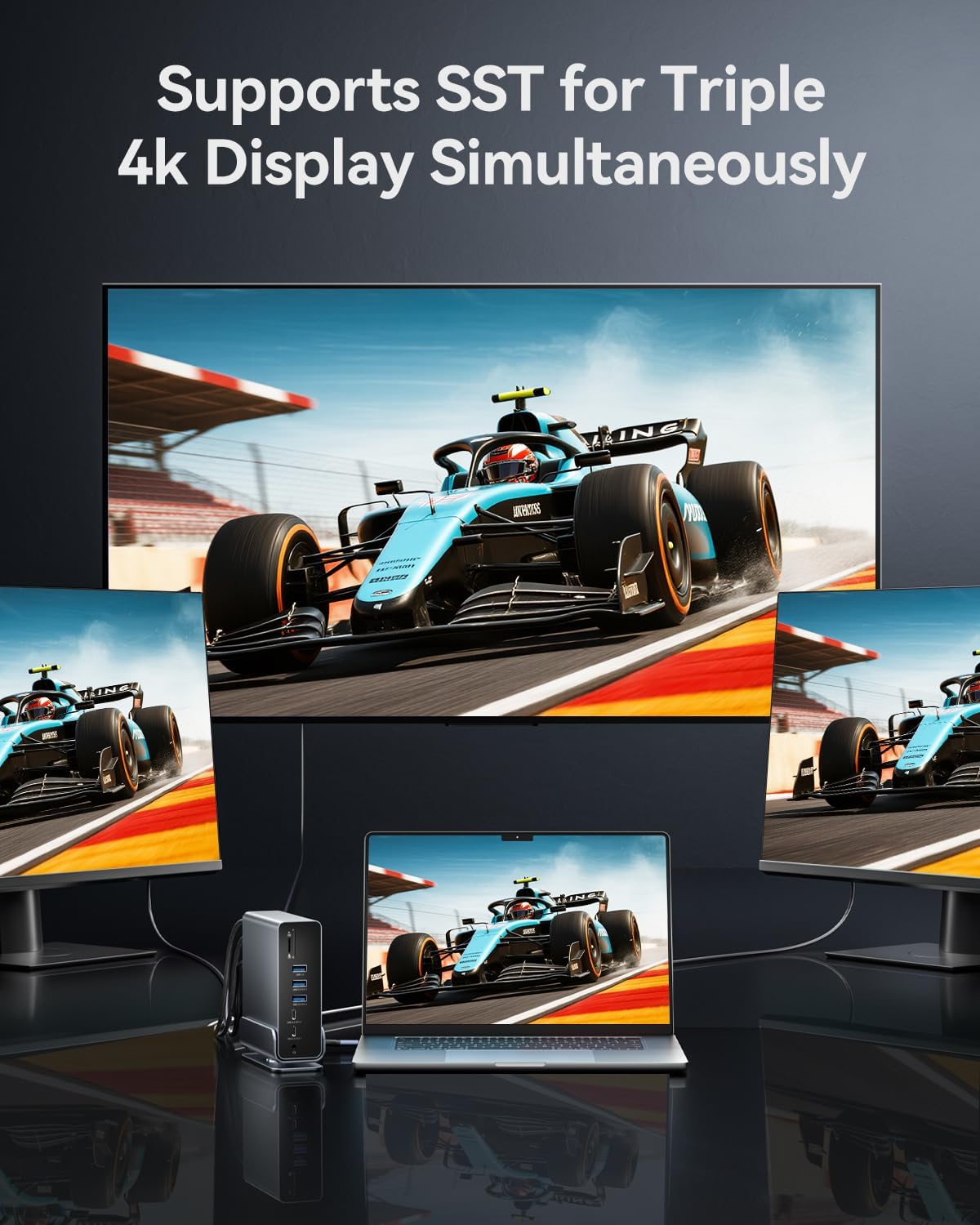
Obrázek: Notebook připojený ke třem externím 4K monitorům současně, ukázkaasing podporu tří displejů dokovací stanice.
Režimy zobrazení:
- Zrcadlový režim: Duplikuje obrazovku notebooku na externích monitorech.
- Rozšířený režim: Rozšiřuje pracovní plochu na více obrazovek, což umožňuje větší pracovní prostor.
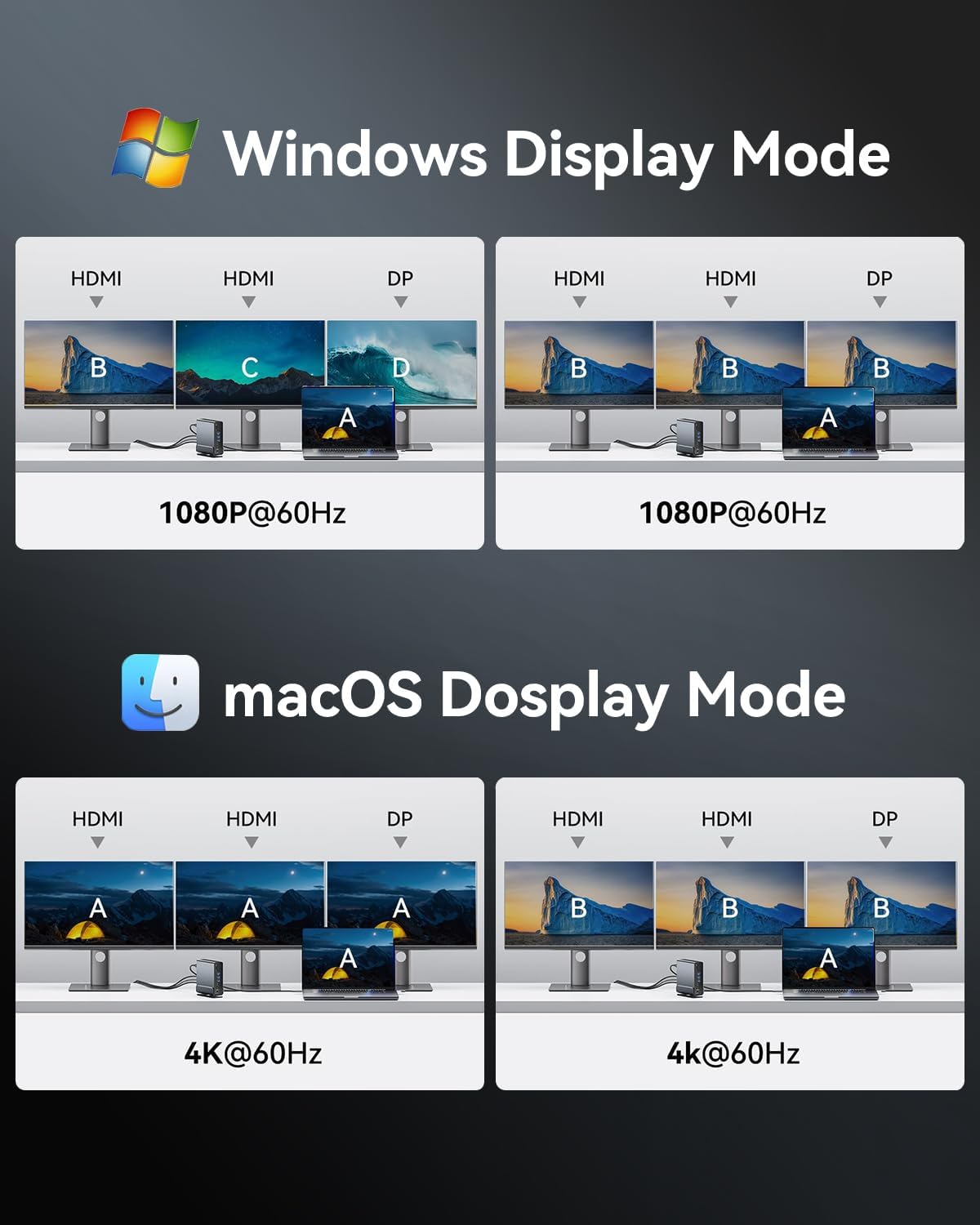
Obrázek: Vizuální znázornění různých konfigurací zobrazení pro Windows a macOS, včetně režimů zrcadlení a rozšíření na více obrazovkách.

Obrázek: Tabulka s podrobným popisem nejvyšších podporovaných rozlišení a režimů zobrazení pro nastavení s jedním, dvěma a třemi monitory v systémech Windows i macOS.
4.2. Dodávka energie
Připojte napájecí adaptér notebooku k portu PD na dokovací stanici, abyste mohli notebook nabíjet během používání dokovací stanice. Dokovací stanice podporuje vstupní výkon až 100 W, což vašemu notebooku dodává až 85 W.

Obrázek: Notebook napájený přes 100W port Power Delivery dokovací stanice, ilustrující funkci nabíjení.
4.3. Přenos dat
Připojte svá USB zařízení (externí pevné disky, flash disky, klávesnice, myši atd.) k dostupným USB portům. Dokovací stanice nabízí kombinaci portů USB 3.2 Gen 2 (10 Gb/s), USB 3.0 (5 Gb/s) a USB 2.0 (480 Mb/s).

Obrázek: Ilustrace s podrobnými informacemi o rychlostech přenosu dat různých portů USB (typu A a typu C) a slotů pro karty SD/TF na dokovací stanici.
Vložte SD nebo TF karty do vyhrazených slotů na přední straně dokovací stanice pro rychlý přístup k fotografiím a... files. Oba sloty lze používat současně.

Obrázek: Notebook připojený k dokovací stanici, demonstrující snadný přístup k paměťovým kartám SD a TF pro přenos a zálohování dat.
4.4. Síťové připojení
Pro stabilní a rychlé připojení k internetu připojte ethernetový kabel z routeru nebo modemu k gigabitovému ethernetovému portu RJ45 na zadní straně dokovací stanice.

Obrázek: Notebook připojený k dokovací stanici, která je následně připojena k síti přes gigabitový ethernetový port, což zajišťuje rychlé a stabilní připojení k internetu.
4.5. Připojení zvuku
Připojte sluchátka, reproduktory nebo mikrofon k 3.5mm audio konektoru TRRS na přední straně dokovací stanice.

Obrázek: Notebook připojený k dokovací stanici se sluchátky zapojenými do 3.5mm audio a mikrofonního konektoru, což usnadňuje vstup a výstup zvuku.
5. Kompatibilita
Dokovací stanice VENTION 15 v 1 je kompatibilní s širokou škálou zařízení a operačních systémů, za předpokladu, že váš notebook má plně vybavený port USB-C nebo rozhraní Thunderbolt 3/4.
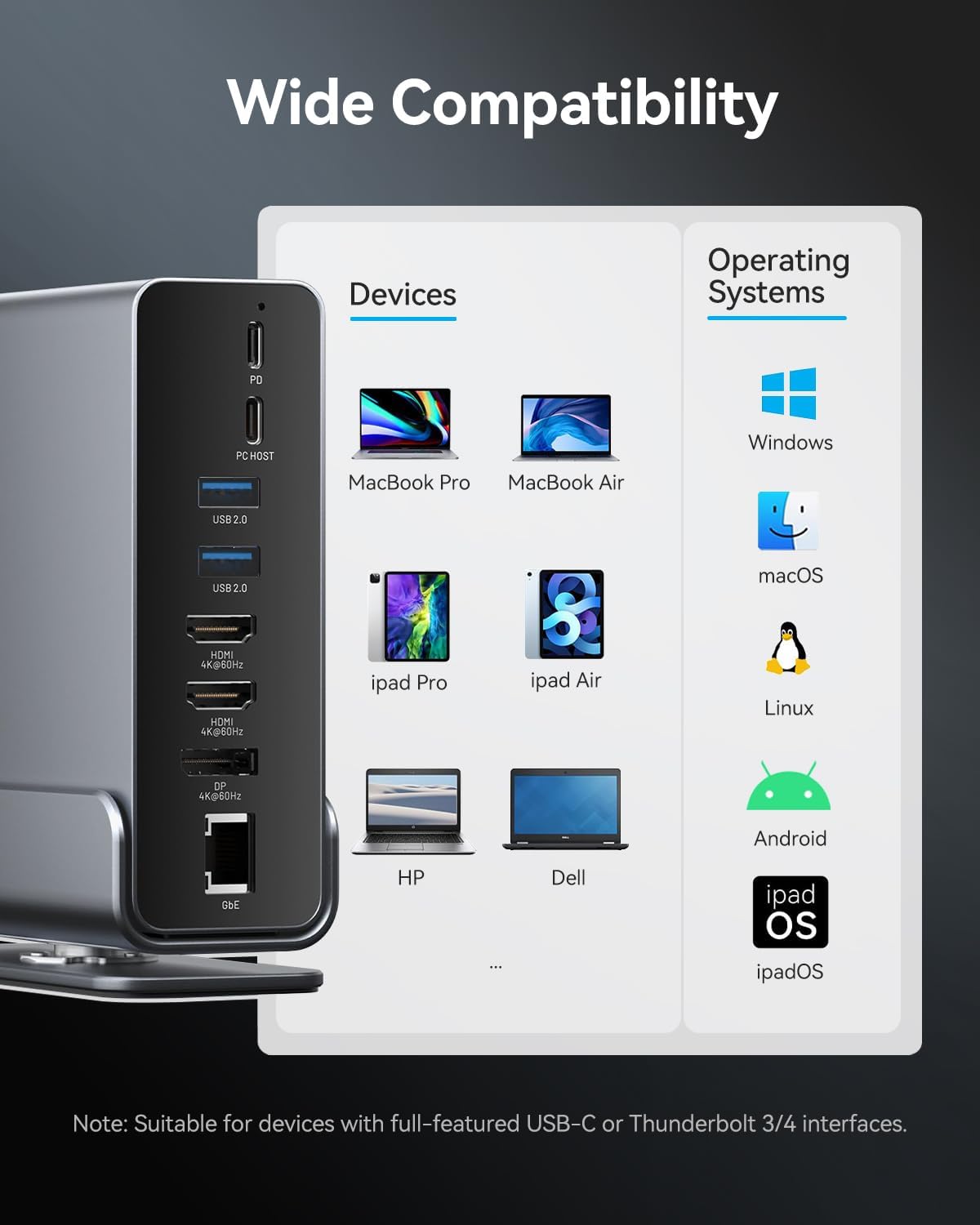
Obrázek: Graf ilustrující širokou kompatibilitu dokovací stanice s různými zařízeními, jako jsou MacBook Pro/Air, iPad Pro/Air, HP, Dell, Surface, a operačními systémy včetně Windows, macOS, Linuxu, Androidu a iPadOS.
Podporované operační systémy:
- Windows
- macOS
- Linux
- Android
- iPadOS
Poznámka: Plná funkčnost, zejména pro více displejů a napájení, vyžaduje port USB-C, který podporuje alternativní režim DisplayPort (Alt Mode) a napájení. Porty Thunderbolt 3/4 jsou plně kompatibilní.
6. Údržba
Abyste zajistili dlouhou životnost a optimální výkon vaší dokovací stanice, dodržujte tyto pokyny pro údržbu:
- Čištění: K otření vnější strany dokovací stanice použijte měkký, suchý hadřík. Nepoužívejte tekuté čisticí prostředky ani abrazivní materiály.
- Skladování: Dokovací stanici skladujte na chladném a suchém místě mimo dosah přímého slunečního záření a extrémních teplot.
- Zacházení: Zabraňte pádu zařízení nebo jeho vystavení silným nárazům.
- Větrání: Zajistěte dostatečné větrání dokovací stanice, aby se zabránilo přehřátí. Plášť z hliníkové slitiny je navržen pro optimální odvod tepla.
7. Řešení problémů
Pokud narazíte na problémy s dokovací stanicí, podívejte se na následující běžná řešení:
- Žádný výstup na displej:
- Ujistěte se, že port USB-C vašeho notebooku podporuje režim DisplayPort Alt.
- Zkontrolujte všechna kabelová připojení (USB-C k notebooku, HDMI/DP k monitorům).
- Ověřte, zda jsou nastavení vstupu monitoru správná.
- Zkuste aktualizovat ovladače grafické karty vašeho notebooku.
- Restartujte notebook a znovu připojte dokovací stanici.
- Notebook se nenabíjí:
- Ujistěte se, že je k portu PD připojen kompatibilní napájecí adaptér USB-C.
- Ověřte, zda napájecí adaptér poskytuje dostatečný výkontage (doporučeno až 100 W).
- Zkontrolujte připojení mezi napájecím adaptérem a dokovací stanicí.
- USB zařízení nerozpoznána:
- Ujistěte se, že je zařízení USB správně zasunuto do portu.
- Zkuste zařízení připojit k jinému USB portu na dokovací stanici nebo přímo k notebooku.
- Restartujte notebook.
- Přerušovaná připojení:
- Ujistěte se, že jsou všechny kabely pevně připojeny.
- Neohýbejte ani nenamáhejte kabel USB-C, který se připojuje k notebooku.
- Ujistěte se, že dokovací stanice je umístěna na stabilním povrchu a že se nemůže pohybovat.
- Ethernet nefunguje:
- Zkontrolujte připojení ethernetového kabelu k dokovací stanici i k routeru/modemu.
- Ověřte nastavení sítě na notebooku.
- Restartujte router/modem.
Pokud problém přetrvává, kontaktujte prosím zákaznickou podporu VENTION, kde vám poskytnou další pomoc.
8. Specifikace
| Funkce | Specifikace |
|---|---|
| Model | B0F5PTZTCP |
| Porty | 15 (2x HDMI, 1x DP, 1x RJ45, 1x PD, 1x PC Host, 2x USB 3.2 Gen 2 typu A, 1x USB 3.0 typu A, 2x USB 2.0 typu A, 1x USB 3.2 Gen 2 typu C, 1x USB 3.2 Gen 1 typu C, 1x SD, 1x TF, 1x 3.5mm audio) |
| Video výstup | 2x HDMI (4K@60Hz), 1x DisplayPort (4K@60Hz) |
| Dodávka energie | PD 100W vstup (max.), 85W výstup do hostitele (max.) |
| Přenos dat USB | USB 3.2 Gen 2: 10 Gb/s, USB 3.0: 5 Gb/s, USB 2.0: 480 Mb/s |
| Ethernet | Gigabit Ethernet (10/100/1000 Mbps) |
| Čtečka karet | SD/TF (čtení a zápis 2 karet současně) |
| Zvuk | 3.5mm audio/mikrofonní konektor TRRS |
| Materiál | Hliníková slitina |
| Rozměry | 7.9 x 6.7 x 2.34 palce |
| Hmotnost | 1.76 libry (0.8 kg) |
9. Co je v krabici
Balíček obsahuje následující položky:
- Dokovací stanice pro notebooky VENTION 15 v 1
- 1.5metrový kabel USB-C na USB-C
- Uživatelská příručka (tento dokument)

Obrázek: Ilustrace znázorňující obsah balení produktu: dokovací stanici, kabel USB-C a uživatelskou příručku.
10. Záruka a podpora
Produkty VENTION jsou navrženy pro spolehlivost a výkon. Informace o záruce nebo technickou podporu získáte na kontaktních údajích uvedených na obalu produktu nebo na oficiálních webových stránkách společnosti VENTION. webUschovejte si účtenku jako doklad o koupi pro případ reklamace.


