1. Úvod
This manual provides comprehensive instructions for the Dell Latitude 5420 laptop. It is designed to assist users with initial setup, daily operation, maintenance, and basic troubleshooting. Please read this manual thoroughly to ensure proper use and longevity of your device.
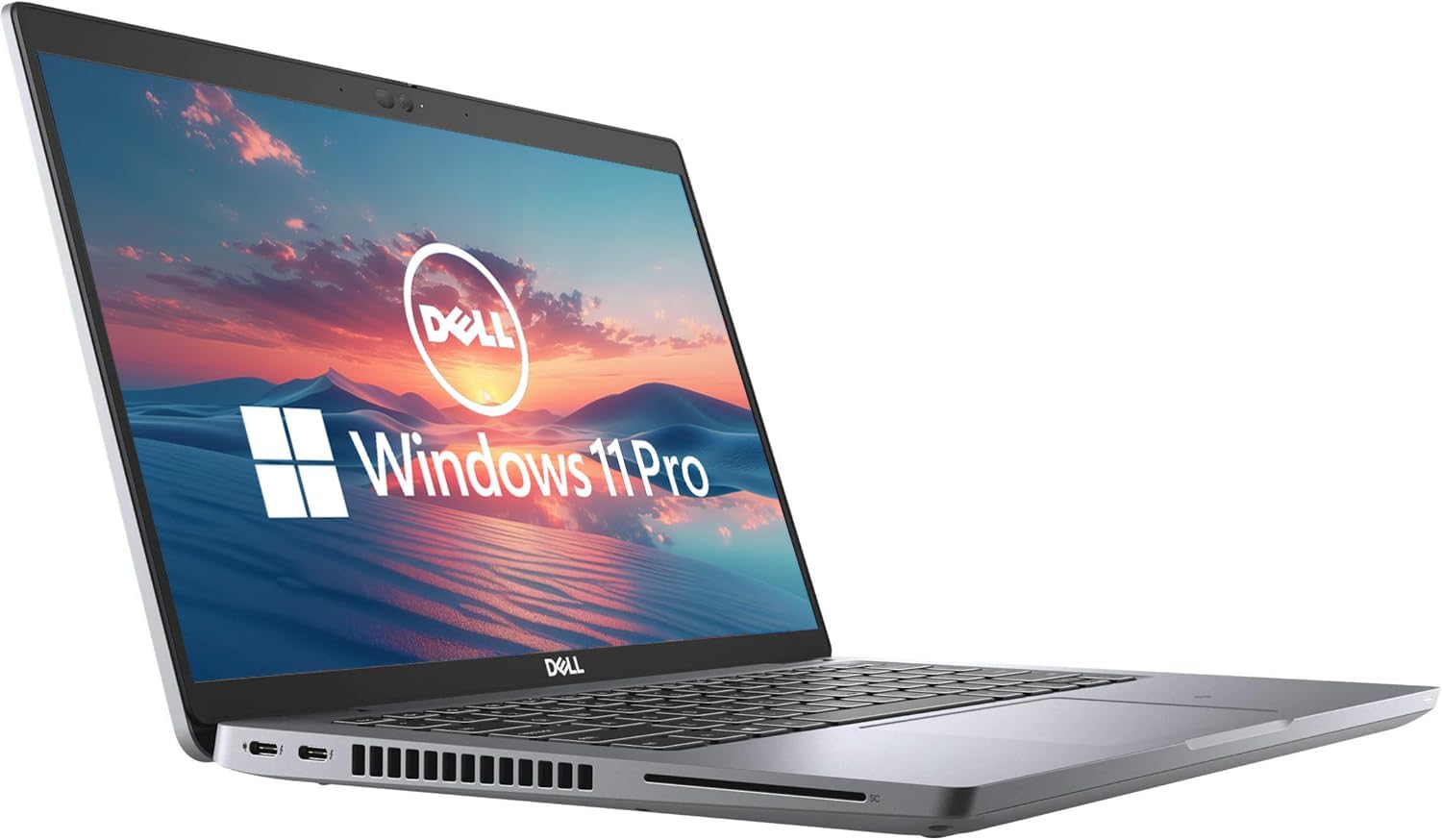
The Dell Latitude 5420 is a 14-inch business laptop featuring an Intel Quad-Core i5-1145G7 processor, 16GB DDR4 RAM, and a 256GB SSD, running Windows 11 Pro. This particular unit is a renewed product, which means it has been inspected and restored to full functionality.
2. Konec produktuview
The Dell Latitude 5420 is engineered for productivity and reliability. Its compact design and robust specifications make it suitable for various professional tasks.
Klíčové vlastnosti:
- Procesor: Intel Quad-Core i5-1145G7 for efficient performance.
- Paměť: 16GB DDR4 RAM pro plynulý multitasking.
- Skladování: 256GB Solid State Drive (SSD) for fast boot times and data access.
- Zobrazit: 14-inch Full HD (1920 x 1080) screen.
- Operační systém: Předinstalovaný systém Windows 11 Pro.
- Konektivita: Includes HDMI and various USB ports.
- Integrovaný Webvačka: For video conferencing and online communication.
Přenosný počítač Views:



3. Pokyny k nastavení
3.1 První zapnutí
- Rozbalit: Opatrně vyjměte notebook a veškeré příslušenství z obalu.
- Připojte napájení: Zapojte síťový adaptér do napájecího portu notebooku a poté do zásuvky ve zdi.
- Zapnutí: Open the laptop lid and press the power button, usually located on the top-right of the keyboard deck.
- Nastavení systému Windows: Postupujte podle pokynů na obrazovce a dokončete nastavení systému Windows 11 Pro. To zahrnuje výběr regionu, jazyka, připojení k síti Wi-Fi a vytvoření uživatelského účtu.
3.2 Připojení periferních zařízení
You can connect external devices such as a mouse, keyboard, or external monitor using the available ports:
- USB porty: Use the USB-A or USB-C ports for connecting external storage, mouse, or keyboard.
- Port HDMI: Connect an external display using an HDMI cable.
- Ethernetový port: Pro kabelové síťové připojení.
- Audio jack: Pro sluchátka nebo externí reproduktory.
4. Návod k obsluze
4.1 Základní obsluha
- Zapnutí/vypnutí: Stisknutím tlačítka napájení zapněte počítač. Chcete-li počítač vypnout, klikněte na tlačítko Start a poté na Napájení > Vypnout.
- Klávesnice a touchpad: Use the integrated keyboard for typing and the touchpad for navigation. The touchpad supports multi-touch gestures.
- Nastavení hlasitosti: Use the function keys (F-keys) on the keyboard, often F1-F12, in combination with the Fn key, to adjust volume. Refer to the keyboard icons for specific functions.

4.2 Připojení k Wi-Fi
- Klikněte na Ikona sítě (Wi-Fi or Ethernet) in the taskbar.
- Vyberte ze seznamu požadovanou síť Wi-Fi.
- Klikněte Připojit a v případě potřeby zadejte bezpečnostní klíč sítě (heslo).
5. Údržba
5.1 Čištění notebooku
- Obrazovka: Lehce používejte měkký hadřík, který nepouští vlákna dampvodou nebo čističem obrazovek. Nestříkejte tekutinu přímo na obrazovku.
- Klávesnice a šasi: Použijte měkký, suchý hadřík. Na odolnou špínu použijte lehceamp Lze použít hadřík namočený v jemném mýdle a ujistit se, že se do otvorů nedostane žádná tekutina.
- Větrání: Periodically clean the ventilation grilles with compressed air to prevent dust buildup and ensure proper cooling.
5.2 Péče o baterii
- Vyhněte se extrémním teplotám.
- Nevybíjejte baterii často úplně.
- Pro delší skladování nabijte baterii na přibližně 50–60 %.
5.3 Aktualizace softwaru
Regularly check for and install Windows updates and Dell driver updates to ensure optimal performance and security. Go to Nastavení > Aktualizace systému Windows pro kontrolu aktualizací.
6. Řešení problémů
This section addresses common issues you might encounter with your Dell Latitude 5420 laptop.
6.1 Notebook se nezapne
- Ujistěte se, že je síťový adaptér bezpečně připojen k notebooku i k funkční zásuvce.
- Zkontrolujte, zda je zásuvka funkční, zapojením jiného zařízení.
- Pokud je baterie zcela vybitá, může trvat několik minut nabíjení, než se notebook zapne.
6.2 Problémy s připojením k Wi-Fi
- Ověřte, zda je v nastavení systému Windows povolena funkce Wi-Fi.
- Restartujte router a modem.
- Ujistěte se, že zadáváte správné heslo Wi-Fi.
- Try connecting to a different Wi-Fi network if available to isolate the issue.
6.3 Pomalý výkon
- Zavřete nepotřebné aplikace běžící na pozadí.
- Zkontrolujte a nainstalujte všechny čekající aktualizace systému Windows.
- Ujistěte se, že vaše úložiště (SSD) není téměř plné.
- Spusťte skenování na malware.
For more complex issues, refer to the Dell support website or contact the seller for assistance.
7. Specifikace
| Funkce | Detail |
|---|---|
| Název modelu | Zeměpisná šířka 5420 |
| Velikost obrazovky | 14 palce |
| Rozlišení obrazovky | 1920 x 1080 pixelů (FHD) |
| Procesor | 2.4 GHz Intel Core i5-1145G7 |
| BERAN | 16 GB DDR4 SDRAM |
| Pevný disk | 256 GB SSD |
| Grafický koprocesor | Integrovaná grafika Intel |
| Operační systém | Windows 11 Pro |
| Bezdrátový typ | 802.11 XNUMX n |
| Hmotnost položky | 2.2 libry |
| Rozměry produktu | 8.35 x 12.76 x 0.76 palce |
| Speciální funkce | HD zvuk |
8. Záruka a podpora
As a renewed product, the Dell Latitude 5420 typically comes with a limited warranty provided by the seller or the Amazon Renewed program. Please refer to your purchase documentation for specific warranty details. The buybox winner indicates a 90-day return policy.
8.1 Kontaktování podpory
- For product-specific issues or technical support, visit the official Podpora společnosti Dell webmísto.
- For questions regarding your purchase, returns, or the renewed product condition, please contact the seller directly through your Amazon order history.
8.2 Amazon Renewed Conditions
Amazon Renewed products are pre-owned and professionally inspected, tested, and cleaned by Amazon-qualified suppliers. They are fully functional and come with generic or original accessories and packaging. Cosmetic condition varies by grade (Excellent, Good, Acceptable).


