1. Úvod
This manual provides essential information for setting up, operating, maintaining, and troubleshooting your NIMO 15.6-inch FHD Business Laptop. Please read this guide thoroughly to ensure optimal performance and longevity of your device. Keep this manual for future reference.
2. Co je v krabici
Ověřte, zda jsou v balení přítomny všechny položky:
- 1 x Nimo N154 Laptop
- 1 x Type-C 65W PD Fast Charger
- 1 x Uživatelská příručka (tento dokument)
- Windows 11 Home (předinstalovaný)
3. Konec produktuview
Familiarize yourself with the components and ports of your NIMO laptop.
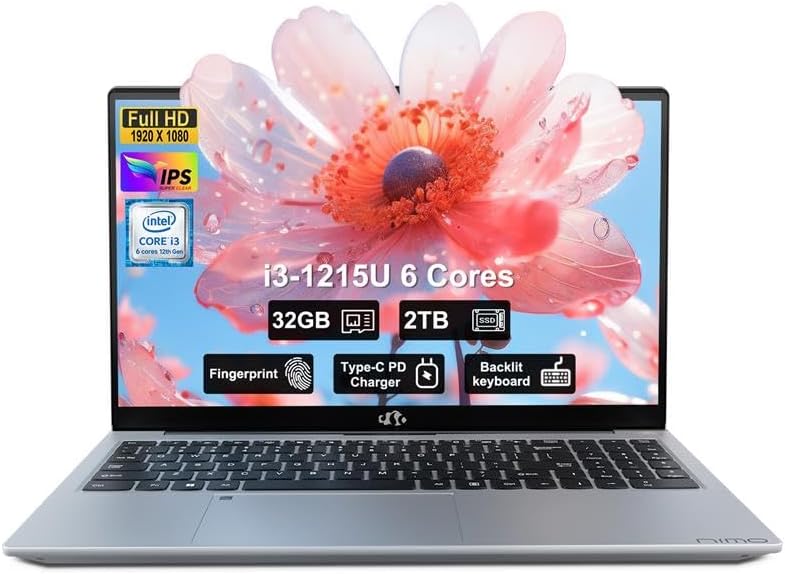
Obrázek: Přední strana view of the NIMO 15.6-inch FHD Business Laptop, showcasindisplej a klávesnici.
3.1. Porty a konektory
The NIMO N154 laptop features a variety of ports for connecting peripherals and external devices.

Image: Diagram illustrating the various ports on the left and right sides of the NIMO laptop, including USB, HDMI, Type-C, and audio jack.
- Levá strana:
- Kensington Lock: For securing your laptop.
- Headphone Combo Jack: For audio output and microphone input.
- USB 3.0 Port (x2): For high-speed data transfer.
- USB 2.0 Port (x1): For connecting standard USB devices.
- Micro SD Card Reader: For expanding storage or transferring files z paměťových karet.
- Pravá strana:
- Type-C Port (Charge Only): For connecting the 65W PD charger.
- USB 3.0 Port (x1): For high-speed data transfer.
- HDMI Port: For connecting to external displays.
- Type-C Port (Multifunction): Supports data transfer and display output.
- Charge LED Indicator: Shows charging status.
4. Nastavení
4.1. První zapnutí a nabíjení
- Rozbalit: Opatrně vyjměte notebook a veškeré příslušenství z obalu.
- Připojte napájení: Plug the 65W Type-C PD Fast Charger into a power outlet and then connect the Type-C connector to the designated "Charge Only" Type-C port on the laptop.
- Nabíjení baterie: Allow the laptop to charge for at least 30 minutes before initial use, or until the charge LED indicates a full charge.
- Zapnutí: Open the laptop lid and press the power button, typically located on the top right of the keyboard or side.

Image: The 65W Type-C PD Fast Charger, illustrating its compact design and universal compatibility.
4.2. Nastavení systému Windows 11
Follow the on-screen instructions to complete the Windows 11 initial setup:
- Vyberte si region a rozložení klávesnice.
- Připojte se k síti Wi-Fi.
- Přihlaste se pomocí svého účtu Microsoft nebo si vytvořte nový.
- Nastavte si PIN pro rychlé přihlášení.
- Review and accept privacy settings.
5. Návod k obsluze
5.1. Čtečka otisků prstů
The integrated fingerprint sensor allows for secure and quick login without passwords.
- Nastavení: Navigate to Windows Settings > Accounts > Sign-in options > Fingerprint recognition (Windows Hello).
- Zaregistrovat otisk prstu: Follow the on-screen prompts to register your fingerprint. You may need to scan your finger multiple times from different angles.
- Používání: To log in, simply place your registered finger on the fingerprint sensor when prompted.

Image: Close-up of the laptop's touchpad area showing the fingerprint reader, and a separate image of the webcam with a privacy shield.
5.2. Backlit Keyboard
The backlit keyboard enhances visibility in low-light conditions.
- Přepnout podsvícení: Use the dedicated function key (often Fn + Fx, where Fx is a key with a keyboard backlight icon) to cycle through backlight brightness levels or turn it off. Refer to your keyboard for the specific key combination.
5.3. Webcam Privacy Shield
The laptop includes a physical webcam privacy shield for enhanced security.
- Aktivovat/deaktivovat: Slide the physical switch located next to the webcam to cover or uncover the camera lens.
5.4. Připojení externích displejů
You can extend your workspace by connecting an external monitor or projector.
- Připojovací kabel: Use an HDMI cable to connect your external display to the laptop's HDMI port, or a compatible Type-C to DisplayPort/HDMI adapter for the multifunction Type-C port.
- Configure Display: Stiskněte Klávesa Windows + P to open the Project menu. Select your preferred display mode (e.g., Duplicate, Extend, Second screen only).
6. Údržba
6.1. Čištění notebooku
- Obrazovka: Lehce používejte měkký hadřík, který nepouští vlákna dampvodou nebo čističem obrazovek. Nestříkejte tekutinu přímo na obrazovku.
- Klávesnice a šasi: Použijte měkký, suchý hadřík. Na odolnou špínu použijte lehceamp Lze použít hadřík namočený v jemném mýdlovém roztoku a ujistit se, že se do otvorů nedostane žádná tekutina.
- Porty: K jemnému odstranění prachu z portů použijte stlačený vzduch.
6.2. Péče o baterie
- Vyhněte se častému úplnému vybíjení baterie.
- Pokud notebook delší dobu nepoužíváte, skladujte jej na chladném a suchém místě.
- Nevystavujte notebook extrémním teplotám.
6.3. Aktualizace softwaru
- Pravidelně kontrolujte a instalujte aktualizace systému Windows, abyste zajistili stabilitu a zabezpečení systému. Přejděte do Nastavení > Windows Update.
- Pro optimální výkon udržujte ovladače zařízení aktualizované.
7. Řešení problémů
Tato část se zabývá běžnými problémy, se kterými se můžete setkat.
7.1. Notebook se nezapne
- Ujistěte se, že je nabíječka bezpečně připojena k notebooku i k funkční zásuvce.
- Ověřte funkčnost elektrické zásuvky zapojením jiného zařízení.
- Allow the laptop to charge for at least 30 minutes if the battery is completely drained.
- Try a hard reset by holding the power button for 15-20 seconds.
7.2. Problémy se zobrazením (žádný obraz, blikání)
- If an external monitor is connected, disconnect it to see if the laptop's screen works.
- Jas obrazovky upravte pomocí funkčních kláves (např. Fn + F5/F6).
- Restartujte notebook.
- If connected to an external display, ensure the cable is properly seated and try a different cable or port.
7.3. Problémy s připojením k Wi-Fi
- Ensure Wi-Fi is enabled in Windows Settings > Network & Internet > Wi-Fi.
- Restartujte router a modem.
- Zapomeňte na síť a znovu se připojte.
- Update your Wi-Fi drivers.
7.4. Pomalý výkon
- Zavřete nepotřebné aplikace běžící na pozadí.
- Zkontrolujte Správce úloh (Ctrl+Shift+Esc), zda procesy nespotřebovávají mnoho CPU, RAM nebo disku.
- Zajistěte dostatek volného místa na SSD disku.
- Spusťte čištění a defragmentaci disku (pro pevný disk, i když se jedná o SSD).
- Prohledejte systém, zda neobsahuje malware nebo viry.
8. Specifikace
Detailed technical specifications for the NIMO N154 Laptop.

Image: Diagram illustrating the Intel Core i3-1215U processor with details on cores, threads, power consumption, and Turbo Boost frequency.

Image: Visual representation of 32GB DDR4 RAM and 2TB PCIe 4.0 SSD, highlighting dual RAM channel capability.
| Funkce | Specifikace |
|---|---|
| Název modelu | NIMO N154 |
| Velikost obrazovky | 15.6 palce |
| Rozlišení obrazovky | 1920 x 1080 pixelů (FHD IPS) |
| Procesor | Intel Core i3-1215U (6-core, 8-thread, up to 4.4GHz) |
| BERAN | 32 GB DDR4 (3200 MHz) |
| Skladování | 2 TB PCIe SSD |
| Grafický koprocesor | Intel Integrated Graphics |
| Operační systém | Windows 11 Home |
| Bezdrátový typ | 802.11a/b/g/n/ac (Wi-Fi 6) |
| USB porty | 2x USB 3.0, 1x USB 2.0, 2x Type-C (1x Charge Only, 1x Multifunction) |
| Port HDMI | 1x HDMI 2.1 |
| Speciální funkce | Backlit Keyboard, Fingerprint Reader, HD Audio, Memory Card Slot, Numeric Keypad, Webcam Privacy Shield |
| Výdrž baterie (průměrná) | 5 hodiny |
| Hmotnost položky | 3.8 libry |
| Rozměry produktu (DxŠxV) | 14.07 x 8.98 x 0.76 palce |
| Barva | Stříbro |
9. Záruka a podpora
Nimo Direct Inc. is committed to customer satisfaction.
- Záruka výrobce: Your NIMO laptop is covered by a comprehensive 2-Year Manufacturer's Warranty. This warranty covers defects in materials and workmanship under normal use.
- Zásady vrácení zboží: We offer 90-Day Hassle-Free Returns. If you are not satisfied with your purchase, you may return it within 90 days of receipt.
- Zákaznická podpora: Our dedicated US support team is available to provide swift issue resolution or immediate replacements. For assistance, please refer to the contact information provided on the NIMO official webwebu nebo v dokumentaci k nákupu.

Image: Illustration of NIMO's after-sales support, including partial US assembly, 90-day free returns, 2-year after-sales support, and 24/7 customer service.


