1. Úvod
This manual provides essential information for setting up, operating, maintaining, and troubleshooting your Acer Nitro V 15.6" Gaming Laptop. Please read this manual thoroughly to ensure proper use and to maximize the performance and longevity of your device.
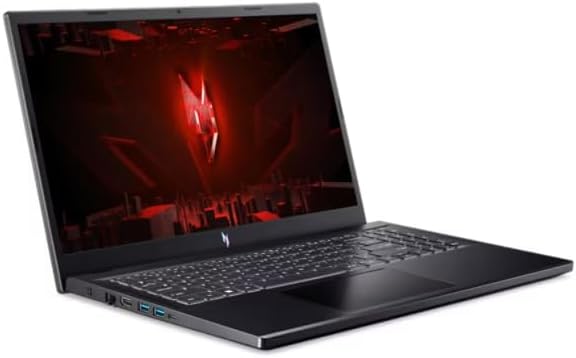
Figure 1.1: Acer Nitro V 15.6" Gaming Laptop
The Acer Nitro V 15.6" Gaming Laptop is designed for high-performance computing, featuring an Intel Core i5-13420H processor, NVIDIA GeForce RTX 4050 graphics, a 15.6" Full HD 144Hz display, 16GB DDR5 memory, and a 512GB SSD. It comes pre-installed with Windows 11 Home.
2. Bezpečnostní informace
Observe the following safety guidelines to prevent damage to your laptop and ensure personal safety:
- Use only the power adapter supplied with your laptop. Using unauthorized adapters may cause damage or fire.
- Nevystavujte notebook extrémním teplotám, přímému slunečnímu záření ani vysoké vlhkosti.
- Nepokládejte na notebook ani napájecí adaptér těžké předměty.
- Keep liquids away from the laptop. In case of accidental spills, disconnect power immediately and contact support.
- Nepokoušejte se notebook rozebírat ani opravovat sami. Veškerý servis svěřte kvalifikovanému personálu.
- Ensure proper ventilation. Do not block the ventilation openings on the laptop.
3. Obsah balení
Ověřte, zda jsou v balení přítomny všechny položky:
- Acer Nitro V 15.6" Gaming Laptop
- Napájecí adaptér a napájecí kabel
- Stručný průvodce (pokud je součástí dodávky)
4. Konec produktuview
4.1. Součásti notebooku
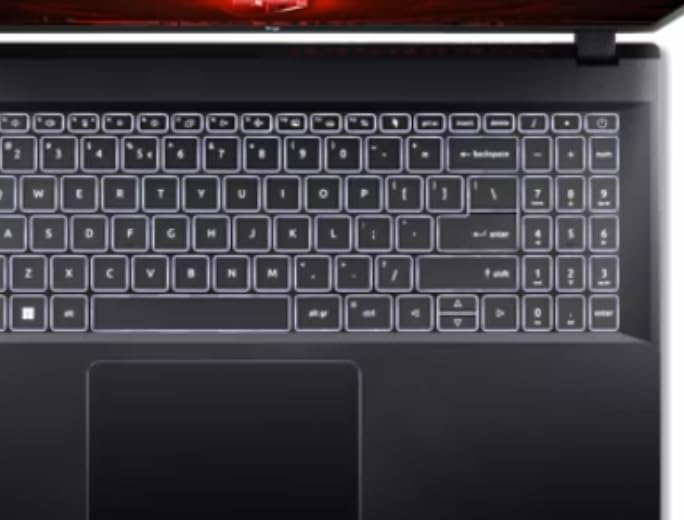
Obrázek 4.1: Klávesnice a touchpad
The laptop features a full-size keyboard, a precision touchpad, and a 15.6-inch Full HD display with a 144Hz refresh rate for smooth visuals.
4.2. Porty na levé straně

Obrázek 4.2: Porty na levé straně
The left side of the laptop includes the following ports:
- Příkon: Zde připojte AC adaptér.
- Ethernet (RJ-45): Pro kabelové síťové připojení.
- HDMI: Connect to external displays or TVs.
- Porty USB 3.0 (x2): Pro připojení USB zařízení.
- Port USB-C: Pro připojení kompatibilních zařízení s USB-C.
4.3. Porty na pravé straně

Obrázek 4.3: Porty na pravé straně
The right side of the laptop includes the following ports:
- Port USB 3.0: Pro připojení USB zařízení.
- Kombinovaný konektor pro sluchátka/mikrofon: Pro audio vstup/výstup.
- Slot zámku Kensington: Pro zabezpečení notebooku kompatibilním zámkem.
4.4. Design exteriéru

Figure 4.4: Laptop Exterior (Top Lid)
The laptop features a sleek black design with distinctive accents on the top lid, reflecting its gaming-oriented aesthetic.
5. Nastavení
5.1. Připojení napájecího adaptéru
- Plug the AC adapter into the power input port on the left side of the laptop.
- Připojte napájecí kabel k napájecímu adaptéru.
- Zapojte druhý konec napájecího kabelu do uzemněné elektrické zásuvky.
- Před prvním použitím nechte baterii nabíjet alespoň 30 minut nebo dokud indikátor baterie neukáže plné nabití.
5.2. Počáteční zapnutí a nastavení systému Windows
- Otevřete víko notebooku.
- Stiskněte tlačítko napájení, které se obvykle nachází nad klávesnicí nebo na boku.
- Postupujte podle pokynů na obrazovce a dokončete proces instalace systému Windows 11 Home. To zahrnuje výběr regionu, jazyka, připojení k síti a vytvoření uživatelského účtu.
6. Návod k obsluze
6.1. Zapnutí/vypnutí a režim spánku
- Zapnutí: Stiskněte tlačítko napájení.
- Vypnout: Click the Windows Start button, then Power > Shut down.
- Režim spánku: Close the laptop lid or click the Windows Start button, then Power > Sleep.
6.2. Používání klávesnice a touchpadu
- The keyboard features standard QWERTY layout with a numeric keypad.
- The touchpad supports multi-touch gestures for navigation. Refer to Windows settings for customization.
- Function keys (Fn + F1-F12) provide quick access to system functions like volume, brightness, and wireless toggles.
6.3. Připojení k síti
- Wi-Fi: Click the network icon in the taskbar, select your desired Wi-Fi network, and enter the password if required.
- Ethernet: Connect an Ethernet cable from your router or modem to the Ethernet port on the left side of the laptop.
6.4. Připojení externího displeje
Use the HDMI port on the left side of the laptop to connect an external monitor or TV. You can configure display settings (duplicate, extend, second screen only) through Windows Display Settings.
7. Údržba
7.1. Čištění notebooku
- Obrazovka: Lehce používejte měkký hadřík, který nepouští vlákna dampvodou nebo čističem obrazovek. Nestříkejte tekutinu přímo na obrazovku.
- Klávesnice a šasi: Použijte měkký hadřík. Na odolnou špínu použijte lehceamp Lze použít hadřík namočený v jemném mýdlovém roztoku a ujistit se, že se do otvorů nedostane žádná tekutina.
- Větrací otvory: Use compressed air to clear dust from the vents to maintain optimal cooling.
7.2. Péče o baterie
- Vyhněte se častému úplnému vybíjení baterie.
- Pokud notebook delší dobu nepoužíváte, skladujte jej na chladném a suchém místě.
- For optimal battery health, avoid continuous charging at 100% for very long durations.
7.3. Aktualizace softwaru
Regularly update your Windows operating system and device drivers to ensure optimal performance, security, and compatibility. Check for updates via Windows Update and Acer's official support webmísto.
8. Řešení problémů
8.1. Běžné problémy a jejich řešení
- Notebook se nezapne: Ujistěte se, že je síťový adaptér bezpečně připojen a že je zásuvka funkční. Zkuste jinou zásuvku.
- Žádné zobrazení na obrazovce: Check if the laptop is powered on. If an external monitor is connected, ensure it is powered on and correctly configured in Windows Display Settings. Try pressing Fn + F5 (or similar function key) to cycle display outputs.
- Nelze se připojit k Wi-Fi: Ensure Wi-Fi is enabled (check Fn key or Windows settings). Restart your router and modem.
- Pomalý výkon: Zavřete nepotřebné aplikace. Zkontrolujte aktualizace na pozadí. Zajistěte dostatek volného úložného prostoru.
8.2. Obnovení do továrního nastavení
If you encounter persistent software issues, you may need to restore your laptop to its factory settings. This process will erase all personal data. Back up important files před pokračováním.
- Go to Windows Settings > System > Recovery.
- Under "Recovery options," select "Reset this PC."
- Choose whether to keep your personal files or remove everything, then follow the on-screen prompts.
9. Specifikace
| Funkce | Specifikace |
|---|---|
| Název modelu | Nitro V |
| Procesor | Intel Core i5-13420H (Octa-Core) 2.10GHz |
| Grafika | NVIDIA GeForce RTX 4050 6GB GDDR6 |
| Zobrazit | 15.6" FHD (1920 x 1080) 144Hz IPS ConfyView (Matný) |
| BERAN | 16GB DDR5 SDRAM |
| Skladování | 512GB PCIe NVMe M.2 SSD |
| Operační systém | Windows 11 Home |
| Bezdrátové připojení | IEEE 802.11 a/b/g/n/ac/ax (Wi-Fi 6/6E), Gigabit Ethernet |
| Porty | 4x USB 3.0, 1x USB-C, HDMI, Ethernet, Headphone/Mic Combo Jack, Power Input |
| Životnost baterie | Až 6 hodin |
| Rozměry (DxŠxV) | 14.3 x 1.06 x 9.4 palce |
| Barva | Černý |
10. Záruka a podpora
Your Acer Nitro V laptop comes with a standard manufacturer's warranty. Please refer to the warranty card included with your product or visit the official Acer support webpodrobné záruční podmínky naleznete na webu.
For technical assistance, driver downloads, or further support, please visit the Acer support website or contact Acer customer service. Have your laptop's serial number ready when contacting support.
Podpora Acer Webmísto: www.acer.com/support


