1. Úvod
Vítejte v uživatelské příručce k vašemu 27palcovému hernímu monitoru ASUS TUF Gaming VG27AQL5A s QHD. Tento dokument obsahuje základní informace o nastavení, provozu, údržbě a řešení problémů s monitorem, aby byl zajištěn optimální výkon a životnost. Před použitím produktu si prosím pečlivě přečtěte tuto příručku.
Důležité bezpečnostní informace: S monitorem vždy zacházejte opatrně. Před čištěním nebo přemisťováním zařízení odpojte napájecí kabel. Nevystavujte monitor dešti ani vlhkosti. Před kontaktováním podpory si přečtěte část o řešení běžných problémů.

Obrázek 1.1: Přední strana view herního monitoru ASUS TUF Gaming VG27AQL5A.
2. Co je v krabici
Ověřte, zda jsou v balení produktu přítomny všechny následující položky:
- Herní monitor VG27AQL5A
- DisplayPort kabel
- Šroubovák ve tvaru L
- Napájecí kabel
- Průvodce rychlým startem
- Záruční list
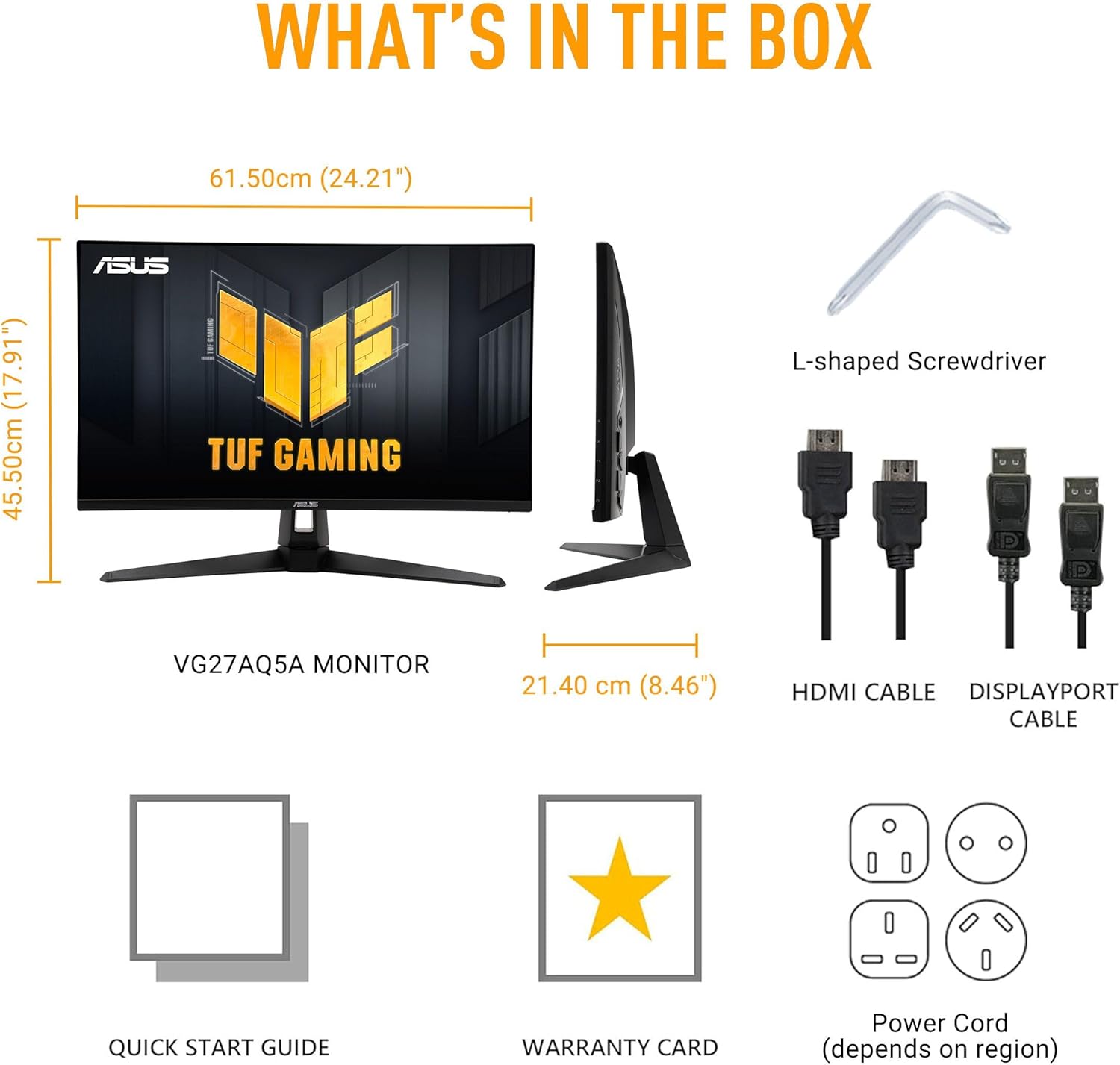
Obrázek 2.1: Obsah krabice s produktem ASUS TUF Gaming VG27AQL5A.
3. Nastavení
3.1 Sestavení monitoru
- Opatrně vyjměte komponenty monitoru a stojanu z obalu.
- Připevněte základnu stojanu k krku stojanu a zajistěte ji dodaným šroubem (použijte šroubovák ve tvaru L).
- Zarovnejte sestavený stojan s montážním otvorem na zadní straně monitoru a zatlačte, dokud nezacvakne. Ujistěte se, že je bezpečně upevněn.
3.2 Propojovací kabely
Připojte potřebné kabely k zadním portům monitoru:
- Napájecí kabel: Jeden konec zapojte do napájecího konektoru monitoru a druhý do elektrické zásuvky.
- Video kabel: Připojte kabel DisplayPort nebo kabel HDMI z grafické karty počítače k odpovídajícímu vstupu na monitoru. Pro optimální výkon (obnovovací frekvence 210 Hz) se doporučuje DisplayPort.
- Zvuk (volitelné): Pokud používáte externí reproduktory nebo sluchátka, připojte je ke konektoru pro sluchátka.
3.3 Zapnutí
Stisknutím tlačítka napájení na monitoru jej zapněte. Ujistěte se, že je také zapnutý počítač. Monitor by měl automaticky detekovat vstupní signál. Pokud ne, budete možná muset ručně vybrat vstupní zdroj pomocí nabídky na obrazovce (OSD).

Obrázek 3.1: Monitor ASUS TUF Gaming VG27AQL5A sestavený se stojanem.
4. Obsluha monitoru
4.1 Nabídka na obrazovce (OSD)
Nabídka OSD umožňuje upravit různá nastavení monitoru. Obvykle se ovládá joystickem nebo tlačítky umístěnými na zadní nebo spodní straně monitoru.
- Navigace: Pro pohyb mezi možnostmi nabídky použijte joystick (pokud je k dispozici) a stisknutím jej vyberte. Pokud jsou k dispozici tlačítka, obvykle slouží pro nabídku, nahoru, dolů, vlevo, vpravo a konec.
- Výběr vstupu: Změňte aktivní zdroj video vstupu (DisplayPort, HDMI 1, HDMI 2).
- Nastavení obrazu: Upravte jas, kontrast, teplotu barev, ostrost a poměr stran.
- Nastavení barev: Jemné doladění sytosti barev, odstínu a gamy.
- Herní nastavení: Získejte přístup k funkcím, jako jsou OverDrive, FreeSync Premium, ELMB Sync a GamePlus.
4.2 Základní nastavení
Pro pohodlné viewzkušenosti, můžete upravit následující:
- Jas: Upravte tak, aby vyhovovalo okolním světelným podmínkám.
- Kontrast: Optimalizujte rozdíl mezi světlými a tmavými oblastmi obrazu.
- Objem: Ovládejte zvukový výstup, pokud používáte vestavěné reproduktory monitoru nebo konektor pro sluchátka.
5. Centrum widgetů DisplayWidget
ASUS DisplayWidget Center je softwarový nástroj, který nabízí intuitivní rozhraní pro úpravu nastavení monitoru přímo z plochy. Díky tomu odpadá nutnost procházet nabídku OSD pomocí fyzických tlačítek.
- Přizpůsobitelná nastavení: Snadno upravte režimy obrazu, nastavení barev a herní funkce.
- Oznámení o aktualizaci firmwaru: Dostávejte upozornění na nové verze firmwaru a aktualizujte svůj monitor přímo.
- Ovládání více obrazovek: Spravujte nastavení pro více monitorů ASUS připojených k vašemu systému.
Stáhněte si software DisplayWidget Center z oficiálních stránek podpory ASUS. webstránky pro váš model monitoru.
Obrázek 5.1: Softwarové rozhraní ASUS DisplayWidget Center pro ovládání monitoru.
6. Herní funkce
Herní monitor ASUS TUF Gaming VG27AQL5A je vybaven pokročilými funkcemi pro vylepšení herního zážitku.
6.1 Vysoká obnovovací frekvence a doba odezvy
Zažijte ultra plynulé hraní s Obnovovací frekvence 210 Hz (přetaktovaná) a rychlý Doba odezvy 0.3 ms (GtG)Tím se minimalizuje rozmazání pohybu a duchové obrazy a poskytuje se jasná vizuální výhoda.tagv rychlých hrách.
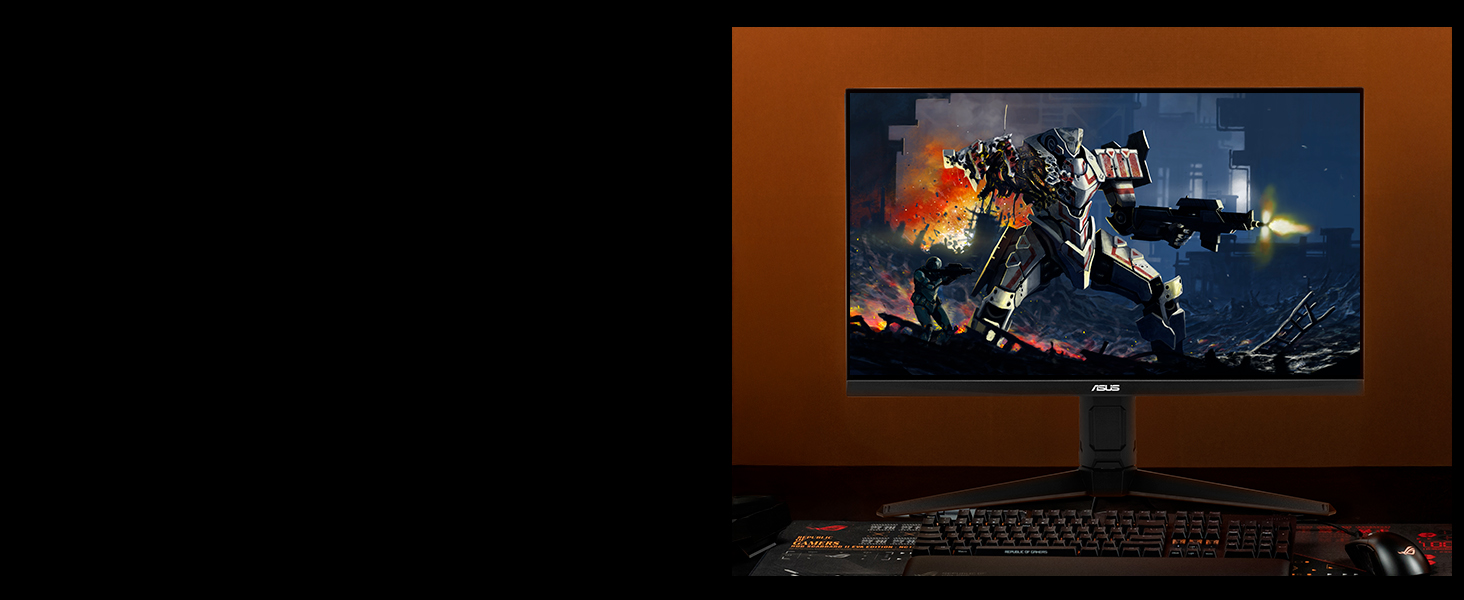
Obrázek 6.1: Konecview vylepšených funkcí pro rychlost a herní výkon.
6.2 Technologie adaptivní synchronizace
Monitor podporuje AMD FreeSync Premium a VESA AdaptiveSync, které synchronizují obnovovací frekvenci monitoru s frekvencí snímků grafického procesoru. Tím se eliminuje trhání a zasekávání obrazovky a zajistí plynulý herní zážitek. Navíc Synchronizace s extrémně nízkým rozmazáním pohybu (ELMB Sync) lze aktivovat současně s adaptivní synchronizací pro ještě jasnější pohyb.
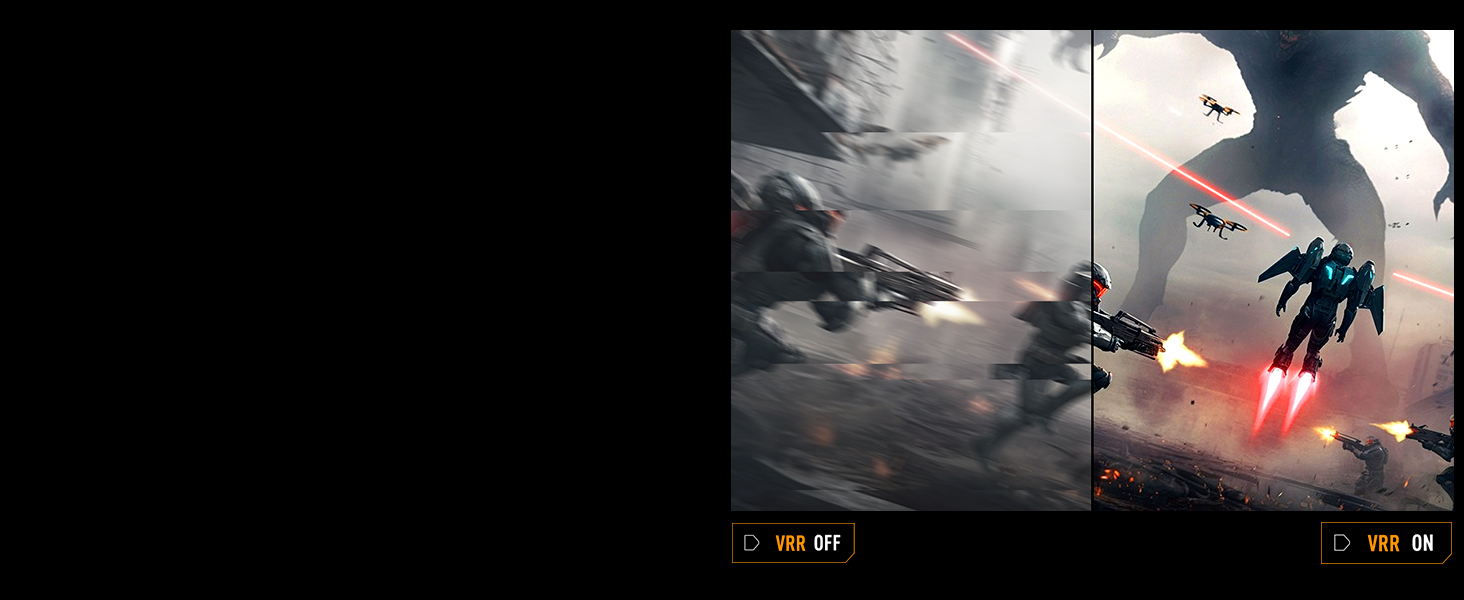
Obrázek 6.2: Funkce pro vylepšenou plynulost hraní, včetně FreeSync Premium a ELMB Sync.
6.3 Funkce herní umělé inteligence
Monitor obsahuje několik herních vylepšení s využitím umělé inteligence:
- Dynamický zaměřovací kříž: Poskytuje zaměřovací kříž na obrazovce pro lepší přesnost míření.
- Dynamické zvýraznění stínů: Zvýrazní tmavé oblasti herního světa bez přeexponování světlých oblastí, což vám pomůže odhalit skryté nepřátele.
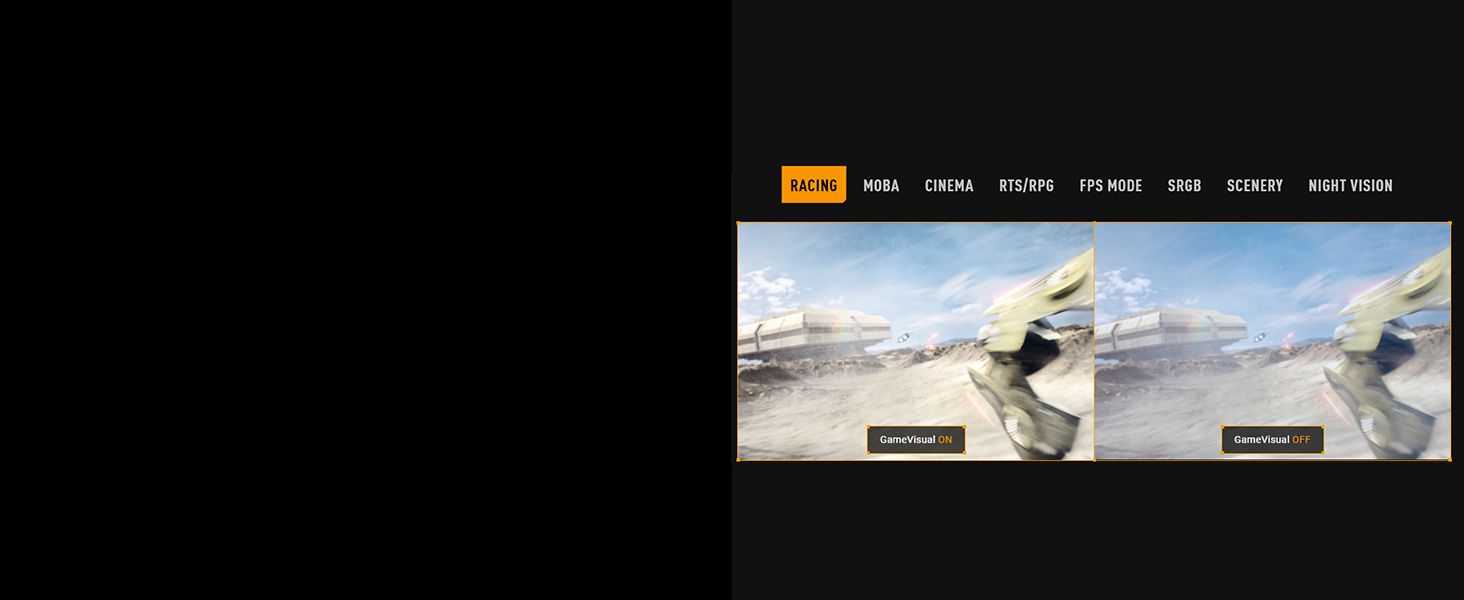
- Vizualizace s umělou inteligencí: Optimalizuje vizuální nastavení na základě herního žánru pro dosažení nejlepší možné kvality obrazu.
Obrázek 6.3: Herní funkce umělé inteligence pro chytřejší hraní, včetně dynamického zaměřovače a dynamického zvýraznění stínů.
7. Konektivita
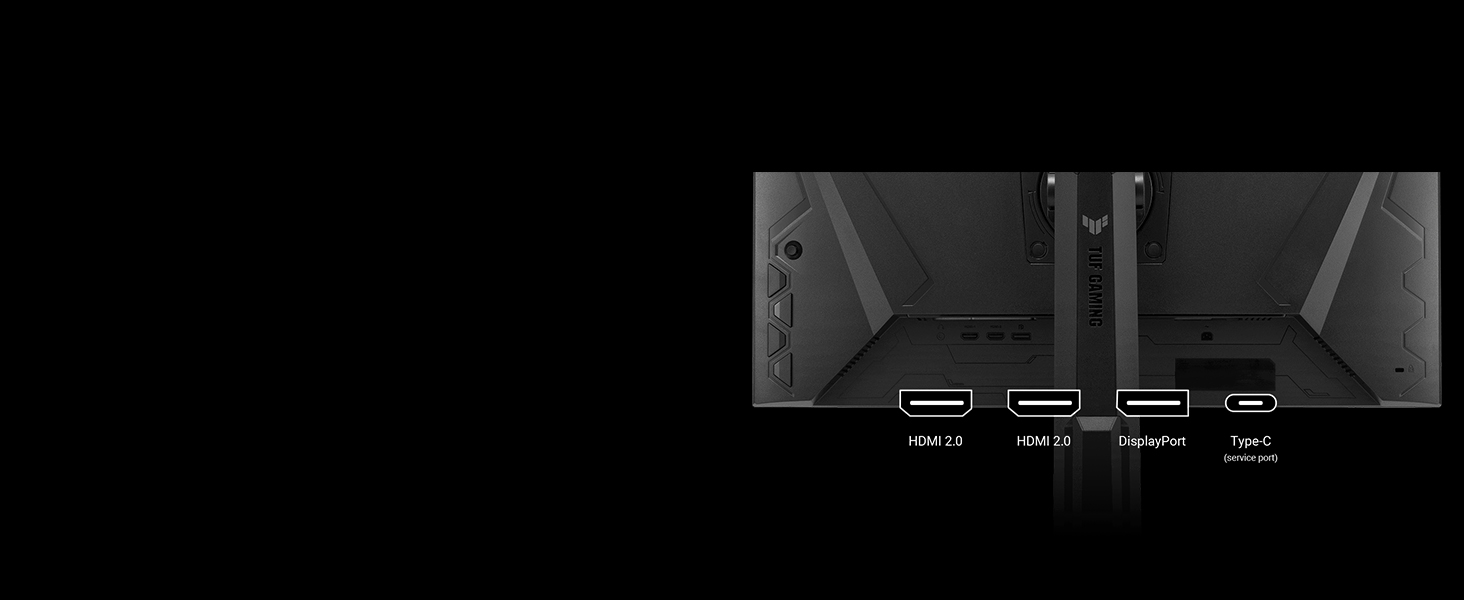
ASUS TUF Gaming VG27AQL5A nabízí rozsáhlé možnosti připojení pro podporu různých zařízení:
- HDMI 2.0 (x2): Pro připojení herních konzolí, Blu-ray přehrávačů nebo jiných zařízení s podporou HDMI.
- DisplayPort (x1): Doporučeno pro hraní her na PC pro dosažení nejvyšších obnovovacích frekvencí a rozlišení.
- Konektor pro sluchátka (x1): Pro připojení sluchátek nebo externích reproduktorů.
- Typ C (servisní port): Používá se pro servis monitorů a případně pro aktualizace firmwaru.

Obrázek 7.1: Zadní porty pro připojení monitoru ASUS TUF Gaming VG27AQL5A.
8. Ergonomie a nastavení
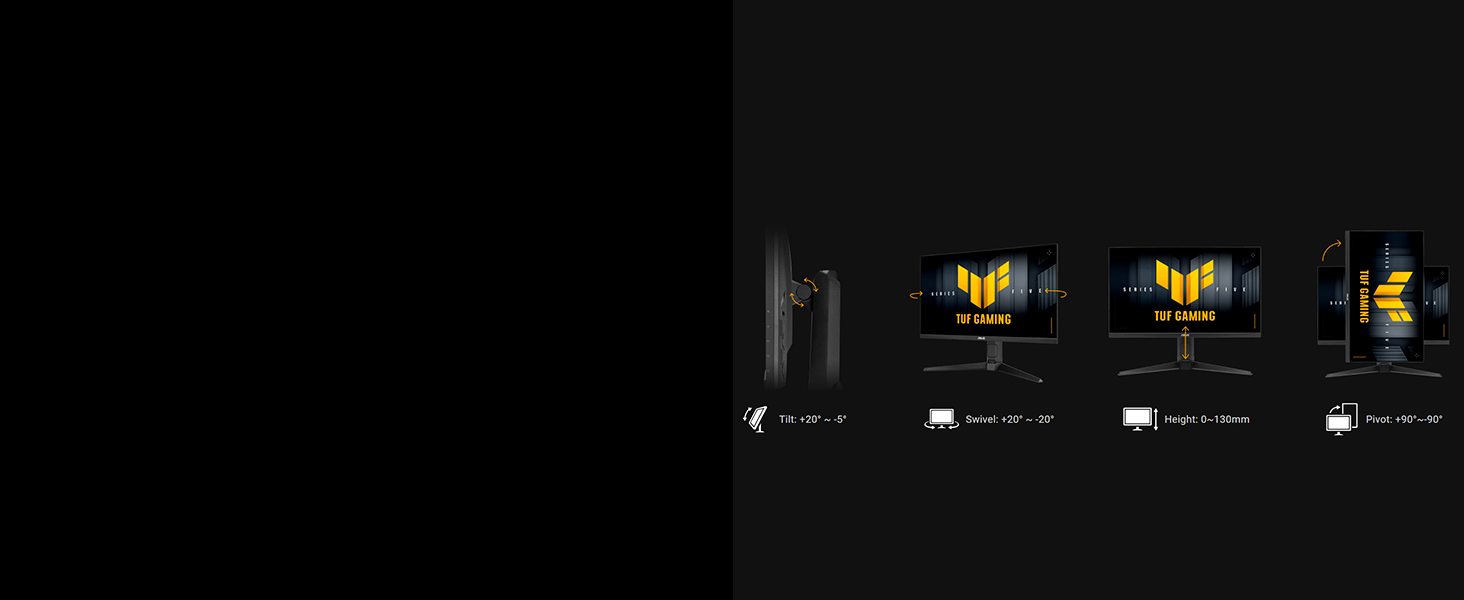
Stojan monitoru nabízí všestranné ergonomické nastavení, které vám pomůže najít nejpohodlnější viewpozice:
- Náklon: Upravte úhel obrazovky dopředu nebo dozadu.
- Otočný: Otočení obrazovky vodorovně doleva nebo doprava.
- Nastavení výšky: Zvedněte nebo snižte obrazovku do úrovně očí.
- Pivot: Otočení obrazovky o 90 stupňů pro režim na výšku viewIng.
Obrázek 8.1: Ergonomická nastavení dostupná na monitoru ASUS TUF Gaming VG27AQL5A.
9. Funkce péče o zrak
Tento monitor je vybaven technologií ASUS Eye Care, která snižuje namáhání očí při dlouhodobém používání.
9.1 Nízké modré světlo
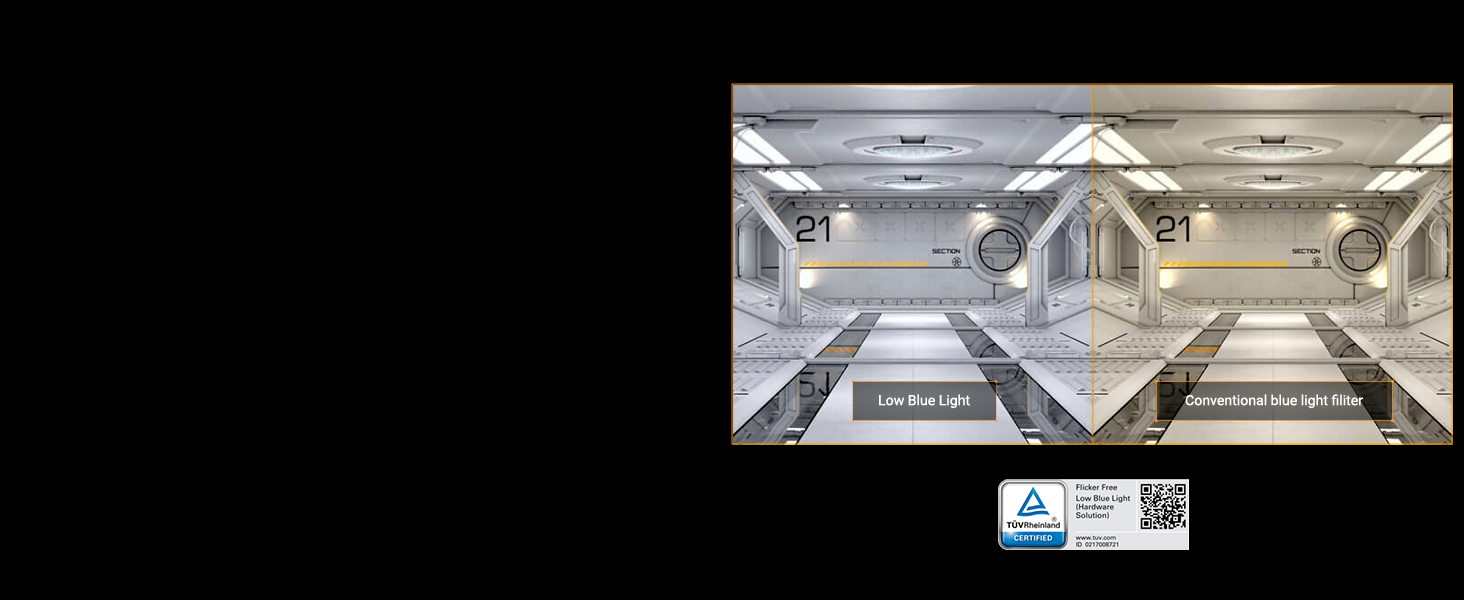
Funkce Low Blue Light snižuje škodlivé emise modrého světla, které může přispívat k únavě očí. Úrovně filtru modrého světla můžete upravit v nabídce OSD nebo v aplikaci DisplayWidget Center.
Obrázek 9.1: Vizuální srovnání technologie Low Blue Light v akci. Více informací naleznete na Certipedie.
9.2 Technologie bez blikání
Technologie Flicker-Free eliminuje blikání obrazovky, které může způsobovat namáhání očí a bolesti hlavy, zejména při dlouhém používání. viewrelací. Tato funkce je vždy aktivní, aby poskytovala pohodlné viewzkušenosti.
Obrázek 9.2: Vizuální srovnání technologie Flicker-Free. Více informací naleznete na Certipedie.
10. Údržba
Správná údržba zajistí dlouhou životnost a optimální výkon vašeho monitoru.
10.1 Čištění obrazovky
Před čištěním vždy vypněte monitor a odpojte napájecí kabel. Použijte měkký hadřík, který nepouští vlákna, lehce osušte.ampOčistěte neabrazivním čističem obrazovek bez amoniaku. Nestříkejte čistič přímo na obrazovku.
10.2 Čištění Casing
K otření monitoru použijte měkký, suchý hadřík casing. Nepoužívejte agresivní chemikálie nebo abrazivní materiály, které by mohly poškodit povrch.
10.3 Obecná péče
- Neumisťujte monitor na přímé sluneční světlo nebo do blízkosti zdrojů tepla.
- Zajistěte dostatečné větrání v okolí monitoru.
- Nepokládejte těžké předměty na monitor ani na jeho kabely.
11. Řešení problémů
Pokud se s monitorem setkáte s problémy, podívejte se na následující běžné problémy a jejich řešení:
| Problém | Možné řešení |
|---|---|
| Žádná síla | Zkontrolujte, zda je napájecí kabel bezpečně připojen k monitoru i k elektrické zásuvce. Ujistěte se, že je elektrická zásuvka funkční. |
| Žádný signál / Prázdná obrazovka | Ověřte, zda je videokabel (DisplayPort nebo HDMI) správně připojen k monitoru i k počítači. Ujistěte se, že je v nabídce OSD vybrán správný vstupní zdroj. Zkontrolujte, zda je počítač zapnutý a zda vydává signál. |
| Blikání nebo zkreslení obrazu | Zkontrolujte připojení videokabelu. Zkuste jiný videokabel. Ujistěte se, že máte aktuální ovladače grafické karty. V nastavení grafické karty vypněte nebo povolte Adaptivní synchronizaci/FreeSync nebo v nabídce OSD monitoru proveďte test. |
| Barvy se zobrazují nesprávně | Obnovte nastavení barev na výchozí hodnoty v nabídce OSD nebo v aplikaci DisplayWidget Center. Upravte nastavení teploty barev a gama. |
| Žádný zvuk | Zkontrolujte nastavení hlasitosti monitoru v nabídce OSD. Ujistěte se, že je výstupní zvukové zařízení (sluchátka/reproduktory) správně připojeno ke konektoru pro sluchátka na monitoru. Ověřte nastavení výstupu zvuku v počítači. |
12. Specifikace
Klíčové technické specifikace monitoru ASUS TUF Gaming VG27AQL5A:
| Funkce | Specifikace |
|---|---|
| Velikost zobrazení na stojící obrazovce | 27 palce |
| Rozlišení obrazovky | 2560x1440 (QHD) |
| Maximální rozlišení obrazovky | 2560 x 1440 pixelů |
| Značka | ASUS |
| Série | VG27AQL5A |
| Číslo modelu položky | VG27AQL5A |
| Hmotnost položky | 15.2 libry |
| Rozměry produktu | 8.5 x 24.2 x 21 palce |
| Barva | ČERNÝ |
| svtage | 240 voltů |
| Výrobce | ASUS |
| Datum první dostupnosti | 21. července 2025 |
| Poměr stran | 16:9 |
| Popis povrchu obrazovky | Matný |
13. Záruka a podpora
Váš monitor ASUS TUF Gaming VG27AQL5A je dodáván s 3letou omezenou zárukou. Podrobné podmínky, včetně krytí a servisních postupů, naleznete v přiložené záruční kartě.
Pro technickou podporu, stažení ovladačů nebo další pomoc navštivte oficiální stránky podpory ASUS. weba přejděte na stránku podpory pro váš konkrétní model monitoru (VG27AQL5A).
Podpora ASUS Webmísto: https://www.asus.com/support/


