1. Úvod
This manual provides essential information for the safe and efficient operation of your Next YE-65GFSG8-QLED 65-inch UHD 4K Google QLED TV. Please read this manual thoroughly before using the television and retain it for future reference. Your new television combines QLED display technology with the Google TV operating system, offering a high-quality viewing experience and smart features.
2. Důležité bezpečnostní informace
Always follow these basic safety precautions when operating your television:
- Zdroj napájení: Ujistěte se, že je televizor připojen k napájení v rámci specifikovaného objemutage rozsah.
- Větrání: Neblokujte větrací otvory. Ponechte kolem televizoru dostatek prostoru pro správné proudění vzduchu.
- Voda a vlhkost: Nevystavujte televizor dešti ani vlhkosti. Nepokládejte na televizor předměty naplněné tekutinami, například vázy.
- Čištění: Před čištěním odpojte televizor ze zásuvky. Použijte měkký, suchý hadřík. Nepoužívejte tekuté ani aerosolové čisticí prostředky.
- Umístění: Umístěte televizor na stabilní a rovný povrch. Neumísťujte jej na přímé sluneční světlo ani do blízkosti zdrojů tepla.
- Blesk: During lightning storms or when unused for long periods, unplug the TV from the power outlet and disconnect the antenna.
- Servis: Nepokoušejte se tento výrobek opravit sami. Veškerý servis svěřte kvalifikovanému servisnímu personálu.
3. Obsah balení
Verify that all items are present in your TV package:
- Next YE-65GFSG8-QLED 65-inch UHD 4K Google QLED TV
- Dálkové ovládání
- Napájecí kabel
- TV stolek (2 kusy) a šrouby
- Uživatelská příručka (tento dokument)
- Rychlý průvodce
4. Nastavení
4.1 Fyzická instalace
You can install your TV on a stand or mount it on a wall. Ensure the TV is placed on a stable surface or securely mounted.

Obraz: TV Dimensions. This image illustrates the physical dimensions of the 65-inch television, including its width, height, and diagonal screen size of 164 cm (65 inches).
Instalace stojanu:
- Televizor opatrně položte obrazovkou dolů na měkký, rovný povrch, abyste zabránili poškození obrazovky.
- Připevněte dva kusy stojanu do určených otvorů na spodní straně televizoru.
- Zajistěte stojany dodanými šrouby.
- Opatrně zvedněte televizor do svislé polohy na stabilním povrchu.
Montáž na stěnu:
For wall mounting, use a VESA-compatible wall mount kit (sold separately) that matches the TV's VESA pattern. Follow the instructions provided with your wall mount kit. It is recommended to have professional assistance for wall mounting.
4.2 Připojení periferních zařízení
Connect your external devices to the appropriate ports on the back of your TV.
Obraz: Rear Panel Connections. This image displays the various input and output ports located on the back of the television, including HDMI, USB, DVB-S, DVB-T, CI Module, Mini AV-IN, Optical Out, and Ethernet.
- HDMI (ARC): Connect Blu-ray players, game consoles, or other HDMI devices. HDMI 1 supports Audio Return Channel (ARC).
- USB (2x): Připojte paměťová zařízení USB pro přehrávání médií.
- DVB-S / DVB-T: Connect satellite (DVB-S) or terrestrial (DVB-T) antenna cables.
- CI Module: Insert a Common Interface (CI) module for encrypted digital channels.
- Mini AV vstup: Connect older devices using an AV adapter cable.
- Optický výstup: Connect to an external audio system for digital audio output.
- Ethernet: Připojte ethernetový kabel pro kabelové připojení k internetu.
- Moc: Připojte napájecí kabel k televizoru a poté do zásuvky ve zdi.
4.3 Počáteční zapnutí a první nastavení
- Po připojení všech kabelů zapojte napájecí kabel do elektrické zásuvky.
- Stiskněte tlačítko napájení na dálkovém ovladači nebo na televizoru.
- The TV will guide you through the initial setup process, which includes:
- Výběr jazyka
- Připojení k Wi-Fi nebo Ethernetu
- Signing in with your Google Account (required for Google TV features)
- Přijetí obchodních podmínek
- Channel scanning (for DVB-S/T)
- Dokončete nastavení podle pokynů na obrazovce.
5. Ovládání vašeho televizoru
5.1 Funkce dálkového ovládání
The remote control allows you to navigate the TV's features. Familiarize yourself with its buttons:
- Moc: Zapíná nebo vypíná televizor.
- Asistent Google: Aktivuje hlasové příkazy.
- Navigační tlačítko (nahoru/dolů/vlevo/vpravo/OK): Prochází menu a vybírá možnosti.
- Zadní: Vrátí se na předchozí obrazovku.
- Domov: Otevře domovskou obrazovku Google TV.
- Hlasitost +/-: Nastavuje úroveň hlasitosti.
- Kanál +/-: Mění televizní kanály.
- Vstup: Výběr vstupních zdrojů (HDMI, AV atd.).
- Tlačítka aplikace: Přímý přístup k oblíbeným streamovacím aplikacím.
5.2 Navigace v rozhraní Google TV
Google TV organizes your entertainment with a personalized home screen. Content from your apps is brought together and organized for easy discovery.

Obraz: Google TV Interface. This image shows the main Google TV home screen with various streaming app icons and content recommendations, demonstrating the user interface.
- Domovská obrazovka: Zobrazuje personalizovaná doporučení, nainstalované aplikace a rychlý přístup k obsahu.
- Karta Pro vás: Provides tailored content suggestions based on your viewnávyky.
- Živá záložka: Accesses live TV channels from integrated services.
- Karta Aplikace: Shows all installed applications. You can download more from the Google Play Store.
- Karta Knihovna: Accesses your purchased or rented content from Google Play.
5.3 Nastavení obrazu a zvuku
Chcete-li upravit nastavení obrazu a zvuku:
- Stiskněte tlačítko Nastavení button (usually a gear icon) on your remote.
- Přejděte na Displej a zvuk.
- Nastavení obrazu: Adjust brightness, contrast, color, sharpness, and select picture modes (e.g., Standard, Vivid, Movie, Game). Your QLED TV offers enhanced color saturation.
- Nastavení zvuku: Adjust bass, treble, balance, and select sound modes (e.g., Standard, Music, Movie, Speech).

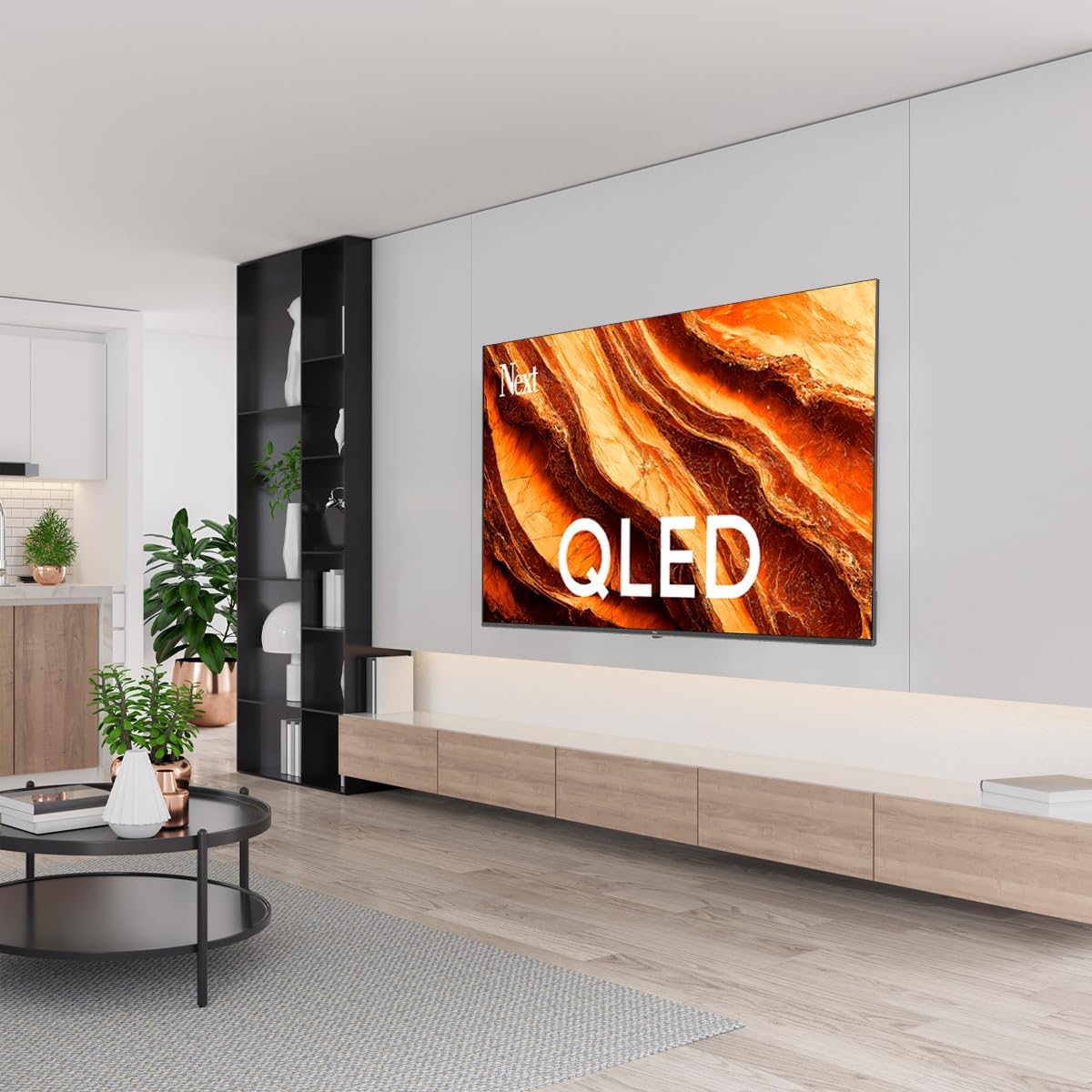
Obraz: QLED Color Saturation. This image visually demonstrates the high color saturation achieved with QLED technology, showing a vibrant and rich color display.

Obraz: HDR (High Dynamic Range). This image illustrates the visual impact of HDR, showcasing improved contrast and color detail in a scene when HDR is enabled versus when it is off.
5.4 Nastavení sítě
Chcete-li připojit televizor k internetu:
- Stiskněte tlačítko Nastavení tlačítko na dálkovém ovladači.
- Přejděte na Síť a internet.
- Vybrat Wi-Fi to connect to a wireless network or ensure Ethernet is connected for a wired connection.
- V případě Wi-Fi vyberte ze seznamu svou síť a zadejte heslo.
6. Údržba
6.1 Čištění televizoru
- Před čištěním vždy odpojte televizor ze zásuvky.
- Use a soft, dry, lint-free cloth to gently wipe the screen and TV body.
- Na odolné skvrny lehceampen the cloth with water or a specialized screen cleaner (ensure it's safe for TV screens). Never spray cleaner directly onto the screen.
- Nepoužívejte abrazivní čisticí prostředky, vosky nebo rozpouštědla.
6.2 Aktualizace softwaru
Your TV may receive software updates to improve performance and add new features. It is recommended to keep your TV's software updated.
- Ujistěte se, že je váš televizor připojen k internetu.
- Stiskněte tlačítko Nastavení tlačítko na dálkovém ovladači.
- Přejděte na Systém > O > Aktualizace systému.
- Vybrat Zkontrolujte aktualizace.
- Postupujte podle pokynů na obrazovce a stáhněte a nainstalujte všechny dostupné aktualizace.
7. Řešení problémů
Pokud se s televizorem setkáte s problémy, podívejte se na následující běžné problémy a jejich řešení:
| Problém | Možná příčina / řešení |
|---|---|
| Žádná síla | Check if the power cord is securely plugged into the TV and the wall outlet. Ensure the outlet is working. |
| Žádný obraz, ale zvuk je přítomný | Check the input source. Ensure the connected device is turned on and functioning correctly. |
| Žádný zvuk, ale obraz je přítomen | Check the volume level and mute status. Verify audio cable connections for external devices. Check TV sound settings. |
| Dálkové ovládání nefunguje | Vyměňte baterie. Ujistěte se, že mezi dálkovým ovladačem a infračerveným senzorem televizoru nejsou žádné překážky. |
| Nelze se připojit k Wi-Fi | Ensure your Wi-Fi router is on and within range. Re-enter the Wi-Fi password carefully. Try restarting the TV and router. |
| Aplikace jsou pomalé nebo zamrzají | Close unused apps. Clear app cache (Settings > Apps > See all apps > [App Name] > Clear cache). Ensure a stable internet connection. |
Pokud problém přetrvává i po vyzkoušení těchto řešení, kontaktujte zákaznickou podporu.
8. Specifikace
Technical specifications for the Next YE-65GFSG8-QLED 65-inch UHD 4K Google QLED TV:
- Značka: Další
- Modelový rok: 2025
- Rezoluce: 4K (3840x2160)
- Technologie displeje: QLED
- Velikost obrazovky: 65 palců (165 cm)
- Poměr stran: 16:9
- Obnovovací frekvence: 60 Hz
- Klíčové vlastnosti: Bezrámový design
- Konektivita: Bluetooth, Ethernet, HDMI (ARC), USB (2x), Wi-Fi
- Rozměry produktu: 27.8 H x 144.6 Š x 88.9 V cm
- Hmotnost: 16.3 kg
- Operační systém: Google TV
- Zahrnuté komponenty: Dálkové ovládání
- Země původu: Turecko
9. Záruka a podpora
Your Next YE-65GFSG8-QLED TV comes with a manufacturer's warranty. Please refer to the warranty card included in your package for specific terms and conditions, including the warranty period and coverage details.
For technical support, service requests, or further assistance, please contact Next customer service. Contact information can typically be found on the manufacturer's webna webu nebo v záruční dokumentaci.
- Online podpora: Visit the official Next website for FAQs, troubleshooting guides, and support contact details.
- Servisní střediska: For hardware issues, locate an authorized service center near you.


