1. Úvod
Tato příručka obsahuje podrobné pokyny pro instalaci, provoz, údržbu a řešení problémů s vaší herní základní deskou ASUS ROG Strix Z890-H s WiFi. Před zahájením instalace nebo používání si prosím pečlivě přečtěte tuto příručku, abyste zajistili správnou funkčnost a předešli poškození komponent.
2. Konec produktuview
Základní deska ASUS ROG Strix Z890-H Gaming WiFi je navržena pro procesory Intel Core Ultra (řady 2) s paticí LGA 1851. Nabízí robustní napájení, pokročilé chladicí řešení a komplexní možnosti připojení, včetně podpory pamětí DDR5, PCIe 5.0, WiFi 7 a několika slotů M.2. Integrované technologie umělé inteligence zvyšují výkon a správu systému.

Obrázek 2.1: Herní základní deska ASUS ROG Strix Z890-H s WiFi a dodávané příslušenství.
Klíčové vlastnosti:
- Patice Intel LGA 1851: Kompatibilní s procesory Intel Core Ultra (řada 2).
- Robustní řešení napájení: Mocniny 16+2+1+2tagpro stabilní dodávku energie.
- Optimalizovaný tepelný design: Vyznačuje se masivními chladiči, tepelnou trubicí ve tvaru U a vysoce vodivými tepelnými podložkami.
- Podpora pamětí DDR5: Vylepšené směrování signálu pro vysokorychlostní moduly DDR5.
- Pokročilé úložiště: Více slotů M.2, včetně PCIe 5.0 M.2, s chladicími řešeními.
- Vysoce výkonné sítě: Integrovaná Wi-Fi 7 (802.11be) s anténou ASUS WiFi Q-Antenna, 2.5Gb Ethernet od Intelu a 5Gb Ethernet od Realteku.
- Bohatá konektivita: Dva porty Thunderbolt 4 USB typu C, USB 20 Gb/s typu C a několik portů USB 10 Gb/s.
- Exkluzivní technologie umělé inteligence: Přetaktování s využitím umělé inteligence ASUS, chlazení s využitím umělé inteligence II, sítě s využitím umělé inteligence II a poradce s využitím umělé inteligence.
- Design vhodný pro kutily: Slot PCIe Q-Release Slim, západka M.2 Q-Latch, uvolnění M.2 Q-Release, posuvná pojistka M.2 Q-Slide, anténa Q-Antenna, kód Q-Code, kontrolka Q-LED a tlačítko BIOS FlashBack.

Obrázek 2.2: Přesview exkluzivních technologií umělé inteligence od společnosti ASUS.
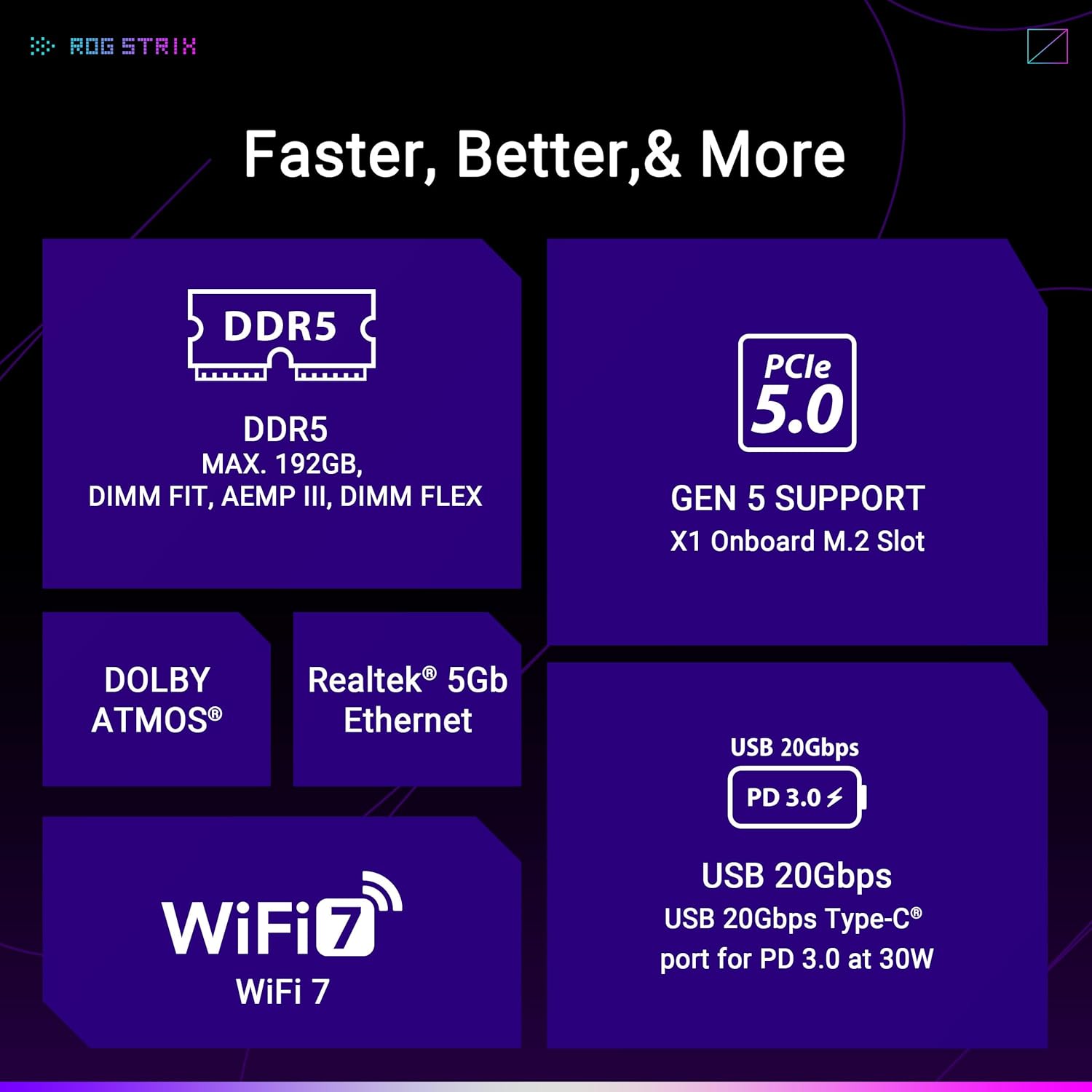
Obrázek 2.3: Výkon a chladicí funkce základní desky.
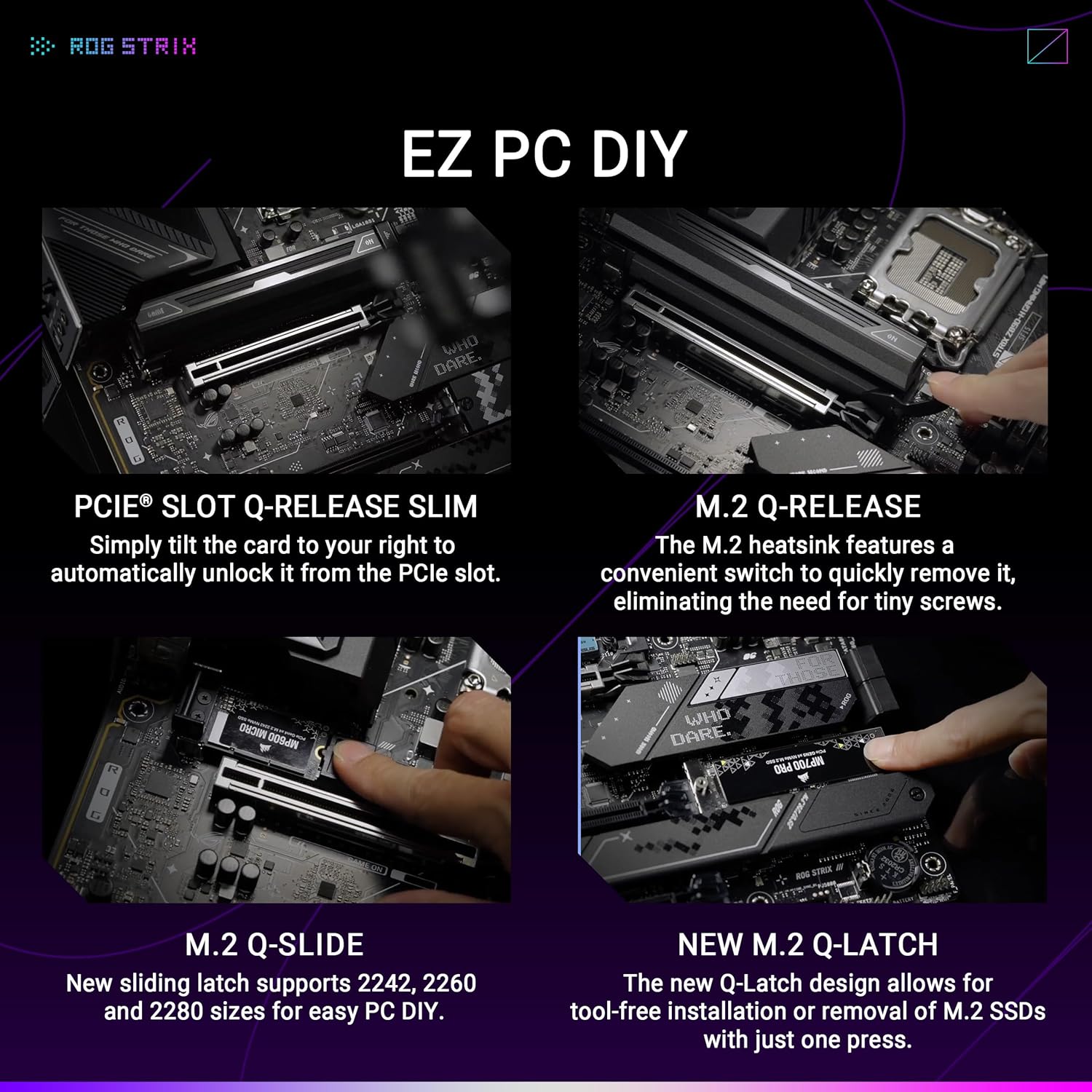
Obrázek 2.4: Vylepšení konektivity a rychlosti.
3. Instalační příručka
3.1. Než začnete
- Bezpečnostní opatření: Před instalací nebo demontáží jakýchkoli součástí vždy odpojte napájení. Používejte antistatický náramek, abyste zabránili poškození elektrostatickým výbojem (ESD).
- Požadované nástroje: Křížový šroubovák, antistatický náramek, teplovodivá pasta (pro chladič CPU).
- Zkontrolujte kompatibilitu: Ujistěte se, že váš procesor, RAM a další komponenty jsou kompatibilní s čipovou sadou Z890 a paticí LGA 1851.
3.2. Kroky instalace komponent
- Nainstalujte procesor:
- Otevřete páčku patice procesoru a sejměte ochranný kryt.
- Pečlivě zarovnejte procesor s paticí a ujistěte se, že zlatý trojúhelník na procesoru odpovídá trojúhelníku na patici.
- Opatrně vložte procesor do patice. Netlačte na něj silou.
- Zavřete páčku patice, abyste zajistili procesor.

Obrázek 3.1: Patice procesoru LGA 1851.
- Instalace chladiče CPU: Naneste teplovodivou pastu na procesor (pokud nebyla předem nanesena na chladič) a nainstalujte chladič podle pokynů výrobce.
- Instalace paměťových modulů (RAM):
- Otevřete klipy na obou koncích slotů DIMM.
- Zarovnejte zářez na paměťovém modulu DDR5 s výstupkem na slotu DIMM.
- Pevně zatlačte na oba konce paměťového modulu, dokud klipsy nezacvaknou na místo.
- Instalace disků M.2 SSD:
- Vyhledejte sloty M.2 a odstraňte všechny předinstalované chladiče.
- Vložte disk M.2 SSD do slotu pod úhlem.
- Zajistěte SSD disk pomocí mechanismu M.2 Q-Latch nebo šroubu a poté znovu připevněte chladič.

Obrázek 3.2: M.2 Q-Latch a další funkce pro vlastní sestavení.
- Instalace grafické karty (GPU):
- Otevřete pojistnou svorku na slotu PCIe 5.0 x16.
- Zarovnejte grafickou kartu se slotem a pevně zatlačte dolů, dokud nezacvakne na místo.
- Připevněte grafickou kartu k pouzdru pomocí šroubů.
- Připojte napájecí zdroj: Připojte 24pinový napájecí konektor ATX a 8pinové/4pinové napájecí konektory CPU ze zdroje k základní desce.
- Připojení kabelů předního panelu: Připojte tlačítko napájení, tlačítko resetování, porty USB a audio konektory z vaší skříně k odpovídajícím konektorům na základní desce. Umístění konektorů naleznete na schématu rozložení základní desky.
- Instalace WiFi Q-antény: Přišroubujte dodanou WiFi Q-anténu na anténní konektory na zadním I/O panelu.

Obrázek 3.3: Zadní I/O panel.
4. Návod k obsluze
4.1. Počáteční spuštění a nastavení systému BIOS
Po sestavení systému připojte monitor, klávesnici a myš. Zapněte systém. Během spouštění stiskněte tlačítko DEL or F2 klávesa pro vstup do konfiguračního programu BIOS/UEFI. Zde můžete konfigurovat nastavení systému, pořadí spouštění a povolit funkce, jako je XMP pro přetaktování paměti.
4.2. Software a ovladače
Po instalaci operačního systému nainstalujte potřebné ovladače pro komponenty základní desky (čipset, zvuk, LAN, WiFi atd.). Tyto ovladače naleznete na stránkách podpory ASUS. webweb pro váš konkrétní model základní desky. ASUS také nabízí obslužný software, jako je Armoury Crate, pro monitorování systému, ovládání RGB osvětlení a aktualizace ovladačů.
4.3. Funkce umělé inteligence
- Přetaktování umělé inteligence: Tato funkce inteligentně profileváš procesor a chladicí systém předpovídá optimální nastavení přetaktování, což umožňuje vyšší výkon a stabilitu.
- Chlazení s umělou inteligencí II: Vyvažuje teplotu a akustiku systému optimalizací otáček ventilátorů na základě zatížení a teploty systému, konfigurovatelné pomocí softwaru.
- Sítě umělé inteligence II: Upřednostňuje síťový provoz pro hraní her a další kritické aplikace, čímž zajišťuje stabilní připojení s nízkou latencí.
- Poradce pro umělou inteligenci od ASUSu: Inteligentní nástroj, který využívá umělou inteligenci k porozumění otázkám v přirozeném jazyce a poskytuje rady a informace o funkcích základní desky.
5. Údržba
Pravidelná údržba pomáhá zajistit dlouhou životnost a optimální výkon vaší základní desky.
- Aktualizace BIOSu: Pravidelně kontrolujte podporu ASUS webweb pro aktualizace systému BIOS. Aktualizace mohou zlepšit kompatibilitu, stabilitu a výkon. Pro pohodlné aktualizace bez nainstalovaného procesoru nebo paměti RAM použijte funkci BIOS FlashBack.
- Aktualizace ovladačů: Udržujte ovladače aktualizované, abyste zajistili kompatibilitu s novým softwarem a mohli využívat vylepšení výkonu a opravy chyb.
- Fyzické čištění: Pravidelně čistěte prach ze součástí systému, zejména chladičů a ventilátorů, pomocí stlačeného vzduchu. Před čištěním se ujistěte, že je systém vypnutý a odpojený od sítě.
6. Řešení problémů
Tato část se zabývá běžnými problémy, se kterými se můžete setkat.
- Žádné napájení/žádné spuštění:
- Zkontrolujte všechna napájecí připojení (24pinový ATX, 8pinový CPU, GPU).
- Ujistěte se, že je zapnutý napájecí zdroj.
- Ověřte připojení tlačítka napájení na předním panelu.
- Bez displeje:
- Ujistěte se, že je kabel monitoru připojen k grafické kartě (nebo k základní desce, pokud používáte integrovanou grafiku).
- Znovu vložte grafickou kartu a paměťové moduly.
- Zkontrolujte indikátory Q-LED na základní desce, zda neobsahují diagnostické kódy.
- Q-LED indikátory: Základní deska je vybavena Q-LED diodami (CPU, DRAM, VGA, BOOT), které se rozsvícením indikují stav klíčových komponent během bootování. Rozsvícená LED dioda signalizuje problém s danou komponentou.
- Zobrazení Q-kódu: Displej Q-Code zobrazuje dvoumístný kód, který odpovídá konkrétním typům spouštění.tagnebo chyby. Úplný seznam kódů Q a jejich významů naleznete v manuálu k základní desce.
- Problémy s připojením k síti:
- Ujistěte se, že jsou ethernetové kabely bezpečně připojeny.
- Ověřte, zda je WiFi anténa správně nainstalována.
- Zkontrolujte instalaci síťového ovladače.
- Vymazat CMOS: Pokud nestabilita systému nebo nesprávné nastavení brání spuštění, použijte tlačítko Vymazat CMOS na zadním panelu I/O k resetování nastavení systému BIOS na výchozí hodnoty.
7. Technické specifikace
| Funkce | Specifikace |
|---|---|
| Značka | ASUS |
| Název modelu | ROG STRIX Z890-H GAMING WIFI |
| Zásuvka CPU | LGA 1851 |
| Kompatibilní procesory | Procesory Intel® Core™ Ultra (řada 2) |
| Typ čipové sady | INTEL Z890 |
| Technologie paměti RAM | DDR5 |
| Rychlost paměti | 320 MHz (základní, podporuje vyšší frekvence přes přetaktování) |
| Platforma | Windows 11 |
| Typ hlavního napájecího konektoru | 24-pin |
| Hmotnost položky | 5.08 libry |
| Rozměry balení | 13.98 x 10.71 x 2.87 palce |
| Barva | ČERNÝ |
8. Záruka a podpora
Produkty ASUS jsou vyráběny podle vysokých standardů kvality. Konkrétní záruční podmínky naleznete v záruční kartě dodané s produktem nebo navštivte oficiální stránky podpory ASUS. webwebu. Technickou podporu, ovladače ke stažení a další dokumentaci naleznete na adrese www.asus.com/support/.


