1. Úvod
Thank you for choosing the HGFRTEE 12.3 Inch Portable Monitor. This device is designed to enhance your productivity and entertainment experience with its high-resolution display and versatile connectivity. This manual provides essential information for setting up, operating, and maintaining your monitor.

Image: The HGFRTEE 12.3 Inch Portable Monitor, showcasinjeho elegantní design a zářivý displej.
2. Obsah balení
Pečlivě zkontrolujte obsah balení. Pokud některé položky chybí nebo jsou poškozené, kontaktujte zákaznickou podporu.
- Přenosný monitor HGFRTEE s úhlopříčkou 12.3 palce
- USB-C to USB-C Cable (Full-function)
- Mini kabel HDMI na HDMI
- Napájecí kabel USB-A na USB-C
- Napájecí adaptér (pokud je součástí dodávky)
- Uživatelská příručka
3. Vlastnosti produktu
- 12.3 Inch FHD IPS Display: Enjoy crisp visuals with a 1920 x 1200 resolution and wide viewing úhly.
- Ultra přenosný design: Lightweight (0.35kg) and slim (1.2cm) for easy transport.
- Všestranná konektivita: Features dual USB-C ports and one Mini HDMI port for broad compatibility.
- Vestavěné reproduktory: Integrated audio for convenience.
- Technologie péče o oči: Low blue light and flicker-free features reduce eye strain.
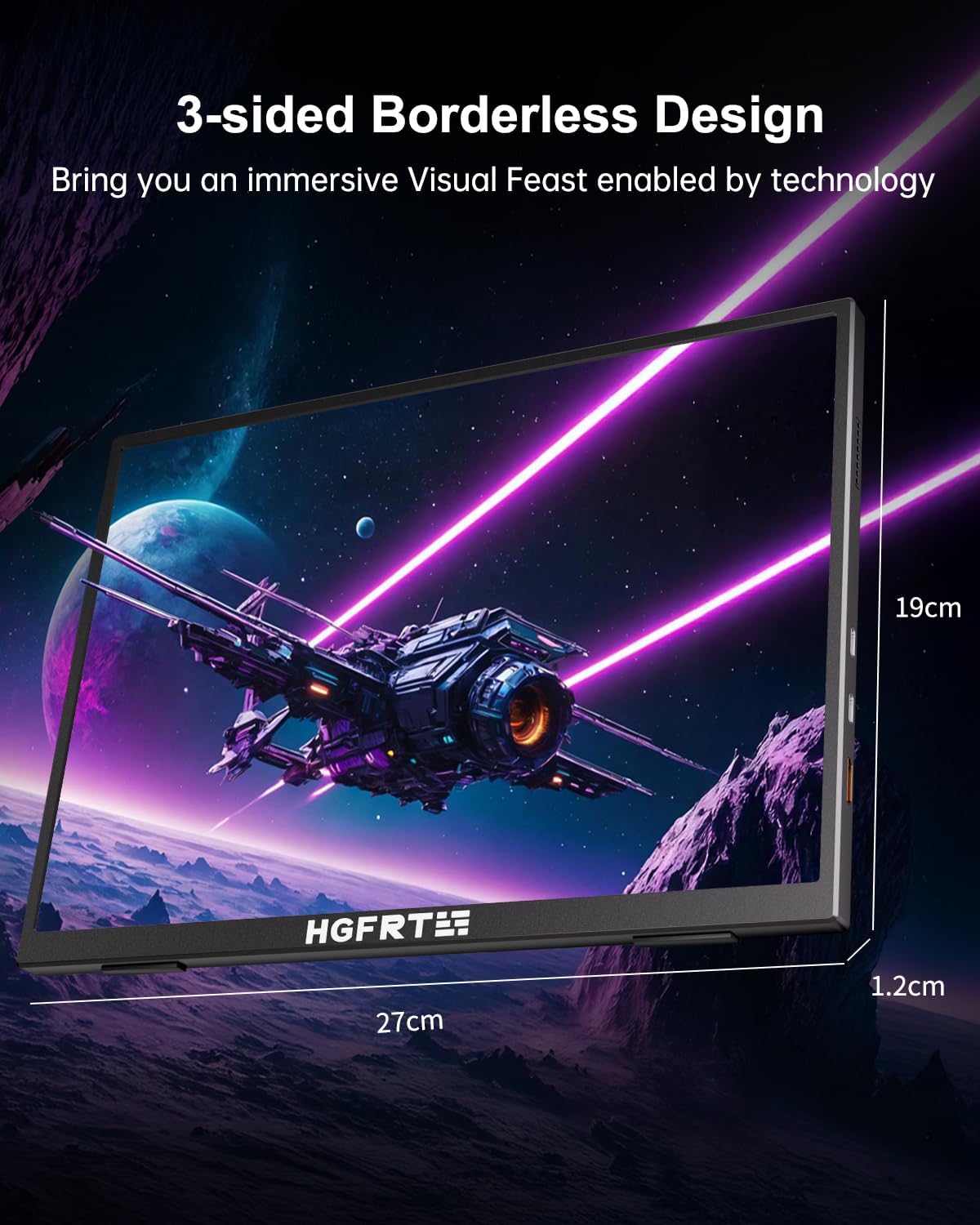
Image: The monitor's 3-sided borderless design, highlighting its dimensions (27cm width, 19cm height, 1.2cm thickness).

Image: Illustration of the monitor's ultra-portable nature, showing its 1.2cm thickness and 0.35kg weight.
4. Nastavení a připojení
4.1 Připojení k zařízením
The HGFRTEE portable monitor offers flexible connectivity options for various devices.
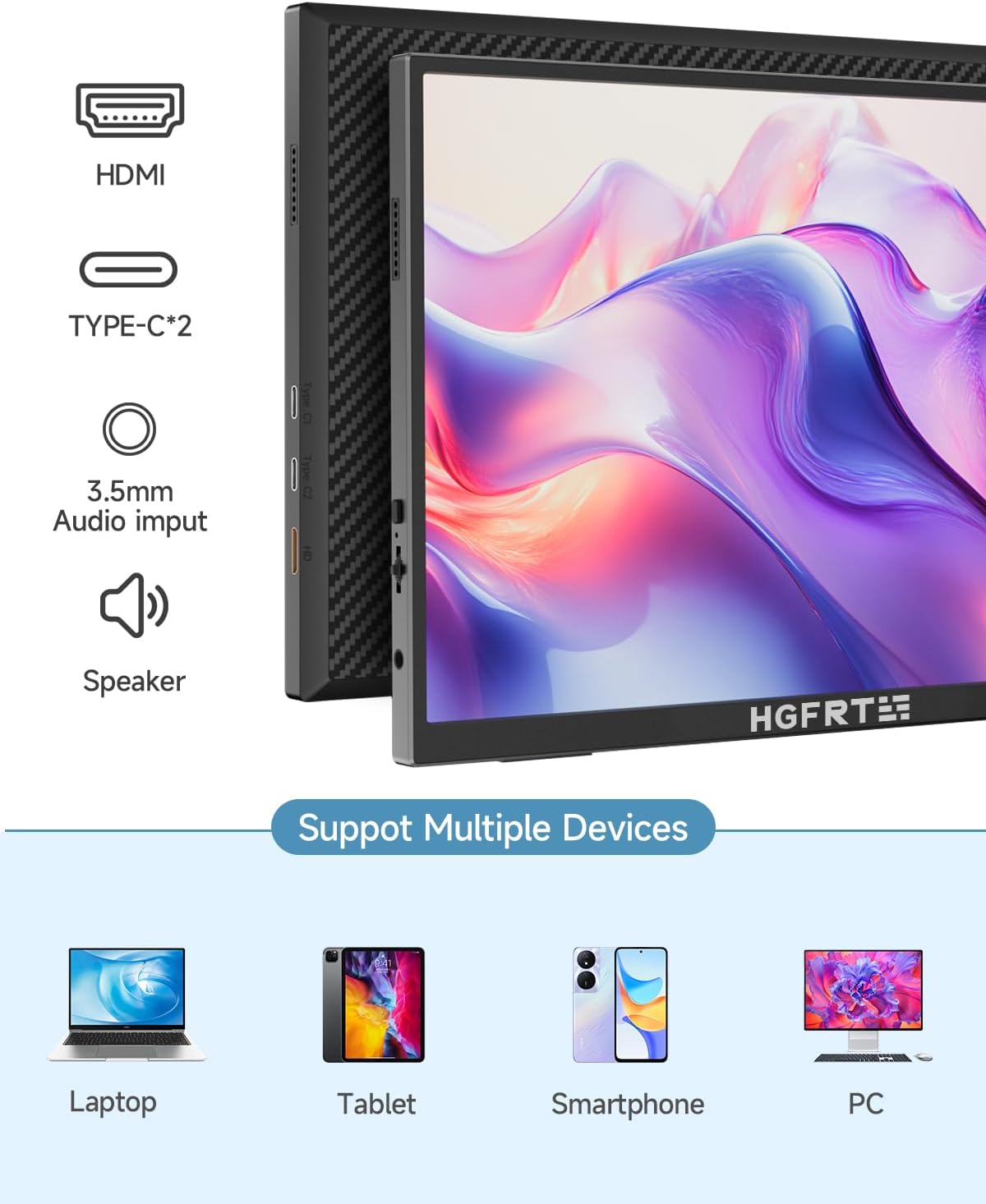
Image: The monitor supports multiple devices including laptops, tablets, smartphones, and PCs.
USB-C Connection (Full-function)
For devices with a full-function USB-C port (supporting both power and video output), a single USB-C to USB-C cable can provide both power and display signal.
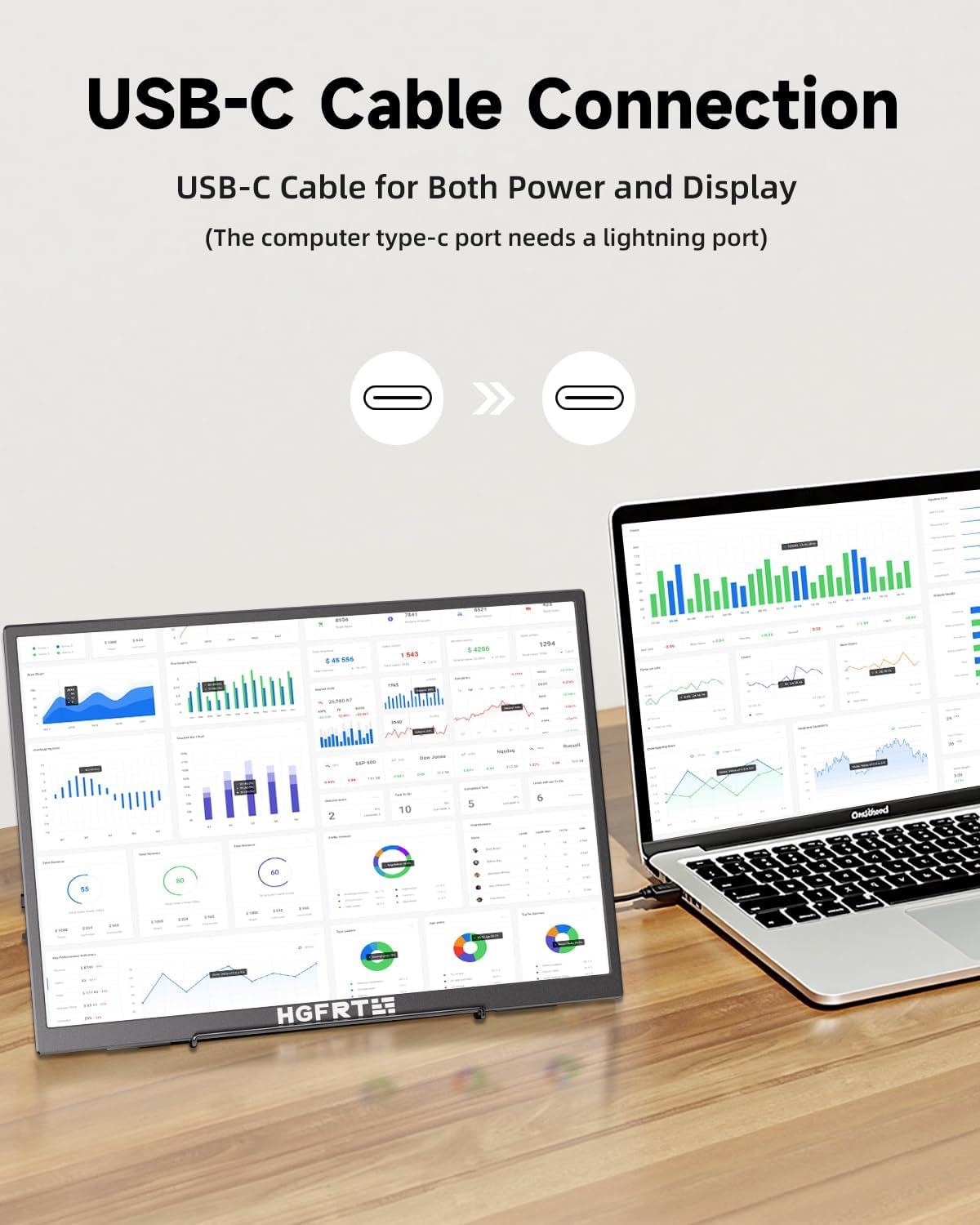
Image: A laptop connected to the portable monitor using a single USB-C cable for both power and display signal.
Připojení HDMI
For devices with an HDMI output, use the Mini HDMI to HDMI cable for video signal. Power must be supplied separately via a USB-C to USB-A power cable connected to a power adapter or a device's USB-A port.

Image: Connection diagrams showing how to connect the monitor to a laptop using different cable combinations (Mini HD to HD, USB-A to C, Type-C to Type-C).
5. Návod k obsluze
5.1 Zapnutí/vypnutí
Press and hold the power button (usually located on the side or back) for 3 seconds to turn the monitor on or off. A short press typically activates the On-Screen Display (OSD) menu.
5.2 Navigace v nabídce OSD
Use the control buttons (joystick or individual buttons) on the monitor to navigate the OSD menu. Common settings include:
- Jas/kontrast: Adjust display luminance and color difference.
- Objem: Control the output level of the built-in speakers.
- Vstupní zdroj: Manually select between USB-C and HDMI inputs.
- Nastavení barev: Adjust color temperature, hue, and saturation.
- Poměr stran: Switch between 16:9, 4:3, or auto.
6. Funkce péče o zrak
The HGFRTEE monitor incorporates features designed to reduce eye strain during prolonged use.
- Režim slabého modrého světla: Reduces the emission of harmful blue light, which can contribute to eye fatigue and sleep disruption. This mode can be activated through the OSD menu.
- Technologie Flicker-Free: Eliminuje blikání obrazovky na všech úrovních jasu a zajišťuje tak pohodlnější viewzkušenosti.

Image: A visual comparison demonstrating the reduction of blue light emission in the monitor's anti-blue light display mode compared to an ordinary display.
7. Specifikace
| Funkce | Specifikace |
|---|---|
| Značka | HGFRTEE |
| Velikost obrazovky | 12.3 palce |
| Rezoluce | FHD 1920 x 1200p |
| Poměr stran | 16:9 |
| Kontrastní poměr obrazu | 1500:1 |
| Konektivita | 2x USB-C, 1x Mini HDMI, 1x 3.5mm Audio Input |
| Vestavěné reproduktory | Ano |
8. Řešení problémů
8.1 Žádný signál / Černá obrazovka
- Ujistěte se, že všechny kabely (USB-C, HDMI) jsou bezpečně připojeny k monitoru i zdrojovému zařízení.
- Ověřte, zda je zdrojové zařízení zapnuté a vydává signál.
- Check if the monitor is receiving power. If using HDMI, ensure a separate USB-C power cable is connected.
- Try selecting the correct input source manually via the OSD menu.
- Test with a different cable or source device if possible.
8.2 Žádný zvuk
- Zvyšte hlasitost monitoru pomocí nabídky OSD.
- Check the audio output settings on your source device to ensure sound is directed to the monitor.
- Pokud používáte HDMI, ujistěte se, že zdrojové zařízení odesílá zvuk přes HDMI.
- Test with headphones connected to the monitor's 3.5mm audio jack.
8.3 Display Flickering
- Ujistěte se, že je napájení stabilní a dostatečné.
- Zkuste jiný kabel.
- Adjust the refresh rate settings on your source device.
9. Údržba
- Čištění: K čištění obrazovky použijte měkký hadřík, který nepouští vlákna. V případě odolných skvrn lehceampOpláchněte hadřík vodou nebo roztokem na čištění obrazovky. Vyhněte se agresivním chemikáliím.
- Skladování: Pokud monitor nepoužíváte, skladujte jej na chladném a suchém místě, nejlépe v originálním obalu nebo ochranném pouzdře, abyste zabránili prachu a poškrábání.
- Zacházení: Zabraňte pádu monitoru na zem nebo jeho silným nárazům. Nepokládejte na něj těžké předměty.
10. Záruka a podpora
The HGFRTEE 12.3 Inch Portable Monitor comes with a standard manufacturer's warranty. Please refer to the warranty card included in your package for specific terms and conditions.
For technical support, troubleshooting assistance, or warranty claims, please contact HGFRTEE customer service through the retailer where you purchased the product or visit the official HGFRTEE webstránky pro kontaktní informace.


