1. Úvod
Brýle ASUS AirVision M1 Smart AR jsou nositelné zobrazovací zařízení navržené pro poskytování rozsáhlého a pohlcujícího vizuálního zážitku. Toto zařízení integruje 100palcový virtuální Micro-OLED displej s jasem 1100 nitů a 95% barevným gamutem DCI-P3, který nabízí jasný a zářivý obraz pro produktivitu i zábavu. Brýle disponují funkcí pro více obrazovek, vestavěnými reproduktory a mikrofonem s potlačením šumu a připojují se k řadě kompatibilních zařízení přes USB-C.
Mezi klíčové vlastnosti patří:
- Virtuální displej s úhlopříčkou až 100 palců s jasem 1 100 nitů a 95% barevným gamutem DCI-P3.
- Funkce více obrazovek pro vyšší produktivitu.
- Bezproblémová integrace se zařízeními podporujícími USB-C s DisplayPort Alt-Mode nebo Thunderbolt 4.
- Vestavěné reproduktory a mikrofon s potlačením hluku.
- Lehká konstrukce (87 g) s vysokou průhledností pro přehled o situaci.
- Přizpůsobitelné viewovládání pomocí aplikace AirVision, včetně úprav vzdálenosti obrazovky a vzdálenosti zornic.

Obrázek 1.1: Chytré AR brýle ASUS AirVision M1.

Obrázek 1.2: Přesview displejových funkcí ASUS AirVision M1, včetně 100palcového displeje, jasu 1100 nitů a optimalizace pro zařízení se systémem Windows.
2. Co je v krabici
Ověřte, zda jsou v balení přítomny všechny položky:
- Brýle ASUS AirVision M1
- Přepravní pouzdro
- USB-C kabel
- Záruční list
- Stručný průvodce (QSG)
- Uživatelská příručka (Web)
- Čistící hadřík
- Modul dioptrických čoček (volitelný, součástí balení)
- Světelný štít
- Nosní sedýlka (2 páry)

Obrázek 2.1: Všechny komponenty obsažené v balení ASUS AirVision M1.

USB-C kabel

Přepravní pouzdro

Nosní polštářky

Světelný štít

Modul dioptrických čoček
3. Nastavení
3.1 Nasazení brýlí
- Vyberte si správné nosní opěrky: Vyberte si nosní opěrky, které vám nejlépe a nejstabilněji padnou na nos. Jemně je připevněte k brýlím.
- Instalace modulu dioptrických čoček (pokud je k dispozici): Pokud potřebujete korekční čočky, připevněte modul dioptrických čoček na určené místo na brýlích.
- Upravit pro Vymazat View: Po nasazení se ujistěte, že jsou brýle správně umístěny tak, aby obraz byl jasný a zaostřený. Může být nutné drobné úpravy nosních opěrek nebo polohy brýlí na obličeji.
3.2 Připevnění světelného štítu
Pro lepší ponoření do obrazu nebo snížení rušení vnějším světlem připevněte magnetický světelný štít k přední části brýlí. Stínění magneticky zacvakne na své místo.
3.3 Počáteční připojení a instalace softwaru
- Připojit k zařízení: Pro připojení brýlí ASUS AirVision M1 ke kompatibilnímu zařízení (např. notebooku, ROG Ally, chytrému telefonu nebo tabletu) použijte dodaný kabel USB-C. Ujistěte se, že vaše zařízení podporuje rozhraní USB-C s DisplayPort Alt-Mode nebo Thunderbolt 4.
- Nainstalujte si aplikaci AirVision: Pro plnou funkčnost, včetně nastavení více obrazovek a pokročilých úprav zobrazení, si nainstalujte aplikaci ASUS AirVision do svého zařízení se systémem Windows. Aplikaci obvykle najdete na oficiálních stránkách podpory ASUS. webmísto pro AirVision M1.
- První nastavení v aplikaci: Postupujte podle pokynů na obrazovce v aplikaci AirVision a kalibrujte vzdálenost obrazovky a vzdálenost zornic pro optimální viewpohodlí.
4. Ovládání brýlí
4.1 Připojení ke kompatibilním zařízením
Brýle AirVision M1 se připojují pomocí jediného kabelu USB-C. Toto připojení poskytuje napájení i video signál. Ujistěte se, že vaše hostitelské zařízení má port USB-C, který podporuje DisplayPort Alt-Mode nebo Thunderbolt 4 pro video výstup.
- PC/laptop: Připojte přímo ke kompatibilnímu portu USB-C.
- Základní deska ROG Ally/Steam: Připojte se přímo pro vylepšený herní zážitek z přenosných her.
- Smartphony/tablety: Kompatibilní s vybranými zařízeními Android a iOS (iPhone 15/16), která podporují video výstup USB-C.
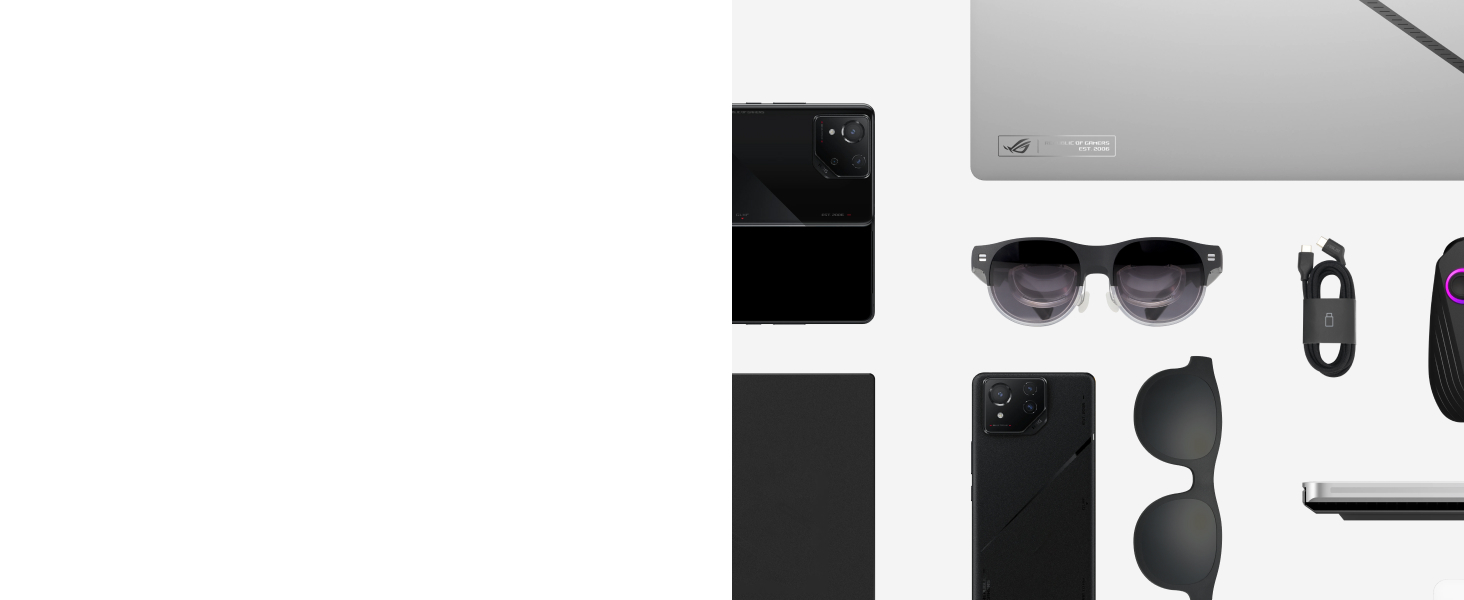
Obrázek 4.1: ASUS AirVision M1 nabízí bezproblémovou kompatibilitu s řadou zařízení s alternativním režimem Type-C.
4.2 Používání aplikace AirVision (pouze Windows)
Aplikace AirVision nabízí pokročilé možnosti přizpůsobení a správu více obrazovek pro zařízení se systémem Windows.
- Nastavení více obrazovek: Uspořádejte více virtuálních obrazovek pro zvýšení produktivity. Můžete dle potřeby měnit umístění a velikost obrazovek.
- Nastavení vzdálenosti obrazovky: Pro optimální pohodlí si můžete doladit vnímanou vzdálenost virtuální obrazovky.
- Přizpůsobení vzdálenosti zornic: Pro jasnější obraz upravte displej tak, aby odpovídal vzdálenosti vašich zornic.
- Viewing režimy: Přepínejte mezi různými režimy přizpůsobenými různým scénářům použití, například:
- Pracovní režim: Optimalizováno pro multitasking s několika virtuálními displeji.
- Herní režim: Poskytuje pohlcující herní zážitek na širokoúhlé obrazovce.
- Režim nekonečna: Nabízí rozsáhlé a rozsáhlé virtuální prostředí.

Obrázek 4.2: Rozhraní aplikace AirVision zobrazující možnosti nastavení více obrazovek, vzdálenosti obrazovky, vzdálenosti zornic a různých viewrežimy.
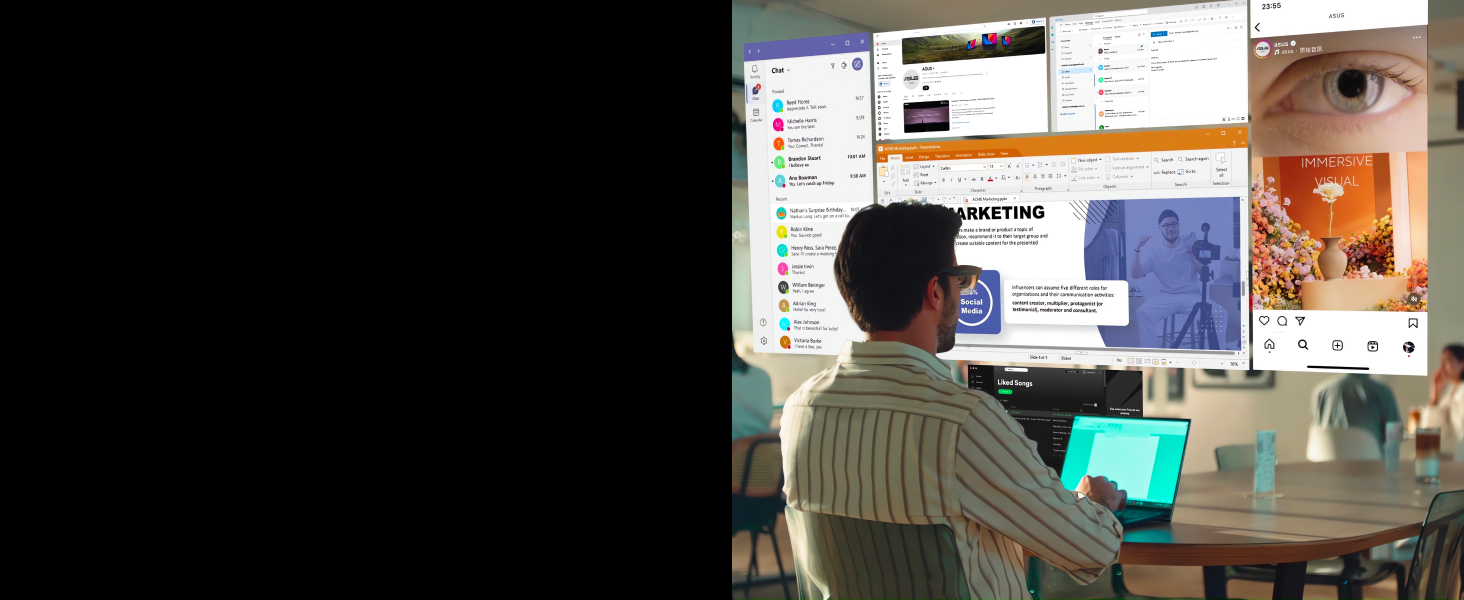
Obrázek 4.3: Přamppracovního prostředí s více obrazovkami pomocí brýlí AirVision M1.
4.3 Ovládání gesty
Brýle disponují intuitivním ovládáním gesty pro rychlé nastavení (pro plnou funkčnost je vyžadována aplikace AirVision):
- Virtuální obrazovka centra: Klepnutím jedním prstem na spánek znovu vycentrujete displej.
- Přepínač Viewing režimy: Dvojitým klepnutím jedním prstem můžete procházet mezi možnostmi viewrežimy.
- Nastavení jasu: Přejetím jedním prstem po spáncích upravíte jas displeje.

Obrázek 4.4: Vizuální průvodce ovládáním gesty pro centrování obrazovky, přepínání režimů a nastavení jasu.
4.4 Zvukové funkce
Brýle AirVision M1 obsahují vestavěné reproduktory pro zvukový výstup a mikrofon s potlačením hluku pro komunikaci. Tyto brýle jsou navrženy pro pohodlné používání, ať už při hovorech, hraní her nebo sledování médií.

Obrázek 4.5: Brýle jsou vybaveny vestavěnými reproduktory a mikrofonem s potlačením hluku pro integrovaný zvuk.

Obrázek 4.6: AirVision M1 poskytuje pohlcující zážitek z hraní her a sledování soukromých médií viewIng.
5. Údržba
5.1 Čištění
- Objektivy: Použijte dodaný čisticí hadřík nebo měkký hadřík z mikrovlákna, který nepouští vlákna, speciálně určený pro optiku. Jemně otřete čočky, abyste odstranili prach a šmouhy. Nepoužívejte abrazivní materiály, papírové utěrky ani agresivní chemické čisticí prostředky, protože by mohly poškrábat nebo poškodit povrchovou úpravu čoček.
- Rám: Otřete rám měkkým hadříkemamp hadříkem. Zabraňte vniknutí vlhkosti do otvorů nebo portů.
- Port USB-C: Ujistěte se, že port USB-C je bez prachu a nečistot. V případě potřeby použijte suchý, měkký kartáč.
5.2 Skladování
- Pokud brýle nepoužíváte, uložte je do dodaného přepravního pouzdra, abyste je chránili před prachem, poškrábáním a nárazy.
- Sklenice skladujte na chladném a suchém místě, mimo přímé sluneční světlo a extrémní teploty.
6. Řešení problémů
Pokud se s brýlemi ASUS AirVision M1 setkáte s problémy, postupujte podle následujících běžných kroků pro řešení problémů:
- Žádný obraz nebo rozmazaný obraz:
- Ujistěte se, že je kabel USB-C bezpečně připojen k brýlím i hostitelskému zařízení.
- Ověřte, zda port USB-C vašeho hostitelského zařízení podporuje DisplayPort Alt-Mode nebo Thunderbolt 4.
- Upravte si polohu brýlí na obličeji a vyzkoušejte různé nosní opěrky pro lepší usazení.
- Pomocí aplikace AirVision upravte vzdálenost zornic (IPD) a vzdálenost od obrazovky pro optimální ostrost. Individuální rozdíly v chování očí mohou významně ovlivnit vnímanou kvalitu obrazu.
- Očistěte čočky dodaným čisticím hadříkem.
- Žádný zvuk nebo špatná kvalita zvuku:
- Zkontrolujte nastavení zvukového výstupu hostitelského zařízení a ujistěte se, že je jako výstupní zařízení vybráno zařízení AirVision M1.
- Upravte hlasitost na hostitelském zařízení i pomocí ovládání gesty na brýlích.
- Ujistěte se, že je připojení USB-C stabilní.
- Aplikace AirVision nefunguje správně:
- Ujistěte se, že máte nainstalovanou nejnovější verzi aplikace AirVision z oficiálního prodejce ASUS. webmísto.
- Restartujte aplikaci AirVision a znovu připojte brýle.
- Ověřte, zda je váš operační systém aktuální.
- Zařízení nerozpoznává brýle:
- Zkuste brýle připojit k jinému portu USB-C nebo jinému kompatibilnímu zařízení, abyste problém izolovali.
- Ujistěte se, že ovladače vašeho zařízení jsou aktuální.
7. Specifikace
| Funkce | Detail |
|---|---|
| Číslo modelu | M1 |
| Značka | ASUS |
| Rozlišení displeje | 1920 x 1080 (Full HD) |
| Typ zobrazení | Micro-OLED |
| Jas | 1100 nitů |
| Barevný gamut | 95 % DCI-P3 |
| Technologie připojení | Kabel USB-C (kompatibilní s DisplayPort Alt-Mode / Thunderbolt 4) |
| Speciální funkce | Vestavěný reproduktor, Micro OLED, Přenosný, Mikrofon s potlačením hluku, Senzor okolního světla |
| Doporučená použití | Obchodní, herní, osobní |
| Hmotnost položky | 3.2 unce (přibližně 90.7 g) |
| Rozměry balení | 8.86 x 5.47 x 4.33 palce |
8. Záruka a podpora
8.1 Informace o záruce
Brýle ASUS AirVision M1 Smart AR se dodávají se zárukou výrobce. Konkrétní podmínky a dobu trvání záruky naleznete v záruční kartě, která je součástí balení produktu. Uschovejte si doklad o koupi pro případné reklamace.
8.2 Technická podpora
Pro technickou pomoc, aktualizace produktů nebo další informace navštivte oficiální stránky podpory ASUS. webwebu. Najdete tam ovladače, nejčastější dotazy a kontaktní informace na zákaznický servis.
Podpora ASUS Webmísto: www.asus.com/support/


