1. Úvod
This manual provides detailed instructions for the installation, configuration, and operation of your GIGABYTE B850 GAMING WIFI6 Motherboard. Please read this manual thoroughly before beginning the installation process to ensure proper setup and to prevent damage to your components.
2. Bezpečnostní informace
- Před dotykem jakékoli součásti vždy odpojte napájecí kabel ze zásuvky.
- Při manipulaci se součástkami noste antistatický náramek, abyste zabránili poškození elektrostatickým výbojem (ESD).
- Zajistěte dostatečné větrání uvnitř skříně počítače, abyste zabránili přehřátí.
- Chraňte základní desku před vlhkostí a extrémními teplotami.
- Konkrétní podrobnosti o instalaci naleznete v pokynech výrobce součásti.
3. Obsah balení
Ověřte, zda jsou v balení základní desky přítomny všechny níže uvedené položky:
- GIGABYTE B850 GAMING WIFI6 Motherboard
- Uživatelská příručka
- Driver CD/USB (may vary by region)
- SATA kabely
- Wi-Fi anténa
- Šrouby a distanční sloupky M.2

Image 1: The GIGABYTE B850 GAMING WIFI6 Motherboard shown alongside its retail packaging, including the Wi-Fi antenna.
4. Rozložení základní desky
Seznamte se s různými komponenty a konektory na základní desce.

Obrázek 2: Pohled shora dolů view of the GIGABYTE B850 GAMING WIFI6 Motherboard, highlighting the CPU socket, DDR5 DIMM slots, PCIe slots, and M.2 slots.
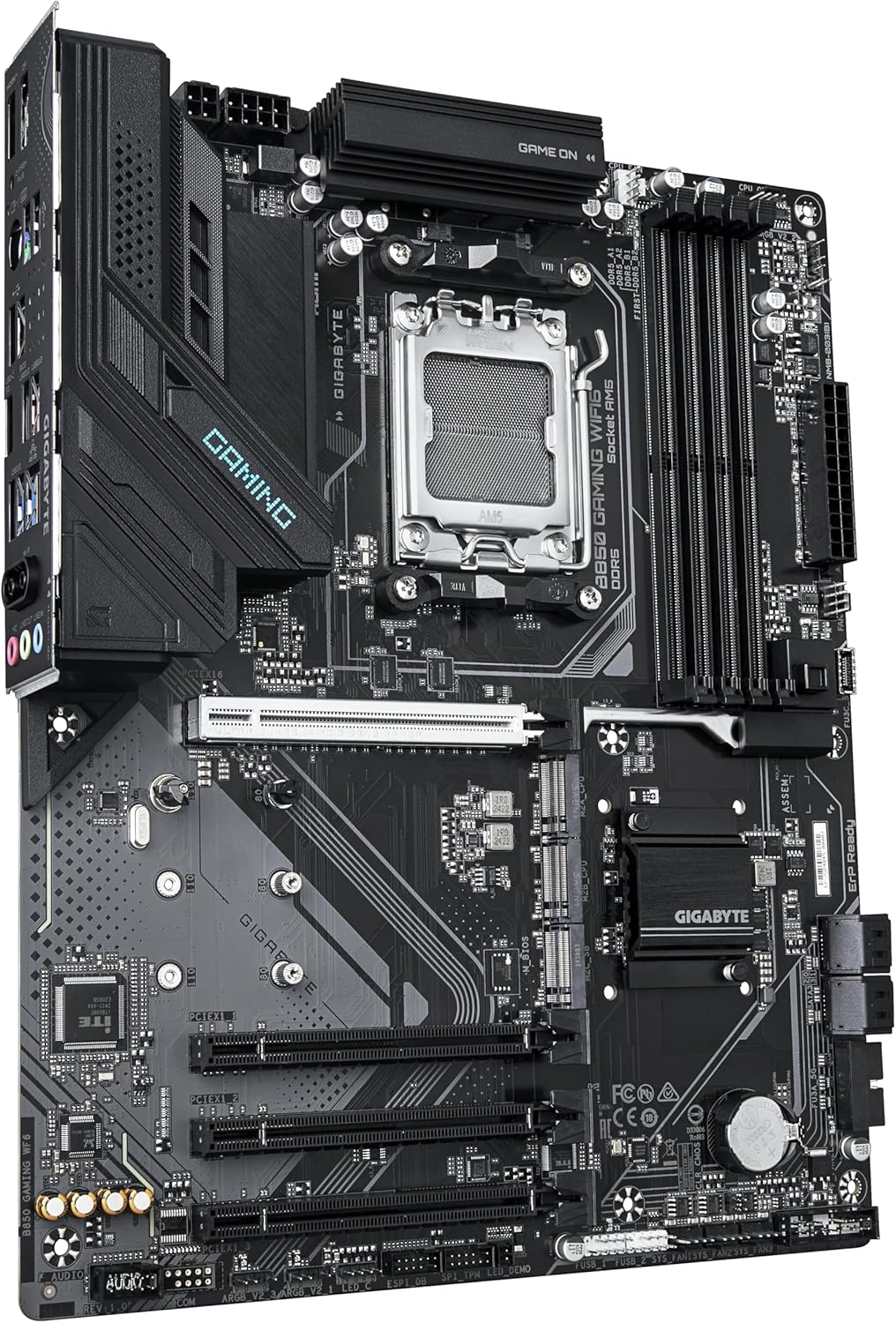
Obrázek 3: Úhlové view of the GIGABYTE B850 GAMING WIFI6 Motherboard, showing the VRM heatsinks, CPU socket, and various expansion slots.
Zadní I/O panel

Obrázek 4: Detailní záběr view of the rear I/O panel of the GIGABYTE B850 GAMING WIFI6 Motherboard, displaying USB ports, Ethernet, Wi-Fi antenna connectors, and audio jacks.
- Patice procesoru (Socket AM5): For AMD Ryzen 7000/8000/9000 Series Processors.
- Sloty DDR5 DIMM: Four slots supporting Dual Channel DDR5 memory up to 8200MHz (OC).
- PCIe sloty: One PCIe Gen5 x16 slot with PCIe UD Slot and EZ-Latch Plus, and two PCIe 4.0 M.2 slots.
- Konektory M.2: Multiple M.2 slots for NVMe SSDs, including Gen5 with EZ-Latch Plus.
- SATA porty: Six SATA 6Gb/s ports for storage devices.
- USB porty: Various USB 3.2 Gen 2 and other USB ports on the rear I/O and internal headers.
- LAN port: Gigabitová ethernetová síť LAN.
- Wi-Fi 6: Integrated Wi-Fi 6 module with WIFI EZ-Plug.
- Audio konektory: Standard audio input/output.
- Tlačítko Q-Flash Plus: For BIOS updates without CPU, memory, or graphics card installed.
5. Nastavení
5.1 Instalace CPU
- Otevřete páčku patice procesoru.
- Pečlivě zarovnejte procesor s paticí a ujistěte se, že trojúhelníková značka na procesoru odpovídá značce na patici.
- Opatrně vložte procesor do patice, aniž byste na něj tlačili.
- Zavřete páčku patice procesoru, abyste zajistili procesor.
- Nainstalujte chladič CPU podle pokynů výrobce.
5.2 Instalace paměti (RAM)
- Otevřete klipy na obou koncích slotů DDR5 DIMM.
- Zarovnejte zářez na paměťovém modulu s výstupkem ve slotu DIMM.
- Pevně zasuňte paměťový modul do slotu, dokud nezacvaknou klipy.
- For dual-channel configuration, refer to the motherboard manual for recommended slot pairings.
5.3 Instalace úložiště
Instalace M.2 SSD
- Vyhledejte slot(y) M.2 na základní desce.
- Remove the M.2 heatsink (if present) and the stand-off/screw from the desired M.2 slot.
- Vložte disk M.2 SSD do slotu pod úhlem 30 stupňů.
- Push down the M.2 SSD and secure it with the stand-off and screw (or use EZ-Latch Plus mechanism).
- V případě potřeby znovu nainstalujte chladič M.2.
Instalace SATA disku
- Připojte jeden konec datového kabelu SATA k portu SATA na základní desce.
- Connect the other end of the SATA data cable to your SATA storage device (HDD/SSD).
- Connect a SATA power cable from your power supply to the SATA storage device.
5.4 Instalace grafické karty (PCIe)
- Otevřete pojistku na slotu PCIe x16.
- Align your graphics card with the PCIe x16 slot.
- Press down firmly until the card is seated and the retention clip snaps into place.
- Připevněte grafickou kartu k skříni počítače pomocí šroubů.
- Připojte všechny potřebné napájecí kabely PCIe od zdroje napájení ke grafické kartě.
5.5 Připojení napájení
- Připojte 24pinový hlavní napájecí konektor ATX ze zdroje k základní desce.
- Připojte 8pinový (nebo 4+4pinový) konektor(y) napájení procesoru ATX 12V k základní desce.
5.6 Konektory na předním panelu
Connect the cables from your PC case's front panel (power button, reset button, USB ports, audio jacks, LED indicators) to the corresponding headers on the motherboard. Refer to the detailed motherboard diagram in the full manual for exact pin assignments.
5.7 Wi-Fi Antenna Installation
Screw the included Wi-Fi antenna onto the antenna connectors on the rear I/O panel of the motherboard. Ensure they are securely tightened for optimal signal reception.
6. Provoz
6.1 První spuštění
After assembling all components and connecting power, press the power button on your PC case. The system should power on and display the BIOS/UEFI screen or begin the operating system installation process.
6.2 Konfigurace BIOSu/UEFI
Chcete-li vstoupit do nastavení BIOS/UEFI, stiskněte DEL key during the Power-On Self-Test (POST). Here you can configure system settings, boot order, and enable features like X3D Turbo Mode for compatible CPUs.
6.3 Instalace ovladače
After installing your operating system, install the necessary drivers for the motherboard chipset, audio, LAN, and Wi-Fi. These can be found on the included driver CD/USB or downloaded from the GIGABYTE official webmísto.
6.4 Instalace operačního systému
Vložte instalační médium operačního systému (USB disk nebo DVD) a postupujte podle pokynů na obrazovce k instalaci preferovaného operačního systému (např. Windows 10, Windows 11).
Video 1: Overview of GIGABYTE B850 Motherboards, showcasing key features and design elements. This video provides a general introduction to the B850 series.
7. Údržba
7.1 Čištění
Pravidelně čistěte skříň počítače a součásti základní desky, abyste zabránili hromadění prachu, který může vést k přehřátí. K odstranění prachu z chladičů a ventilátorů použijte stlačený vzduch. Před čištěním se ujistěte, že je systém vypnutý a odpojený od sítě.
7.2 Aktualizace BIOSu (Q-Flash Plus)
GIGABYTE's Q-Flash Plus feature allows you to update the BIOS without installing a CPU, memory, or graphics card. Download the latest BIOS file od společnosti GIGABYTE website, rename it as instructed, and place it on a USB flash drive. Insert the USB drive into the designated Q-Flash Plus USB port and press the Q-Flash Plus button. Refer to the GIGABYTE webPodrobné pokyny k používání Q-Flash Plus naleznete na webových stránkách.
8. Řešení problémů
- Bez napájení: Zkontrolujte všechna připojení napájení (24pinový ATX, 8pinový CPU, napájení GPU). Ujistěte se, že je vypínač napájení zapnutý.
- Bez displeje: Verify the graphics card is properly seated and connected to the monitor. Check if the monitor is on and set to the correct input.
- Nestabilita/pády systému: This can be caused by incompatible memory, unstable overclocks, or outdated drivers. Try resetting BIOS settings to default, updating drivers, or testing memory modules individually.
- Spouštěcí zařízení nenalezeno: Check SATA/M.2 cable connections. Verify boot order in BIOS/UEFI. Ensure the operating system is properly installed on the drive.
- Wi-Fi/LAN Issues: Ensure antennas are connected. Install the latest network drivers. Check network cable connections for LAN.
9. Specifikace
| Funkce | Specifikace |
|---|---|
| Značka | GIGABYTE |
| Název modelu | B850 GAMING WIFI6 |
| Zásuvka CPU | Zásuvka AM5 |
| Kompatibilní procesory | Řada AMD Ryzen 7000, řada AMD Ryzen 8000, řada AMD Ryzen 9000 |
| Typ čipové sady | AMD B850 |
| Technologie paměti RAM | DDR5 |
| Rychlost paměti | Až 8200 MHz (přetaktování) |
| PCIe sloty | 1x PCIe Gen5 x16, 2x PCIe 4.0 M.2 |
| M.2 Sloty | Multiple, including Gen5 with EZ-Latch Plus |
| SATA porty | 6x SATA 6Gb/s |
| LAN | Gigabit Ethernet |
| Bezdrátové připojení | Wi-Fi 6 |
| USB porty | USB 3.2 Gen 2, various others |
| VRM | 6+2+2 Phase Digital VRM with DrMOS |
| Rozměry | 9.61 x 12.01 x 1.38 palce |
| Hmotnost položky | 3.33 libry |
| Platforma | Windows 10, Windows 11 |
10. Záruka a podpora
For warranty information, please refer to the warranty card included in your product packaging or visit the official GIGABYTE webweb. Technická podpora, ovladače ke stažení a aktualizace systému BIOS jsou k dispozici na stránce podpory GIGABYTE.
Podpora GIGABYTE Webmísto: https://www.gigabyte.com/support