1. Úvod
Tato příručka obsahuje podrobné pokyny k nastavení, provozu a údržbě bezdrátového přepínacího ovladače ECHTPower. Před použitím produktu si pečlivě přečtěte tuto příručku, abyste zajistili jeho správnou funkčnost a maximalizovali herní zážitek. Tento ovladač je určen pro použití s Nintendo Switch, PC, zařízeními iOS a Android.

Obrázek 1.1: Bezdrátový spínač ECHTPower ve fialové barvě. Tento obrázek zobrazuje přední stranu. view ovladače, s důrazem na jeho ergonomický design a rozložení tlačítek.
2. Konec produktuview
2.1 Obsah balení
- Bezdrátový spínač ECHTPower
- Nabíjecí kabel USB-C
- Uživatelská příručka (tento dokument)
2.2 Uspořádání ovladače
Seznamte se s tlačítky a funkcemi ovladače:

Obrázek 2.1: Přední strana view bezdrátového přepínače ECHTPower. Tento obrázek ukazuje levou a pravou analogovou páčku, směrový ovladač, tlačítka A/B/X/Y, tlačítko Domů, tlačítko pro snímání, tlačítka Plus/Minus a tlačítka na rameni.
- Levá analogová páčka: Pro ovládání pohybu a kamery. Využívá technologii Hallova efektu pro přesnost.
- Pravá analogová páčka: Pro ovládání kamery a zaměřování. Využívá technologii Hallova efektu pro přesnost.
- D-Pad: Směrový vstup.
- Tlačítka A/B/X/Y: Akční tlačítka.
- Tlačítka L/P: Knoflíky na ramenou.
- Spouštěče ZL/ZR: Analogové spouštěče.
- Tlačítko Domů: Návrat na domovskou obrazovku systému.
- Tlačítko SNÍMÁNÍ: Pořizuje snímky obrazovky nebo nahrává videoklipy.
- +/- tlačítka: Spuštění/Výběr funkcí.
- Tlačítko M: Tlačítko Makro/Přizpůsobení (programování viz pokročilá nastavení).
- LED indikátory: Číslo hráče a stav nabíjení.

Obrázek 2.2: Detail view joysticku s Hallovým efektem. Tento obrázek zdůrazňuje pokročilou senzorovou technologii použitou v analogových páčkách pro zvýšenou odolnost a výkon bez driftu.
Řídicí jednotka je vybavena joysticky s Hallovým efektem, které využívají elektromagnetickou indukci pro přesné ovládání bez driftu a delší životnost ve srovnání s tradičními potenciometry.
3. Nastavení a připojení
3.1 Nabíjení ovladače
Před prvním použitím ovladač plně nabijte. Připojte dodaný kabel USB-C k nabíjecímu portu ovladače a druhý konec ke zdroji napájení USB (např. konzole, počítač, USB adaptér do zásuvky). LED indikátory budou zobrazovat stav nabíjení a po plném nabití zhasnou.
3.2 Připojení k konzoli Nintendo Switch
- V nabídce HOME vyberte „Ovladače“ > „Změnit úchop/pořadí“.
- Na další obrazovce stiskněte a podržte tlačítko SYNC na horní straně ovladače ECHTPower po dobu několika sekund, dokud nezačnou blikat LED diody přehrávače.
- Po spárování zůstanou LED diody přehrávače odpovídající číslu ovladače svítit.
Poznámka: Tlačítko SYNC je obvykle malé, zapuštěné tlačítko na horním okraji ovladače.
3.3 Připojení k počítači (Windows)
Ovladač podporuje kabelové i bezdrátové připojení k počítači.
3.3.1 Kabelové připojení
- Připojte ovladač k počítači pomocí kabelu USB-C.
- Počítač by měl automaticky detekovat a nainstalovat potřebné ovladače.
- Řídicí jednotka bude rozpoznána jako zařízení XInput.
3.3.2 Bezdrátové připojení (Bluetooth)
- Ujistěte se, že váš počítač má povolenou technologii Bluetooth.
- Přejděte do „Nastavení“ > „Zařízení“ > „Bluetooth a další zařízení“ a vyberte „Přidat Bluetooth nebo jiné zařízení“.
- Vyberte možnost „Bluetooth“.
- Stiskněte a podržte tlačítko SYNC na ovladači, dokud LED diody nezačnou rychle blikat.
- V seznamu na vašem počítači vyberte zařízení „Pro Controller“ nebo podobný název.
- Po spárování přestanou LED diody ovladače blikat a zůstanou svítit.
3.4 Připojení k zařízením se systémem iOS/Android

Obrázek 3.1: Bezdrátový spínač ECHTPower zobrazený vedle různých zařízení, včetně tabletu, chytrého telefonu a notebooku, ilustrující jeho kompatibilitu s více zařízeními.
- Povolte Bluetooth na svém zařízení se systémem iOS nebo Android.
- Přejděte do nastavení Bluetooth a vyhledejte nová zařízení.
- Stiskněte a podržte tlačítko SYNC na ovladači, dokud LED diody nezačnou rychle blikat.
- V seznamu na svém mobilním zařízení vyberte „Pro Controller“ nebo podobný název zařízení.
- Po spárování přestanou LED diody ovladače blikat a zůstanou svítit.
Kompatibilita se může lišit v závislosti na konkrétních hrách a aplikacích na mobilních platformách.
4. Návod k obsluze
4.1 Základní ovládací prvky
Ovladač funguje podobně jako standardní herní ovladače. Konkrétní mapování tlačítek naleznete v pokynech ve hře.
- Analogové páčky: Používá se pro pohyb, ovládání kamery a navigaci v menu.
- D-Pad: Používá se pro směrové zadávání, často pro navigaci v menu nebo pro konkrétní herní akce.
- Tlačítka A/B/X/Y: Primární akční tlačítka, obvykle pro skákání, útok, interakci atd.
- Tlačítka L/P/ZL/ZR: Používá se pro různé herní akce, jako je míření, střelba nebo speciální schopnosti.
- Tlačítko Domů: Vrátí se na domovskou obrazovku nebo do hlavní nabídky konzole.
- Tlačítko SNÍMÁNÍ: Pořizuje snímky obrazovky nebo videoklipy (specificky pro Nintendo Switch).
- +/- tlačítka: Často se používá k pozastavení her, otevírání nabídek nebo výběru možností.
4.2 Pokročilé funkce (Joysticky s Hallovým efektem)
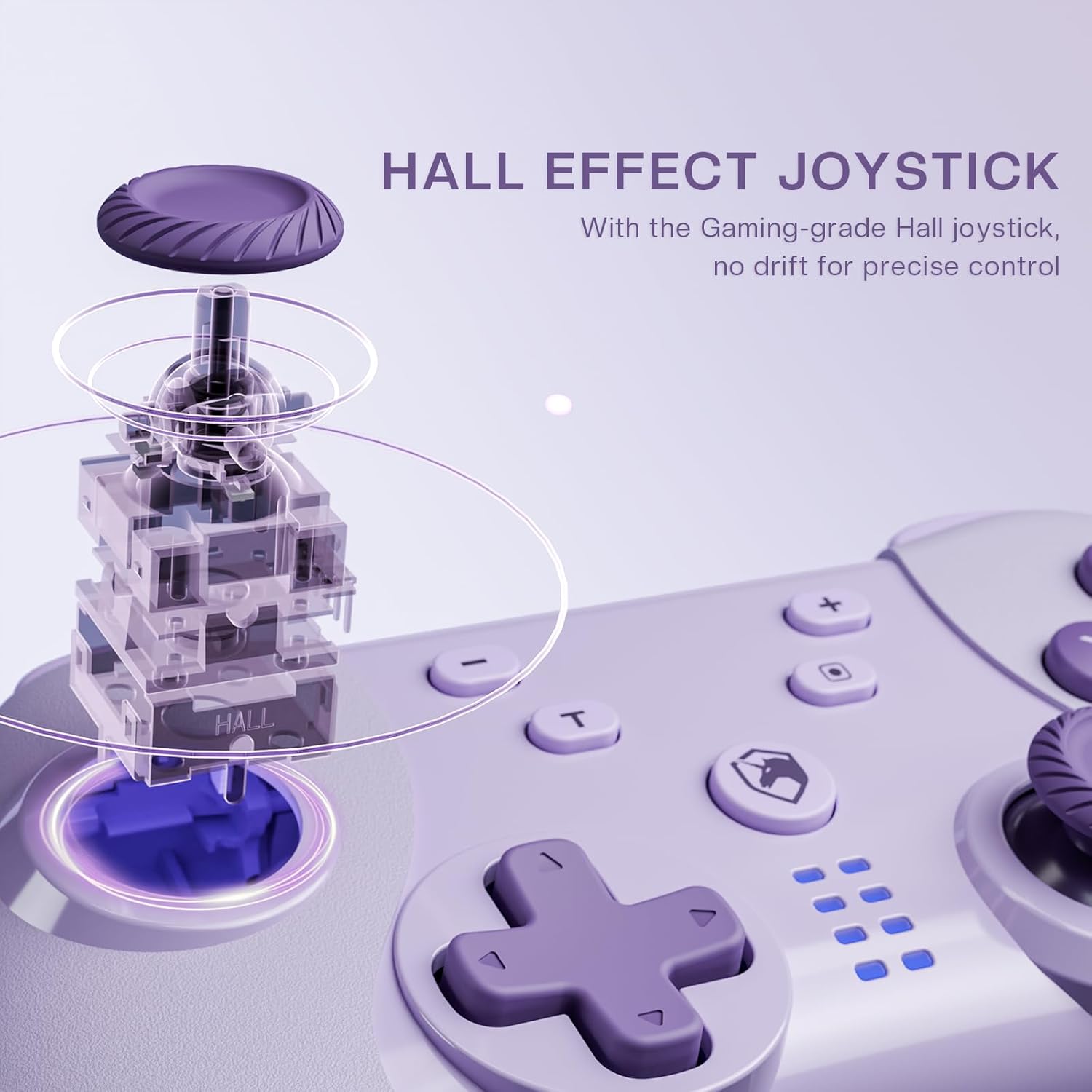
Obrázek 4.1: Schéma znázorňující vnitřní mechanismus joysticku s Hallovým efektem. Tento obrázek ukazuje, jak se magnetická pole využívají k detekci polohy, což přispívá k bezdriftovému a přesnému ovládání.
Joysticky s Hallovým efektem poskytují zvýšenou přesnost a odolnost. Tato technologie využívá magnetické pole místo fyzického kontaktu, čímž prakticky eliminuje drift páky a prodlužuje životnost joysticků. Není vyžadována žádná speciální obsluha, jednoduše si užívejte vylepšenou odezvu a přesnost.
4.3 Funkce makra (tlačítko M)
Tlačítko „M“ lze naprogramovat pro makro funkce. Viz oficiální pokyny společnosti ECHTPower. webPodrobné pokyny k programování a používání makro funkcí pro konkrétní herní scénáře naleznete v webových stránkách nebo v pokročilých uživatelských příručkách.
5. Údržba
- Čištění: K čištění ovladače používejte měkký, suchý hadřík. Nepoužívejte agresivní chemikálie ani abrazivní materiály.
- Skladování: Regulátor skladujte na chladném a suchém místě mimo dosah přímého slunečního záření a extrémních teplot.
- Péče o baterie: Chcete-li prodloužit životnost baterie, vyvarujte se častého úplného vybíjení ovladače. Pravidelně jej nabíjejte, i když jej delší dobu nepoužíváte.
- Vyhněte se kapkám: Chraňte ovladač před pády a nárazy, které by mohly poškodit vnitřní součásti.
6. Řešení problémů
| Problém | Možná příčina | Řešení |
|---|---|---|
| Ovladač se nezapne. | Slabá baterie. | Nabijte ovladač pomocí kabelu USB-C. |
| Nelze se připojit k zařízení. | Není v režimu párování; Rušení Bluetooth; Bluetooth zařízení je vypnuté. | Ujistěte se, že je ovladač v režimu párování (blikající LED diody). Zkontrolujte nastavení Bluetooth zařízení. Zkuste restartovat ovladač i zařízení. |
| Vstupní zpoždění nebo odpojení. | Vzdálenost od zařízení; slabá baterie; bezdrátové rušení. | Přesuňte se blíž k zařízení. Nabijte ovladač. Snižte počet dalších bezdrátových zařízení v blízkosti. |
| Drift joysticku. | Vzácné s Hallovým jevem, ale možný problém s kalibrací nebo extrémní opotřebení. | Zkuste znovu kalibrovat joysticky v nastavení zařízení (např. v nastavení systému Nintendo Switch). Pokud problém přetrvává, kontaktujte podporu. |
7. Specifikace
- Model: Bezdrátový přepínač
- Konektivita: Bezdrátové Bluetooth, kabelové USB-C
- Kompatibilita: Nintendo Switch, PC (Windows), iOS, Android
- Technologie joysticku: Hallův efekt
- Zdroj napájení: Vestavěná dobíjecí baterie
- Nabíjecí port: USB-C
- ASIN: B0DNN1BP4F
8. Záruka a podpora
Produkty ECHTPower se dodávají se standardní zárukou výrobce. Konkrétní záruční podmínky naleznete v záruční kartě dodané s produktem nebo na oficiálních webových stránkách ECHTPower. webmísto.
Pokud narazíte na jakékoli problémy nebo máte otázky, které nejsou v této příručce uvedeny, kontaktujte prosím zákaznickou podporu ECHTPower:
- Webmísto: Oficiální obchod ECHTPower na Amazonu
- E-mail: Viz obal produktu nebo oficiální webstránky pro kontaktní e-mail.


