1. Úvod
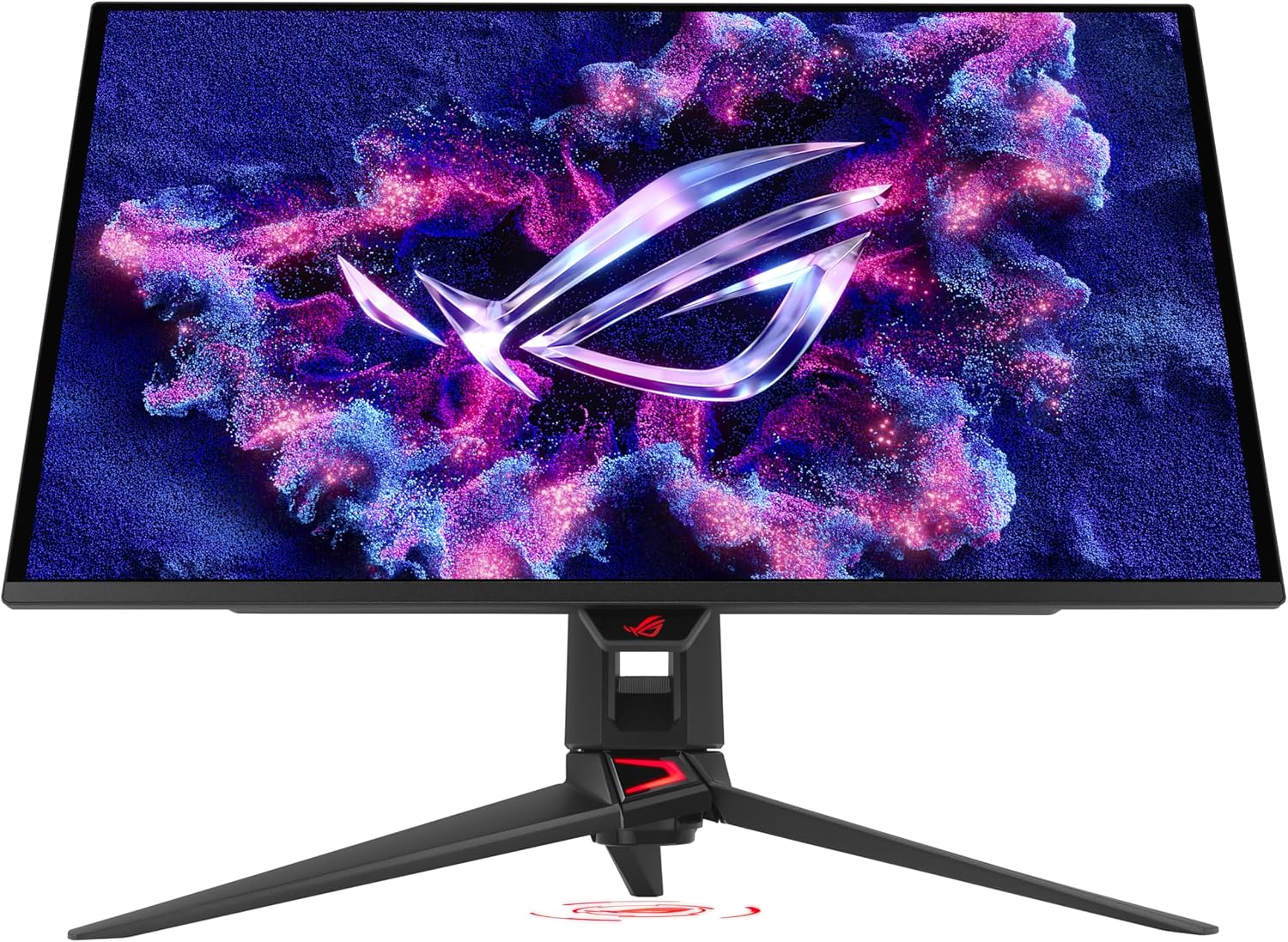
ASUS ROG Swift PG27UCDM je vysoce výkonný 27palcový herní monitor s rozlišením 4K QD-OLED, který je navržen tak, aby poskytoval výjimečný vizuální zážitek. Díky obnovovací frekvenci 240 Hz a ultra rychlé době odezvy 0.03 ms zajišťuje plynulé hraní bez rozmazání a ostrý obraz. Tento monitor využívá nejnovější technologii QD-OLED čtvrté generace pro vynikající kvalitu obrazu, zářivé barvy a skutečnou černou spolu s delší životností panelu. Pokročilé funkce, jako je senzor přiblížení Neo a sada OLED Care Pro, jsou integrovány pro ochranu displeje před vypálením a zajištění pohodlného používání. viewIng.

Obrázek 1.1: Herní monitor ASUS ROG Swift PG27UCDM
2. Obsah balení
Pečlivě zkontrolujte obsah balení. Pokud některé položky chybí nebo jsou poškozené, ihned kontaktujte svého prodejce.
- Monitor ASUS ROG Swift PG27UCDM
- Kabel DisplayPort 2.1 (DP40)
- Ultrarychlostní kabel HDMI
- Kabel USB 3.2
- USB-C kabel
- Pouzdro ROG
- Nálepka ROG
- Utěrka z mikrovlákna
- Montážní sada VESA
- Napájecí kabel
- Rychlý průvodce
- Záruční list

Obrázek 2.1: Co je v krabici
3. Nastavení
3.1 Fyzické nastavení
Opatrně vyjměte monitor a jeho součásti z obalu. Připevněte stojan k monitoru podle pokynů v Stručné úvodní příručce. Před zapnutím zařízení se ujistěte, že jsou všechna připojení bezpečná.

Obrázek 3.1: Zadní připojovací porty
Monitor nabízí rozsáhlé možnosti nastavení pro optimální viewpohodlí. Můžete nastavit výšku, otáčení, otáčení (otočení do režimu na výšku) a naklánění obrazovky.

Obrázek 3.2: Nastavitelnost monitoru
3.2 Připojení k zařízení
Připojte příslušný videokabel (DisplayPort 2.1a, HDMI 2.1 nebo USB-C) z počítače nebo herní konzole k odpovídajícímu vstupnímu portu na monitoru. Pro optimální výkon, zejména při rozlišení 4K 240 Hz, použijte dodaný kabel DisplayPort 2.1a. Připojte napájecí kabel k monitoru a poté do elektrické zásuvky.
3.3 Počáteční zapnutí
Stisknutím tlačítka napájení na monitoru jej zapněte. Monitor automaticky detekuje aktivní vstupní zdroj. Pokud není detekován žádný signál, ujistěte se, že jsou všechny kabely bezpečně připojeny a zdrojové zařízení je zapnuté.
4. Obsluha monitoru
4.1 Klíčové zobrazovací technologie
Vlastnosti PG27UCDM Technologie QD-OLED 4. generace, což poskytuje superostrý obraz a čistý text se zvýšenou hustotou pixelů. Tato technologie také přispívá k delší životnosti ve srovnání s předchozími generacemi OLED.

Obrázek 4.1: Technologie QD-OLED 4. generace pro ostřejší obraz
Technologie OLED Anti-Flicker 2.0 snižuje blikání o 20 % ve srovnání s panely předchozí generace, což zajišťuje pohodlnější viewzážitek z přehrávání, a to i při kolísání snímkové frekvence během dynamického obsahu.
Obrázek 4.2: OLED Anti-Flicker 2.0 v akci
4.2 ASUS OLED Care Pro
Sada ASUS OLED Care Pro je navržena tak, aby chránila váš OLED panel před potenciálním vypálením a zajistila jeho dlouhou životnost. Mezi klíčové funkce patří:
- Neo senzor přiblížení: Automaticky detekuje, kdy je uživatel nepřítomný, a přepne na černou obrazovku, aby se snížilo riziko vypálení obrazu.
- Čištění pixelů: Běžný proces údržby pro obnovení pixelů.
- Přesun obrazovky: Mírně posune obsah zobrazení, aby se zabránilo zachování statického obrazu.
- Detekce hranic: Identifikuje a zmírňuje statické prvky na okrajích obrazovky.
- Spořič obrazovky: Aktivuje spořič obrazovky při nečinnosti.
- Nastavení jasu loga: Snižuje jas statických log.
- Detekce na hlavním panelu: Automaticky ztmaví nebo skryje hlavní panel systému Windows.
- Cílový režim: Optimalizuje zobrazení pro konkrétní oblasti obsahu.
- Vnější ovládání stmívání a globální ovládání stmívání: Pokročilé funkce stmívání pro rovnoměrný jas a prevenci vypálení.

Obrázek 4.3: Funkce ASUS OLED Care Pro
4.3 Software DisplayWidget Center
Software DisplayWidget Center nabízí intuitivní rozhraní pro snadný přístup k funkcím OLED Care Pro a úpravu různých nastavení monitoru pomocí myši. Patří sem přizpůsobitelná nastavení monitoru, automatická upozornění na aktualizace firmwaru, ovládání více obrazovek a funkce ochrany OLED.

Obrázek 4.4: Rozhraní softwaru DisplayWidget Center
4.4 Připojení a HDR
Monitor nabízí robustní možnosti připojení:
- DisplayPort 2.1a UHBR20: Poskytuje plnou šířku pásma 80 Gb/s pro nekomprimovaný obraz v rozlišení 4K při 240 Hz.
- HDMI 2.1: Podporuje plnou šířku pásma 48 Gb/s.
- USB-C: Nabízí napájení 90 W (PD).
- USB 3.2: Další USB porty pro periferie.

Obrázek 4.5: Možnosti připojení
Monitor podporuje Dolby Vision a je Kompatibilní s VESA DisplayHDR 400 True Black, který nabízí 99% barevný gamut DCI-P3 a skutečné 10bitové barvy pro úžasný výkon HDR, vhodný jak pro hraní her, tak pro tvorbu profesionálního obsahu.
4.5 Herní funkce
PG27UCDM je Kompatibilní s G-SYNC a podporuje AMD FreeSync Premium Pro, což zajišťuje herní zážitky bez trhání a s nízkou latencí synchronizací obnovovací frekvence monitoru s frekvencí snímků grafického procesoru.

Obrázek 4.6: Kompatibilita s G-SYNC pro plynulé hraní
Integrovaný Asistent AI nabízí vylepšení ve hře, jako jsou přizpůsobitelné zaměřovací kříže a optimalizace zobrazení pro různé herní žánry, což vám dává konkurenční výhodu.

Obrázek 4.7: Funkce asistenta s umělou inteligencí
5. Údržba
Pro zajištění dlouhé životnosti a optimálního výkonu monitoru ASUS ROG Swift PG27UCDM se doporučuje pravidelná údržba.
5.1 Čištění monitoru
Jemně otřete obrazovku přiloženým hadříkem z mikrovlákna, abyste odstranili prach a otisky prstů. V případě odolných šmouh lehceampOtřete hadřík vodou nebo neabrazivním čisticím roztokem bezpečným pro monitory. Nestříkejte tekutinu přímo na obrazovku.
5.2 Péče o OLED panely
Pro udržení dobrého stavu vašeho OLED panelu využívejte funkce ASUS OLED Care Pro dostupné prostřednictvím softwaru DisplayWidget Center. Pravidelně provádějte čištění pixelů a ujistěte se, že jsou aktivní senzor přiblížení Neo Proximity Sensor a další funkce prevence vypálení obrazu. Nezobrazujte statický obraz po delší dobu při vysokých úrovních jasu.
6. Řešení problémů
Tato část obsahuje řešení běžných problémů, se kterými se můžete s monitorem setkat.
6.1 Žádný obraz nebo signál
- Ujistěte se, že je napájecí kabel bezpečně připojen k monitoru a do elektrické zásuvky.
- Ověřte, zda je videokabel (DisplayPort, HDMI nebo USB-C) pevně připojen k monitoru i zdrojovému zařízení.
- Zkontrolujte, zda je zdrojové zařízení (počítač, konzole) zapnuté a vydává signál.
- Zkuste ručně vybrat správný vstupní zdroj pomocí nabídky OSD (On-Screen Display) monitoru.
6.2 Blikání nebo nestabilní obraz
- Ujistěte se, že video kabel není poškozený a je správně připojen.
- Upravte nastavení obnovovací frekvence v počítači tak, aby odpovídala možnostem monitoru (až 240 Hz).
- Povolte nebo upravte nastavení OLED Anti-Flicker 2.0 v centru DisplayWidget nebo v nabídce OSD.
- Pokud používáte G-SYNC/FreeSync, ujistěte se, že máte aktuální ovladače grafické karty.
6.3 Problémy s vypalováním obrazu nebo jeho vypálením
- Aktivujte a pravidelně používejte funkce ASUS OLED Care Pro (čištění pixelů, pohyb obrazovky, senzor přiblížení Neo).
- Nezobrazujte statické obrázky, loga nebo panely úloh po delší dobu. Používejte spořiče obrazovky a funkce automatického skrytí panelu úloh operačního systému.
- Snižte jas obrazovky, když monitor aktivně nepoužíváte.
7. Specifikace
Níže jsou uvedeny klíčové technické specifikace monitoru ASUS ROG Swift PG27UCDM.
| Funkce | Specifikace |
|---|---|
| Velikost obrazovky | 26.5 palce |
| Typ panelu | QD-OLED |
| Rezoluce | 4K UHD (3840 x 2160) |
| Obnovovací frekvence | 240 Hz |
| Doba odezvy | 0.03 ms (GtG) |
| Poměr stran | 16:9 |
| Barevný gamut | 99 % DCI-P3 |
| Barevná hloubka | Skutečná 10bitová |
| Podpora HDR | Dolby Vision, VESA DisplayHDR 400 True Black |
| Adaptivní synchronizace | Kompatibilní s G-SYNC, AMD FreeSync Premium Pro |
| Konektivita | DisplayPort 2.1a (UHBR20), HDMI 2.1, USB-C (90W PD), USB 3.2 |
| Hmotnost | 16.8 libry |
| Rozměry (DxŠxV) | 8.6 x 24 x 21.6 palce |
8. Záruka a podpora
Monitor ASUS ROG Swift PG27UCDM je dodáván s... 3-letá záruka, která kryje výrobní vady a zajišťuje klid za vaši investici. Tato záruka odráží závazek společnosti ASUS ke kvalitě a trvanlivosti, zejména díky pokročilé technologii OLED panelů.
Pro technickou podporu, reklamace nebo další pomoc navštivte oficiální stránky podpory ASUS. webnebo se obraťte na jejich zákaznický servis. Pro rychlejší vyřízení mějte po ruce účtenku s koupí a sériové číslo monitoru.
Další zdroje, včetně aktualizací ovladačů a nejnovější verze softwaru DisplayWidget Center, naleznete na portálu podpory ASUS.
Poznámka: Součástí nákupu tohoto produktu je 3měsíční bezplatný přístup k Adobe Creative Cloud (platné od 1. 9. 2023 do 31. 8. 2025).


