1. Úvod
Tato příručka obsahuje základní informace o nastavení, provozu, údržbě a řešení problémů s bezdrátovou herní náhlavní soupravou Alienware AW Pro. Před použitím produktu si prosím pečlivě přečtěte tuto příručku, abyste zajistili optimální výkon a dlouhou životnost.

Obrázek 1: Bezdrátová herní sluchátka Alienware Pro a příslušenství.
2. Obsah balení
Ověřte, zda jsou v balení přítomny všechny položky:
- Bezdrátová sluchátka Alienware Pro
- Bezdrátový klíč USB-C
- Adaptér USB-A na USB-C
- Kabel USB-A na USB-C
- Odnímatelný Boom Mic
- Štít mikrofonu
- Dokumentace (tato příručka)
3. Nastavení
3.1 Počáteční nabíjení
Před prvním použitím sluchátka s mikrofonem plně nabijte. Připojte dodaný kabel USB-A na USB-C k portu USB-C sluchátek s mikrofonem a ke zdroji napájení. Plné nabití poskytuje až 75 hodin výdrže baterie přes Bluetooth (s vypnutým ANC) nebo 70 hodin přes 2.4 GHz (s vypnutým ANC). Rychlé nabití za 15 minut může poskytnout až 8 hodin přehrávání (s vypnutým ANC).
3.2 Připojení mikrofonu
Vložte odnímatelný mikrofon do určeného portu na levém sluchátku. Ujistěte se, že je bezpečně připojen. Pro snížení hluku lze přes mikrofon umístit kryt mikrofonu.

Obrázek 2: Připevnění odnímatelného ramenového mikrofonu.
3.3 Možnosti připojení
Sluchátka podporují tři režimy připojení: bezdrátové připojení 2.4 GHz, Bluetooth 5.3 a kabelové připojení přes USB.
3.3.1 Bezdrátové připojení 2.4 GHz
- Vložte bezdrátový adaptér USB-C do kompatibilního portu USB-C na vašem zařízení (počítač, herní konzole). Pokud má vaše zařízení pouze porty USB-A, použijte adaptér USB-A na USB-C.
- Zapněte sluchátka. Měla by se automaticky připojit k adaptéru. LED indikátor na sluchátkách potvrdí připojení.
3.3.2 Připojení Bluetooth
- Zapněte náhlavní soupravu.
- Aktivujte režim párování Bluetooth na sluchátkách (konkrétní stisknutí tlačítek naleznete v části o ovládacích prvcích).
- Na svém zařízení (počítači, mobilním telefonu atd.) přejděte do nastavení Bluetooth a v seznamu dostupných zařízení vyberte „Alienware Pro Headset“.
- Sluchátka podporují Bluetooth 5.3 s dosahem až 30 metrů.
3.3.3 Kabelové připojení USB
Pro kabelové připojení zvuku a nabíjení připojte sluchátka přímo k zařízení pomocí kabelu USB-A na USB-C.
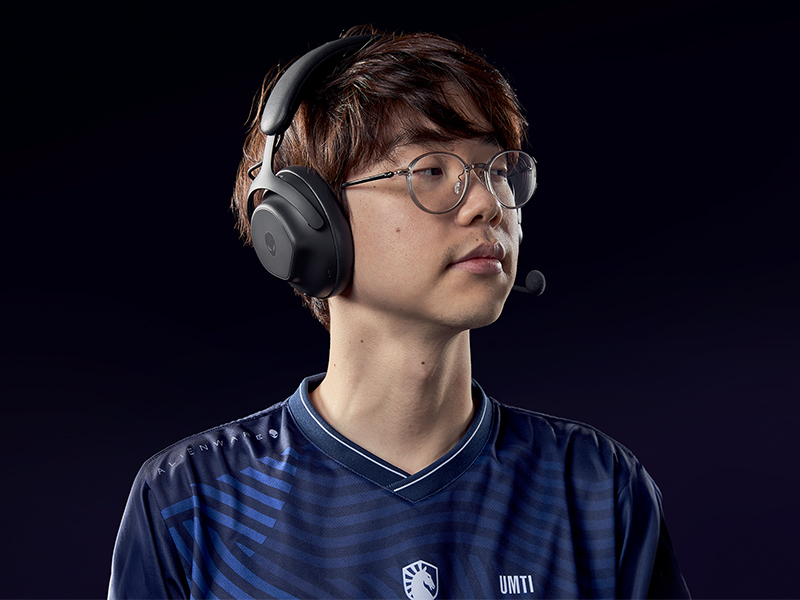
Obrázek 3: Možnosti připojení s hardwarovým klíčem a adaptérem.
3.4 Instalace softwaru
Pro úplné přizpůsobení a pokročilé funkce si nainstalujte do počítače software Alienware Command Center. Tento software vám umožňuje přizpůsobit si zvukový zážitek, včetně integrace Dolby Atmos, a spravovat nastavení sluchátek s mikrofonem.
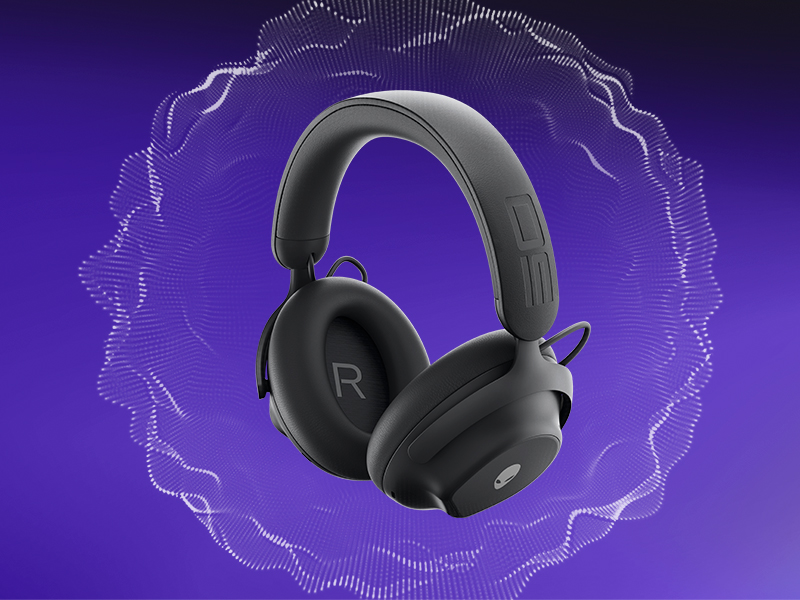
Obrázek 4: Úprava nastavení zvuku pomocí aplikace Alienware Command Center.
4. Ovládání náhlavní soupravy
4.1 Ovládací prvky Overview
Sluchátka s mikrofonem disponují intuitivním ovládáním napájení, hlasitosti, mikrofonu a režimů ANC. Přesné umístění tlačítek naleznete na schématu produktu.

Obrázek 5: Vestavěné ovládací prvky na headsetu.
4.2 Zvukové funkce
4.2.1 50mm měniče s grafenem
Sluchátka jsou vybavena 50mm dynamickými měniči s grafenovým povlakem, které poskytují vysoce věrný zvuk s frekvenční odezvou až 40 kHz pro pohlcující zvukový zážitek.
Video 1: Ukázka technologie ovladačů Alienware 50mm s grafenovým povlakem.
4.2.2 Aktivní potlačení hluku (ANC)
Aktivujte aktivní potlačení hluku, abyste minimalizovali vnější rušivé vlivy a udrželi si soustředění během hraní her nebo jiných aktivit. Sluchátka jsou vybavena technologií hybridního potlačení hluku.
Video 2: Vysvětlení funkce aktivního potlačení hluku Alienware.
4.2.3 Režim průhlednosti
Režim transparentnosti vám umožňuje slyšet své okolí, aniž byste si museli sundávat sluchátka, což je užitečné pro přehled o situaci.
4.3 Použití mikrofonu
Systém potlačení hluku s umělou inteligencí se dvěma mikrofony se zaměřuje na váš hlas a zajišťuje jasnou komunikaci filtrováním hluku na pozadí. Hlasitost a nastavení mikrofonu upravte pomocí softwaru Alienware Command Center.

Obrázek 6: Dvoumikrofonové potlačení hluku s umělou inteligencí v akci.
5. Údržba
5.1 Čištění
K čištění sluchátek s mikrofonem používejte měkký, suchý hadřík. Nepoužívejte abrazivní čisticí prostředky, rozpouštědla ani agresivní chemikálie. Náušníky jemně otřete lehce vlhkým hadříkem.amp hadříkem a před použitím nechte zcela uschnout na vzduchu.
5.2 Skladování
Sluchátka skladujte na chladném a suchém místě mimo dosah přímého slunečního záření a extrémních teplot. Pokud je nepoužíváte, doporučuje se je uchovávat v ochranném pouzdře, aby nedošlo k poškození.
6. Řešení problémů
Pokud se s bezdrátovou herní sluchátky Alienware Pro setkáte s problémy, podívejte se na následující běžná řešení:
6.1 Žádný zvuk nebo přerušovaný zvuk
- Zkontrolujte připojení: Ujistěte se, že je 2.4GHz adaptér správně zasunutý nebo že je Bluetooth správně spárovaný. V případě kabelového připojení ověřte, že je kabel USB bezpečně připojen.
- Napájení a baterie: Ověřte, zda je sluchátko zapnuté a zda má dostatečně nabitou baterii.
- Úrovně hlasitosti: Zkontrolujte ovládání hlasitosti sluchátek s mikrofonem i nastavení zvukového výstupu vašeho zařízení.
- Zdroj zvuku: Ujistěte se, že je na počítači nebo konzoli vybráno správné výstupní zvukové zařízení.
- Ovladače/software: Aktualizujte ovladače zvuku a software Alienware Command Center na nejnovější verzi.
6.2 Problémy s mikrofonem
- Připojení mikrofonu: Ujistěte se, že je odnímatelný mikrofon na rameni zcela zasunut do svého portu.
- Stav ztlumení: Zkontrolujte, zda není mikrofon ztlumený na sluchátkách nebo v nastavení zařízení.
- Vstupní zařízení: Ověřte, zda je v nastavení zvuku systému jako výchozí vstupní zařízení vybrán mikrofon náhlavní soupravy Alienware Pro.
- Nastavení softwaru: Upravte citlivost mikrofonu a nastavení potlačení hluku s umělou inteligencí v aplikaci Alienware Command Center.
6.3 Problémy s připojením
- Opětovné spárování Bluetooth: Pokud je připojení Bluetooth nestabilní, zrušte spárování a znovu spárujte sluchátka se zařízením.
- Opětovné připojení hardwarového klíče: Pro frekvenci 2.4 GHz zkuste odpojit a znovu vložit USB dongle.
- Rušení: Přesuňte se dále od jiných bezdrátových zařízení, která mohou způsobovat rušení.
- Aktualizace firmware: Zkontrolujte a nainstalujte všechny dostupné aktualizace firmwaru pro headset pomocí nástroje Alienware Command Center.
7. Specifikace
| Funkce | Detail |
|---|---|
| Název modelu | Sluchátka AW Pro |
| Technologie připojení | Bluetooth / rádiová frekvence 2.4 GHz / USB |
| Technologie bezdrátové komunikace | 2.4 GHz, Bluetooth 5.3 |
| Dosah Bluetooth | 30 metrů |
| Kontrola hluku | Hybridní potlačení hluku |
| Typ zvukového ovladače | Dynamický měnič (50 mm s grafenovým povlakem) |
| Frekvenční odezva | 40 kHz |
| Životnost baterie | Až 75 hodin (Bluetooth, ANC vypnuto) |
| Doba nabíjení | 15 minut, až 8 hodin přehrávání (s vypnutým ANC) |
| Mikrofon | Odnímatelný mikrofon s 2mikrofonním potlačením hluku s umělou inteligencí a tvarováním paprsku |
| Speciální funkce | Ochrana sluchu, režim průhlednosti |
| Kompatibilní zařízení | Herní konzole, počítače, mobilní zařízení |
| Hmotnost položky | 11 unce (312 g) |
| Rozměry produktu | 3.55 x 5.91 x 8.07 palce (9.02 x 15.01 x 20.50 cm) |
| UPC | 884116469728 |
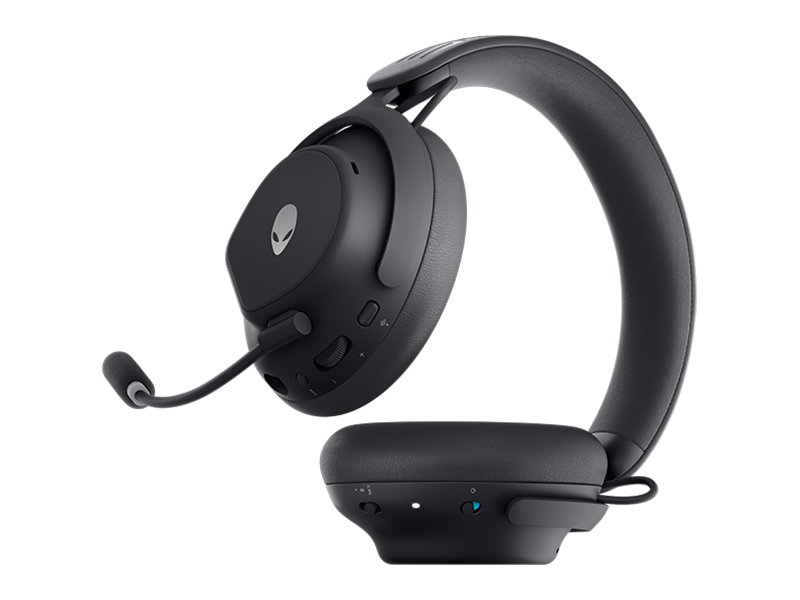
Obrázek 7: Rozměry náhlavní soupravy.
8. Záruka a podpora
Informace o záruce, technickou podporu nebo další pomoc získáte na oficiálních stránkách podpory Alienware nebo Dell. webweb. Najdete tam ovladače, aktualizace firmwaru a podrobné návody k řešení problémů.
Výrobce: Dell


