1. Úvod
Miniprojektor FunFlix G1 je kompaktní a všestranné zařízení určené pro domácí zábavu a přenosné použití. Tato příručka obsahuje základní informace o nastavení, provozu a údržbě projektoru, aby byl zajištěn optimální výkon a dlouhá životnost.
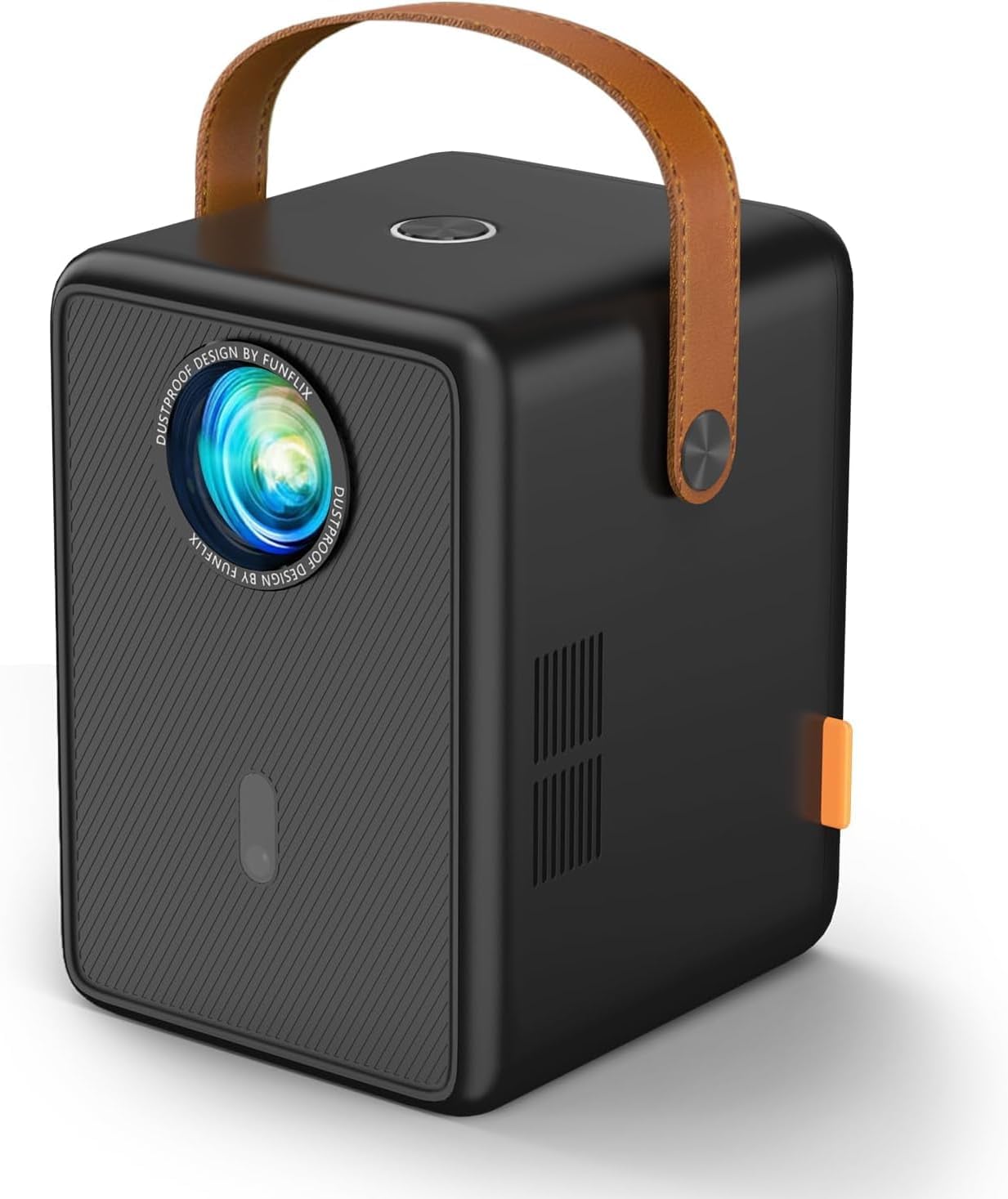
Obrázek 1: Mini projektor FunFlix G1. Toto kompaktní zařízení se vyznačuje elegantním designem s koženou rukojetí pro snadné přenášení.
2. Co je v krabici
- Mini projektor FunFlix G1 (x1)
- Návod k použití (x1)
- HDMI kabel (x1)
- AV kabel (x1)
- Napájecí kabel (x1)
3. Nastavení
3.1 Připojení napájení
- Připojte napájecí kabel ke vstupnímu portu projektoru.
- Zapojte druhý konec napájecího kabelu do vhodné elektrické zásuvky.
- Stisknutím tlačítka napájení na projektoru nebo dálkovém ovladači zapněte zařízení.
3.2 Zaostření a korekce lichoběžníkového zkreslení
Projektor je vybaven elektrickým ostřením a korekcí lichoběžníkového zkreslení 4P/4D pro optimální čistotu a tvar obrazu.
- Elektrické ostření: Pomocí dálkového ovladače upravte zaostření, dokud nebude obraz ostrý a jasný. Tato funkce umožňuje rychlé a přesné nastavení.
- Korekce lichoběžníkového zkreslení 4P/4D: Pokud promítaný obraz vypadá lichoběžníkovitě, použijte dálkový ovladač k přístupu k nastavení korekce lichoběžníkového zkreslení. Upravte čtyři rohy nebo čtyři strany obrazu tak, abyste dosáhli dokonalého obdélníkového zobrazení.
- Funkce zoom: Projektor podporuje zoom 50 %–100 %, což umožňuje upravit velikost promítací plochy bez nutnosti s projektorem pohybovat.

Obrázek 2: Znázorňuje funkci 4D korekce lichoběžníkového zkreslení, která umožňuje flexibilní úpravu obrazu z různých úhlů.

Obrázek 3: Znázorňuje elektrické ostření a možnosti zoomu 50 %–100 %, které umožňují přesné nastavení velikosti a ostrosti obrazu.
3.3 Konektivita
FunFlix G1 nabízí několik možností připojení:
- HDMI: Připojte zařízení, jako jsou notebooky, televizní přijímače, herní konzole (PS5) a Chromecast, pomocí dodaného kabelu HDMI.
- USB: Připojte USB disky pro přímé přehrávání médií.
- 3.5mm audio výstup: Pro vylepšený zvuk připojte externí sluchátka nebo reproduktory.
- WiFi 6: Podporuje duální WiFi 2.4G a 5G pro stabilní a rychlé bezdrátové zrcadlení ze zařízení Android a iOS.
- Bluetooth 5.2: Bezdrátové připojení Bluetooth sluchátek nebo reproduktorů.
Obrázek 4: Zadní view projektoru s porty HDMI, USB a audio pro rozmanité připojení.

Obrázek 5: Ilustrace vylepšené funkce Bluetooth 5.2, která umožňuje bezproblémové připojení k externím audio zařízením.
4. Návod k obsluze
4.1 Základní obsluha
- Zapnutí/vypnutí: Stiskněte tlačítko napájení na projektoru nebo dálkovém ovladači.
- Navigace: Pro navigaci v nabídce na obrazovce použijte šipky a tlačítko OK na dálkovém ovladači.
- Výběr zdroje: V hlavní nabídce vyberte požadovaný vstupní zdroj (HDMI, USB, Screen Mirroring).
4.2 Zrcadlení obrazovky
Projektor podporuje bezdrátové zrcadlení obrazovky přes WiFi 6 pro zařízení se systémy Android a iOS.
- Ujistěte se, že vaše mobilní zařízení a projektor jsou připojeny ke stejné síti WiFi.
- V hlavní nabídce projektoru vyberte možnost „Zrcadlení obrazovky“.
- Na svém mobilním zařízení aktivujte funkci zrcadlení obrazovky (např. „Zrcadlení obrazovky“ v systému iOS, „Smart View' nebo 'Cast' v systému Android) a vyberte projektor ze seznamu dostupných zařízení.
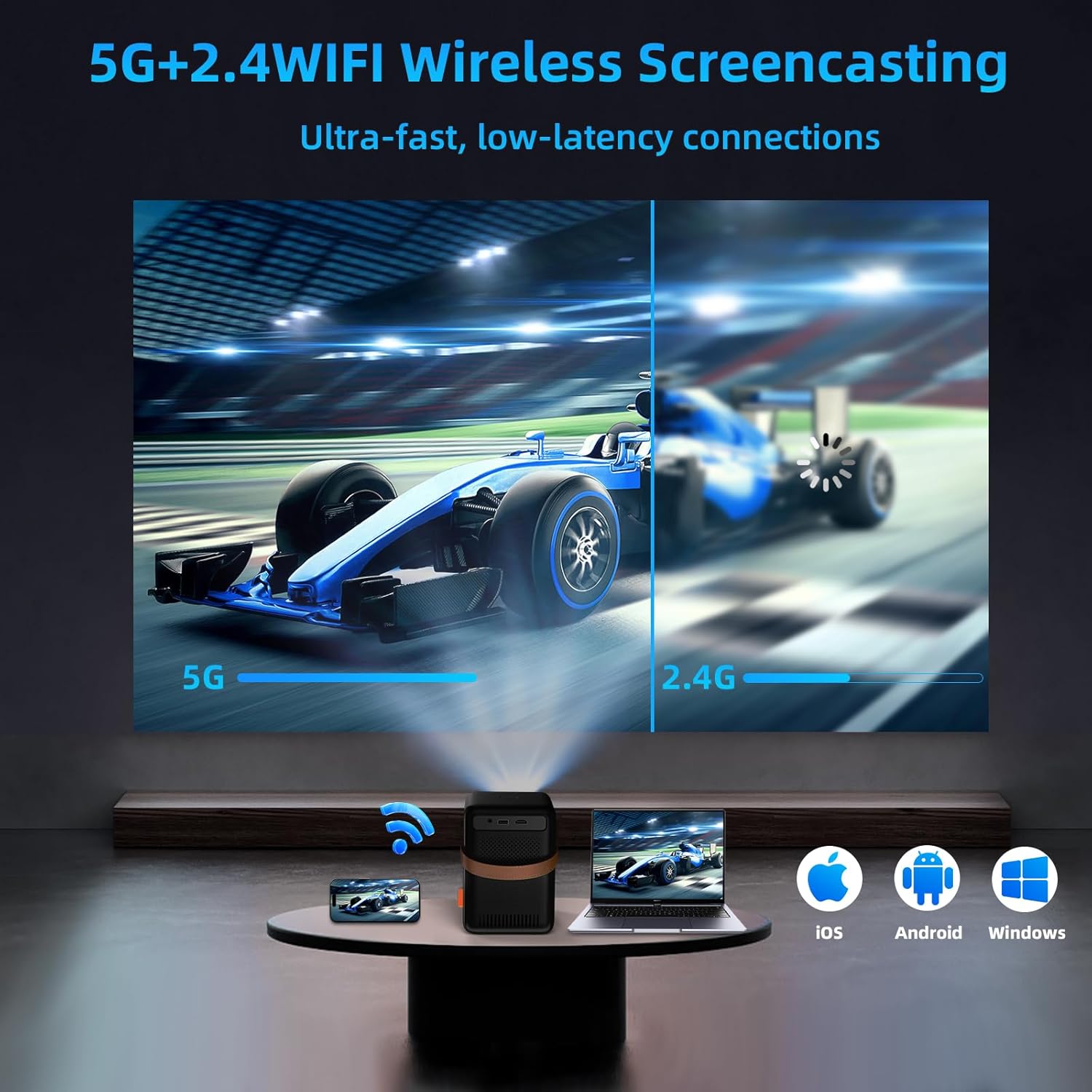
Obrázek 6: Ukazuje bezdrátové vysílání obrazovky z různých zařízení (iOS, Android, Windows) pomocí 5G+2.4 WiFi.
4.3 Přehrávání médií
Přehrávejte média přímo z USB disku nebo připojeného zařízení HDMI.
- USB přehrávání: Vložte USB disk do USB portu. Vyberte možnost „Média“ nebo „File „Správce“ z hlavní nabídky pro procházení a přehrávání files.
- Přehrávání přes HDMI: Připojte zařízení přes HDMI. Jako vstupní zdroj vyberte „HDMI“.
4.4 Nastavení projekce
Pro doladění projekce přejděte do nabídky „Nastavení“.
- Režim projekce: Upravte nastavení pro přední, zadní, stropní nebo stolní projekci.
- Nastavení přiblížení: Jemně dolaďte úroveň přiblížení 50 %–100 %.
- Automatický lichoběžník: Povolit nebo zakázat automatickou korekci lichoběžníkového zkreslení.
- Manuální Keystone: Ručně upravte 4bodovou nebo 4strannou korekci lichoběžníkového zkreslení pro přesné tvarování obrazu.
5. Údržba
5.1 Čištění
Projektor FunFlix G1 se vyznačuje prachotěsným provedením s krytím IP5X, které minimalizuje hromadění prachu a prodlužuje jeho životnost.
- Pravidelně otírejte vnější povrch projektoru měkkým, suchým hadříkem.
- Na čočky použijte speciální hadřík a roztok na čištění čoček. Vyhněte se abrazivním materiálům.
- Ujistěte se, že větrací otvory nejsou zablokované, aby nedošlo k přehřátí.

Obrázek 7: Zvýrazněna prachotěsná funkce IP5X, která je navržena tak, aby zabránila vniknutí prachu a zajistila tak delší dobu jasnější obraz.
6. Řešení problémů
- Bez napájení: Zkontrolujte, zda je napájecí kabel bezpečně připojen a zda je zásuvka funkční.
- Bez obrázku: Ujistěte se, že je vybrán správný vstupní zdroj. Zkontrolujte připojení kabelu HDMI/USB. Upravte zaostření.
- Rozmazaný obrázek: Upravte kroužek elektrického ostření. Pokud je obraz zkreslený, použijte korekci lichoběžníkového zkreslení.
- Žádný zvuk: Zkontrolujte úroveň hlasitosti na projektoru i na připojeném zařízení. Ujistěte se, že jsou externí reproduktory/sluchátka správně připojeny nebo spárovány přes Bluetooth.
- Problémy s bezdrátovým připojením: Ověřte, zda jsou obě zařízení připojena ke stejné síti WiFi. Restartujte projektor a mobilní zařízení.
7. Specifikace
- Nativní rozlišení: 1280 x 720P (podporuje 1080P Full HD)
- Jas: 13000 XNUMX lumenů
- Kontrastní poměr: 15000:1
- Velikost projekce: Až 300 palce
- Soustředit: Elektrické ostření
- Korekce lichoběžníkového zkreslení: Korekce lichoběžníkového zkreslení 4P/4D
- Lupa: 50–100 %
- WiFi: WiFi 6 (2.4G a 5G duální pásmo)
- Bluetooth: Bluetooth 5.2
- Zvuk: Vestavěné vysoce věrné stereo prostorové reproduktory
- Konektivita: HDMI, USB, 3.5mm audio výstup
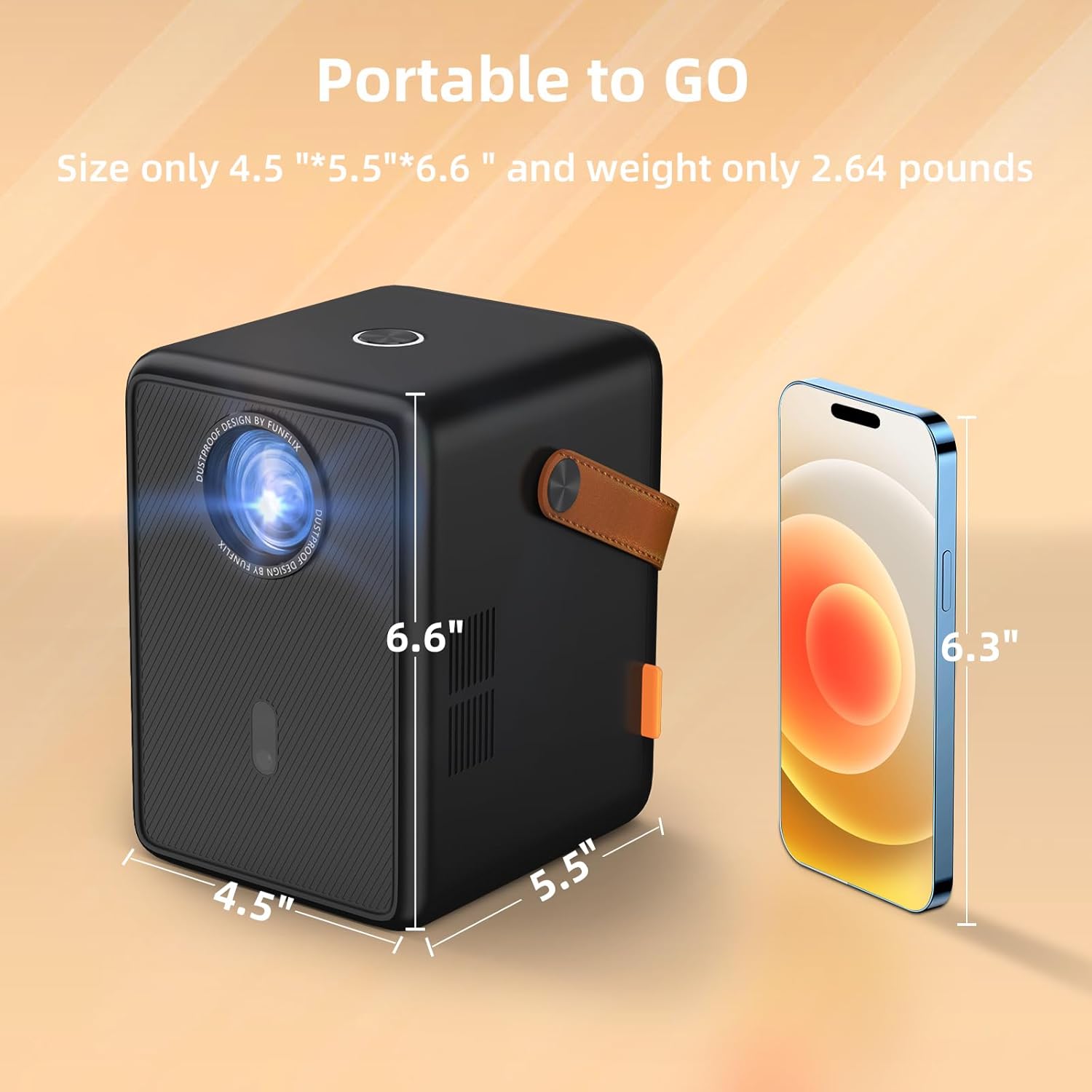
- Rozměry: 5.2 x 6.18 x 6.88 palce (13.2 x 15.7 x 17.5 cm)
- Hmotnost: 2.64 libry (1.2 kg)
- Speciální vlastnosti: Prachotěsnost IP5X, nízká hlučnost
8. Záruka a podpora
FunFlix nabízí na tento produkt tříletou záruku. V případě poškození bude poskytnuta bezplatná výměna. Pro další pomoc nebo podporu se prosím obraťte na kontaktní informace uvedené v obalu produktu nebo navštivte oficiální webové stránky FunFlix. webmísto.


