1. Úvod
Tato příručka obsahuje podrobné pokyny k instalaci, provozu a údržbě vaší palubní kamery AZDOME M01 Pro 3K WiFi. Před použitím si prosím pečlivě přečtěte tuto příručku, abyste zajistili její správnou funkčnost a předešli poškození.
2. Obsah balení
Ověřte, zda jsou v balení obsaženy všechny níže uvedené položky:
- Palubní kamera M01 Pro (přední jednotka)
- Zadní vačka
- Nabíječka do auta
- Lepicí držák 3M
- Sací držák
- 64GB SD karta (předinstalovaná)
- Nástroj pro kabeláž do auta
- Kabelové spony
- Elektrostatická nálepka
- Uživatelská příručka
Obrázek: Všechny komponenty zahrnuté v balení palubní kamery AZDOME M01 Pro.
3. Konec produktuview
3.1 Jednotka přední palubní kamery
Hlavní palubní kamera je vybavena 3palcovým IPS displejem pro živý přenos view a navigace v menu. Součástí jsou ovládací tlačítka po stranách pro různé funkce a přední objektiv pro nahrávání.

Obrázek: Přední palubní kamera AZDOME M01 Pro s viditelnou obrazovkou a objektivem.
3.2 Zadní kamera
Kompaktní zadní kamera nahrává v rozlišení 1080P a je určena pro externí montáž na zadní část vozidla. K hlavní jednotce se připojuje kabelem.

Obrázek: Detailní záběr view kompaktní zadní kamerové jednotky.
4. Nastavení a instalace
4.1 Instalace přední palubní kamery
Přední palubní kameru lze nainstalovat buď pomocí přísavného držáku, nebo pomocí lepícího držáku 3M. Oba držáky umožňují otáčení o 360° pro optimální viewing úhly.
- Důkladně očistěte požadované místo na čelním skle.
- Nalepte elektrostatickou nálepku na vyčištěné místo.
- Připevněte vybraný držák (přísavku nebo lepicí pásku 3M) k elektrostatické samolepce.
- Nasuňte hlavní palubní kameru na držák, dokud bezpečně nezacvakne.
- Připojte nabíječku do auta k napájecímu portu palubní kamery a zapojte ji do zásuvky zapalovače cigaret ve vozidle.
- Pomocí dodaného nástroje na kabeláž do auta a kabelových svorek úhledně zastrčte napájecí kabel podél obložení vozidla pro čistou instalaci.
Video: Ukazuje proces instalace přísavného držáku pro palubní kameru AZDOME M01 Pro.

Obrázek: Znázorňuje možnost otáčení držáku palubní kamery o 360°.
4.2 Instalace zadní kamery
Zadní kameru lze namontovat externě pomocí dodaného lepidla 3M nebo šroubů. Připojte kabel zadní kamery k hlavní jednotce palubní kamery a úhledně jej veďte podél vnitřního obložení vozidla dozadu.
Video: Krátká předmluvaview demonstrující, jak aktivovat funkci asistenční linie pro couvání pro zadní kameru.
5. Návod k obsluze
5.1 Základní obsluha
Autokamera se automaticky zapne a začne nahrávat po nastartování vozidla. Vypne se po vypnutí vozidla. Pro navigaci v nabídkách a úpravu nastavení použijte fyzická tlačítka na jednotce.
5.2 Ovládání aplikací (Wi-Fi)
AZDOME M01 Pro je vybaven vestavěnou Wi-Fi pro pohodlné ovládání pomocí aplikace. Stáhněte si do svého chytrého telefonu speciální aplikaci AZDOME pro správu nastavení. view živé footage, stahovat, přehrávat a sdílet videa.
- Stáhněte si aplikaci AZDOME z obchodu s aplikacemi ve vašem zařízení.
- Zapněte palubní kameru a povolte její Wi-Fi.
- Připojte svůj chytrý telefon k Wi-Fi síti palubní kamery (SSID a heslo obvykle najdete v nastavení palubní kamery).
- Otevřete aplikaci AZDOME pro přístup k ovládacím prvkům a funkcím.

Obrázek: Snímky obrazovky ilustrující rozhraní aplikace AZDOME pro ovládání palubní kamery.
5.3 Nahrávání ve smyčce
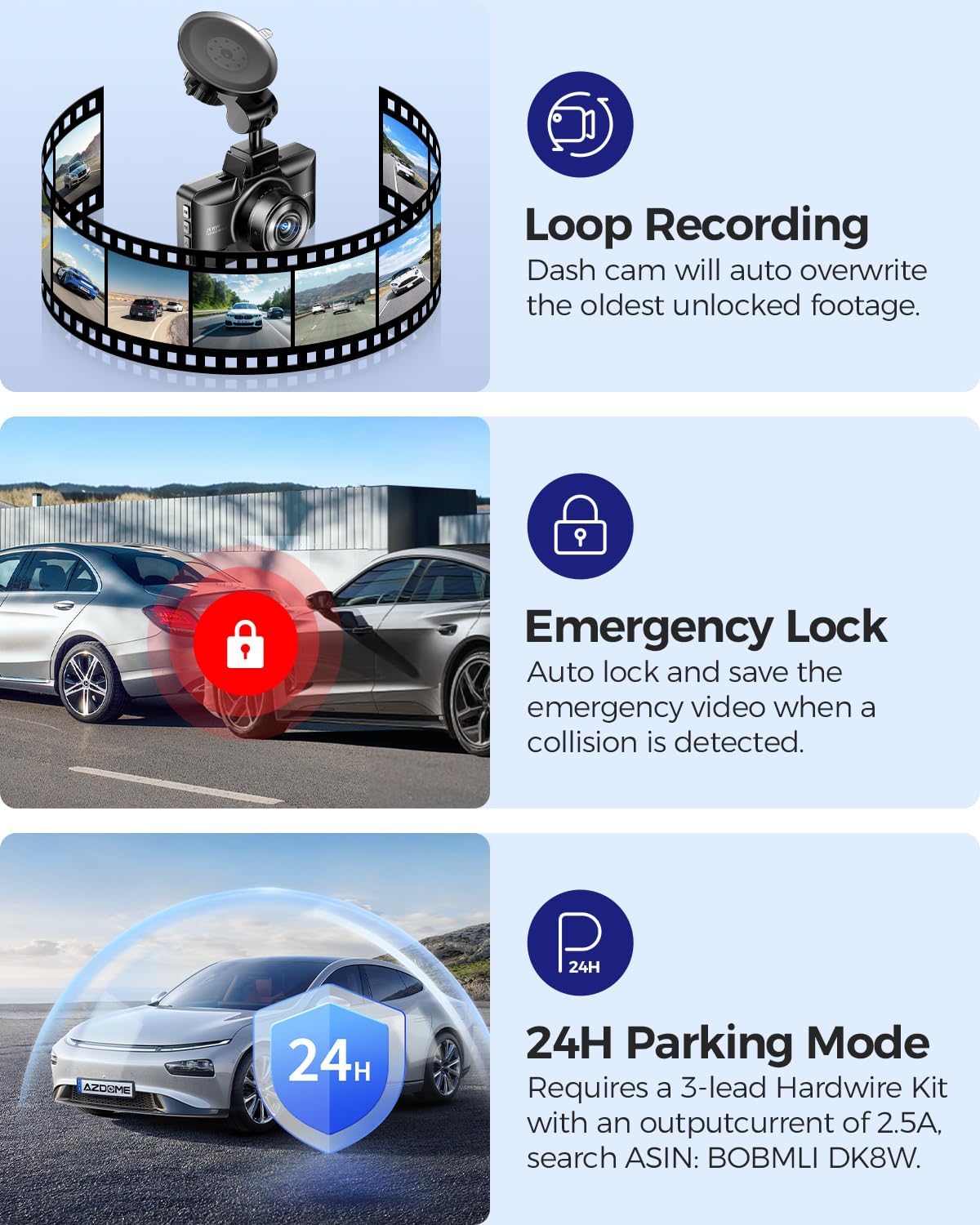
Autokamera nepřetržitě nahrává video v krátkých úsecích. Když je SD karta plná, nejstarší nechráněný záznam filese automaticky přepisují novými nahrávkami. Tím je zajištěno nepřetržité nahrávání bez ručního zásahu.

Obrázek: Ikona představující funkci smyčkového nahrávání.
5.4 G-senzor (nouzové zamčení)
Vestavěný G-senzor detekuje náhlé nárazy nebo kolize. Když je detekována událost, aktuální segment videa se automaticky uzamkne a uloží, aby se zabránilo jeho přepsání při nahrávání ve smyčce. Tato funkce...tagslouží jako klíčový důkaz v případě nehody.

Obrázek: Ikona představující funkci G-senzoru.
5.5 Parkovací režimy
M01 Pro nabízí dva parkovací režimy pro sledování vašeho vozidla při parkování:
- Parkovací režim detekce kolize: G-senzor detekuje nárazy a automaticky nahrává a uzamyká segmenty videa.
- Režim časosběrného parkování: Autokamera nahrává nepřetržitě s nízkou snímkovou frekvencí (např. 1 snímek za sekundu) po delší dobu (12/24/48 hodin).
Poznámka: Pro aktivaci 24hodinových parkovacích režimů je vyžadována pevná kabeláž (prodává se samostatně).

Obrázek: Ikona představující funkci Parkovací režim.
5.6 ADAS (Pokročilé asistenční systémy pro řidiče)
Vestavěné funkce ADAS poskytují upozornění na potenciální nebezpečí a zvyšují tak bezpečnost jízdy. Tato upozornění mohou zahrnovat varování před opuštěním jízdního pruhu nebo varování před čelní srážkou.

Obrázek: Ikona představující funkci ADAS (pokročilé asistenční systémy pro řidiče).
5.7 Varování před únavou při řízení
Palubní kameru lze nakonfigurovat tak, aby po nepřetržité jízdě po nastavenou dobu (např. 1, 2 nebo 4 hodiny) zobrazovala upozornění připomínající řidiči odpočinek, a tím podporovala bezpečnou jízdu.

Obrázek: Ilustrace systému varování před únavou při řízení v akci.
5.8 Parkovací asistent
Po zařazení zpátečky palubní kamera automaticky zobrazí zadní view s parkovacími vodicími čarami, které pomáhají při bezpečném parkování.
6. Údržba
Pro zajištění optimálního výkonu a dlouhé životnosti vaší palubní kamery:
- Pravidelně formátujte SD kartu (např. jednou za měsíc), abyste zabránili poškození dat a zajistili plynulé nahrávání.
- Udržujte čočky čisté měkkým, suchým hadříkem.
- Nevystavujte zařízení po delší dobu extrémním teplotám nebo přímému slunečnímu záření.
- Ujistěte se, že jsou všechny kabely pevně připojeny.
7. Řešení problémů
Pokud narazíte na jakékoli problémy s palubní kamerou AZDOME M01 Pro, podívejte se na následující běžná řešení:
- Palubní kamera se nezapíná: Zkontrolujte připojení autonabíječky a ujistěte se, že je elektrická zásuvka ve vozidle funkční.
- Problémy s nahráváním: Ujistěte se, že je SD karta vložena a správně naformátována. Zkontrolujte, zda je k dispozici dostatek úložného prostoru.
- Problémy s připojením k Wi-Fi: Ujistěte se, že je Wi-Fi kamery zapnutá a váš chytrý telefon je v dosahu. V případě potřeby restartujte obě zařízení.
- Zamrznutí/nereagování obrazovky: Pomocí tenkého předmětu (například kancelářské sponky) stiskněte resetovací tlačítko na zařízení.
Pro další pomoc se prosím obraťte na zákaznickou podporu AZDOME.
8. Specifikace
| Funkce | Detail |
|---|---|
| Rozměry produktu | 1.18 x 5.48 x 1.3 palce |
| Hmotnost položky | 14.8 unce |
| Název modelu | M01 Pro |
| Rozlišení záznamu videa | 2160p (3K UHD) |
| Technologie připojení | Wi-Fi |
| Speciální funkce | Ovládání aplikací, Kompaktní design, G-senzor, Smyčkové nahrávání, Noční vidění |
| Typ montáže | Držák na palubní desku |
| Pole View | 150 stupňů |
| Barva | Černý |
9. Záruka a podpora
Informace o záruce a zákaznické podpoře získáte od oficiálního servisu AZDOME. webwebové stránky nebo se obraťte přímo na jejich zákaznický servis. Podrobnosti obvykle naleznete v přiložené uživatelské příručce nebo na obalu produktu.


