1. Úvod
Vítejte v uživatelské příručce k vašemu novému 11palcovému tabletu Weelikeit s rozlišením FHD. Tato příručka obsahuje základní informace o nastavení, provozu, údržbě a řešení problémů s vaším zařízením, aby byl zajištěn optimální výkon a dlouhá životnost. Před použitím tabletu si prosím pečlivě přečtěte tuto příručku.
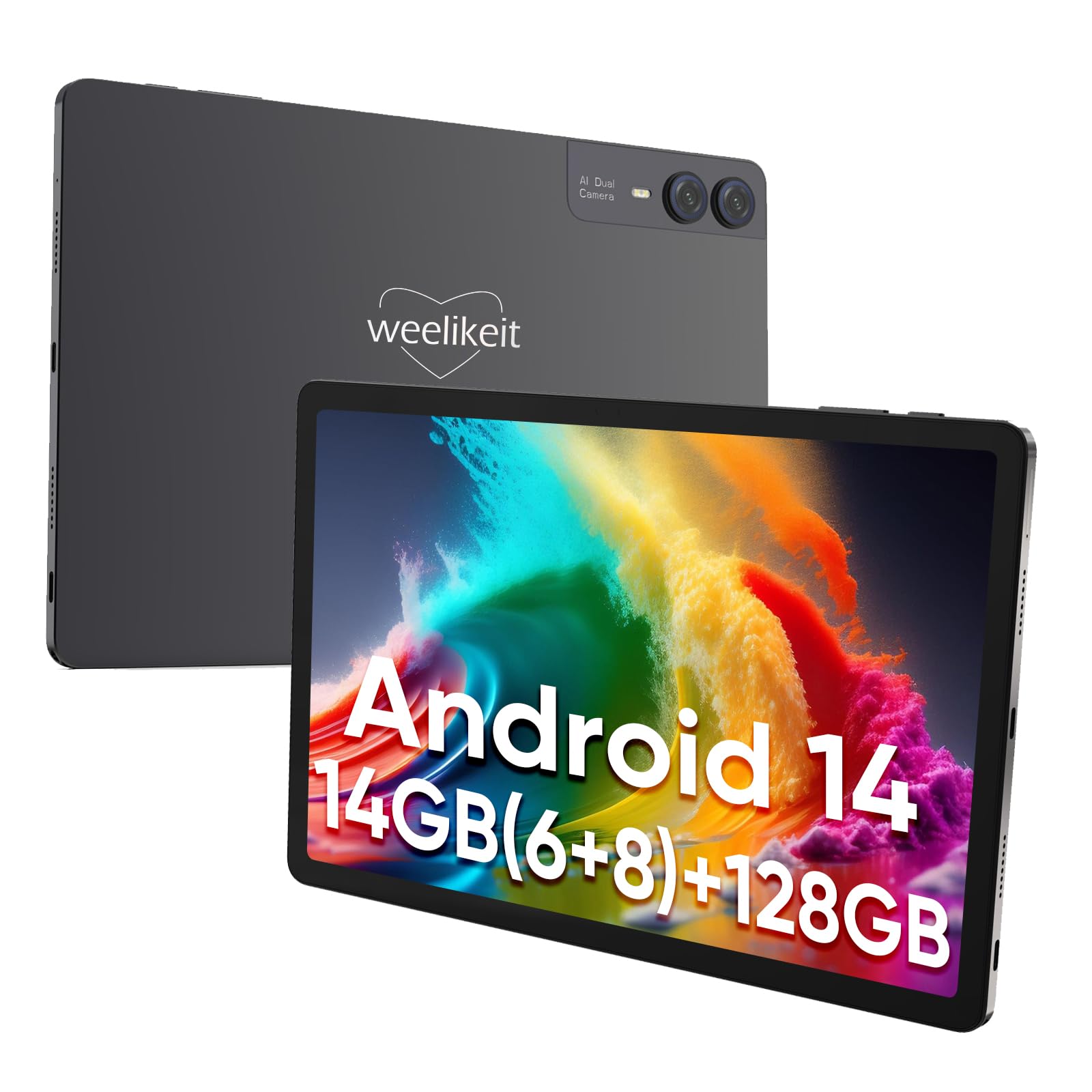
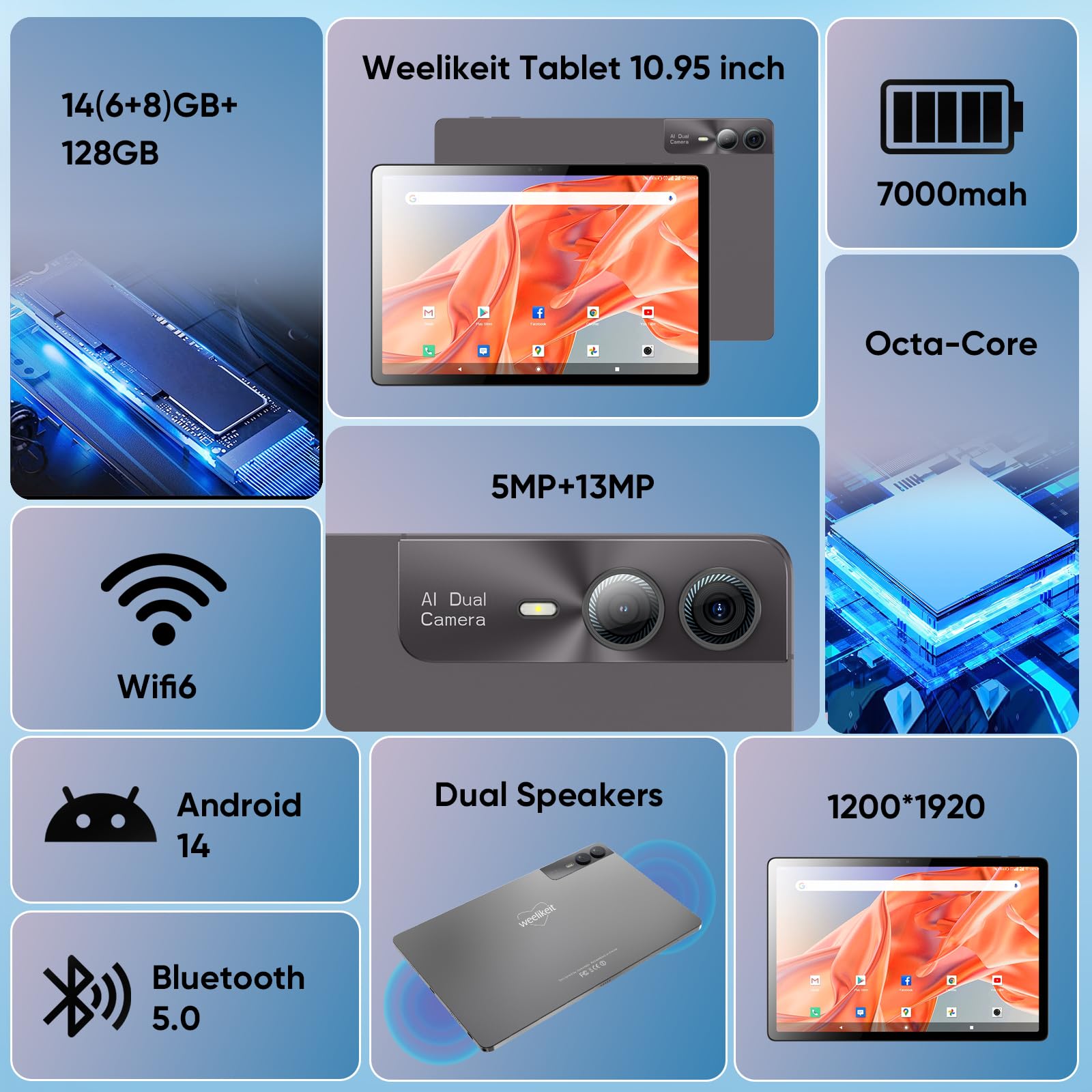
Obrázek 1.1: 11palcový tablet weelikeit s rozlišením FHD. Tento obrázek zobrazuje tablet zepředu i zezadu,asinjeho elegantní design a nastavení fotoaparátu.
2. Co je v krabici
Po otevření balení tabletu weelikeit zkontrolujte, zda jsou v balení obsaženy všechny následující položky:
- Tablet (1)
- Nabíjecí adaptér (1)
- USB kabel (1)
- Ochranná fólie na displej (1)
- Uživatelský manuál (1)
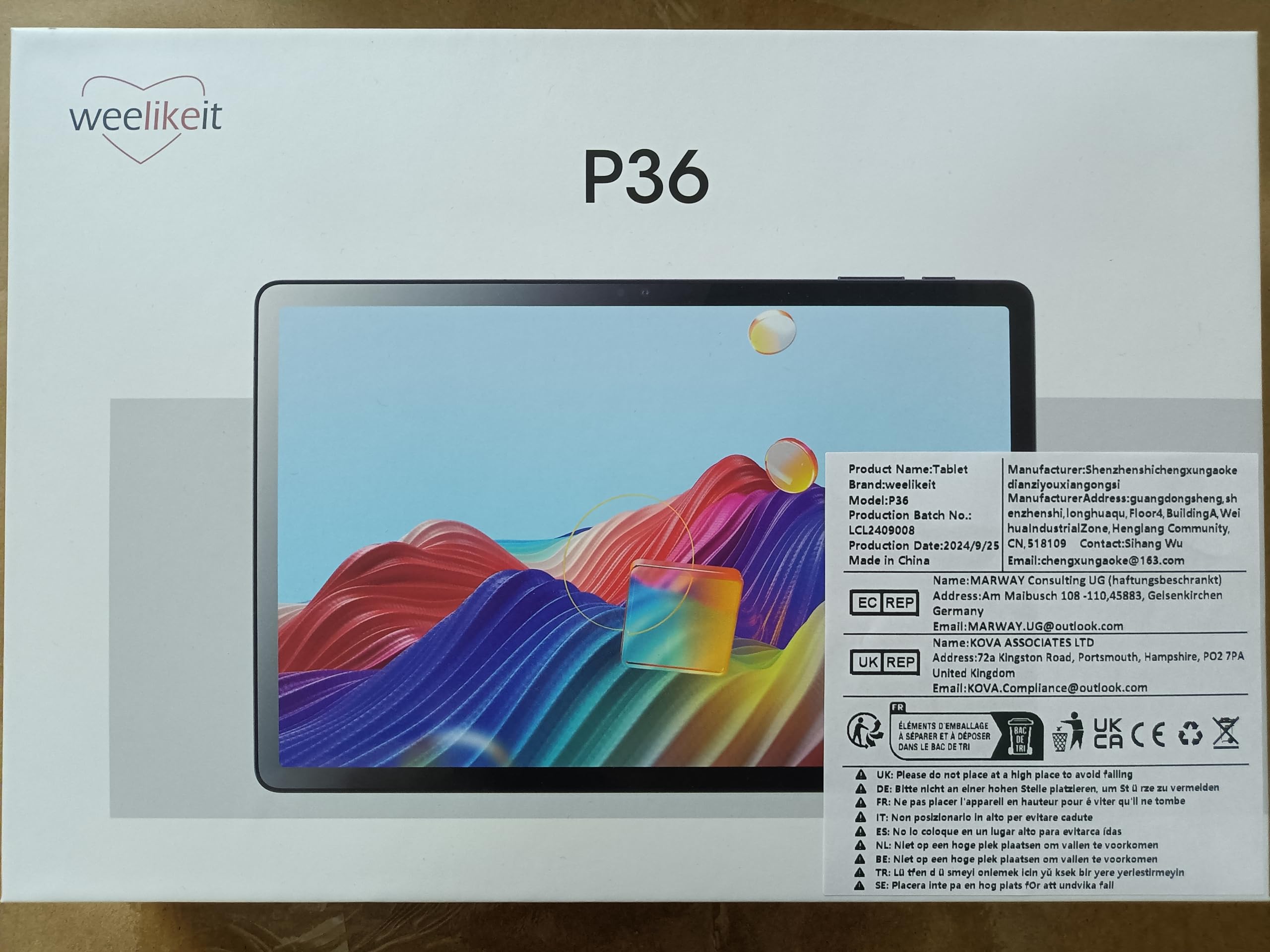
Obrázek 2.1: Balení tabletu. Obrázek ukazuje krabici tabletu weelikeit P36 s uvedením modelu produktu a značky.
3. Nastavení
3.1 Nabíjení tabletu
Před prvním použitím tablet plně nabijte. Připojte dodaný kabel USB k nabíjecímu portu tabletu a k nabíjecímu adaptéru a poté zapojte adaptér do elektrické zásuvky. Indikátor baterie na obrazovce zobrazí stav nabíjení. Plné nabití zajišťuje optimální výkon baterie.
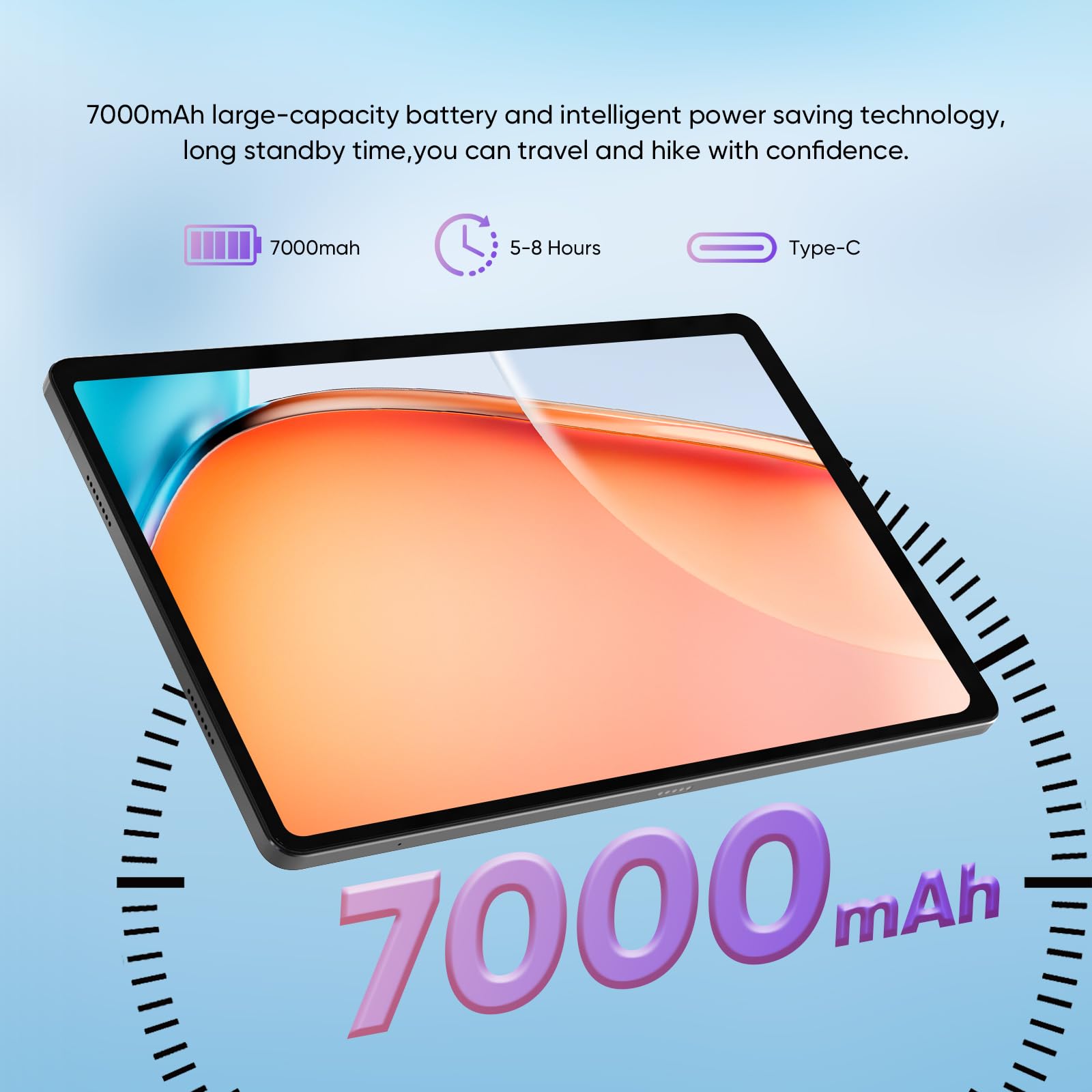
Obrázek 3.1: Kapacita baterie 7000 mAh. Tento obrázek znázorňuje velkou baterii tabletu s kapacitou 7000 mAh, která poskytuje delší dobu používání.
3.2 Zapnutí/vypnutí
- Zapnutí: Stiskněte a podržte tlačítko napájení na boku tabletu, dokud se na obrazovce nezobrazí logo weelikeit.
- Vypnutí: Stiskněte a podržte tlačítko napájení, dokud se nezobrazí nabídka vypnutí. Vyberte možnost „Vypnout“ pro vypnutí zařízení.
3.3 Vložení karty MicroSD
Tablet podporuje rozšiřitelné úložiště pomocí karty microSD. Vyhledejte slot pro kartu SIM/MicroSD na boku tabletu. Pomocí dodaného nástroje pro vysunutí SIM karty jej otevřete. Opatrně vložte kartu microSD do určeného slotu a znovu vložte slot do tabletu. Ujistěte se, že je karta vložena správně, aby nedošlo k jejímu poškození.
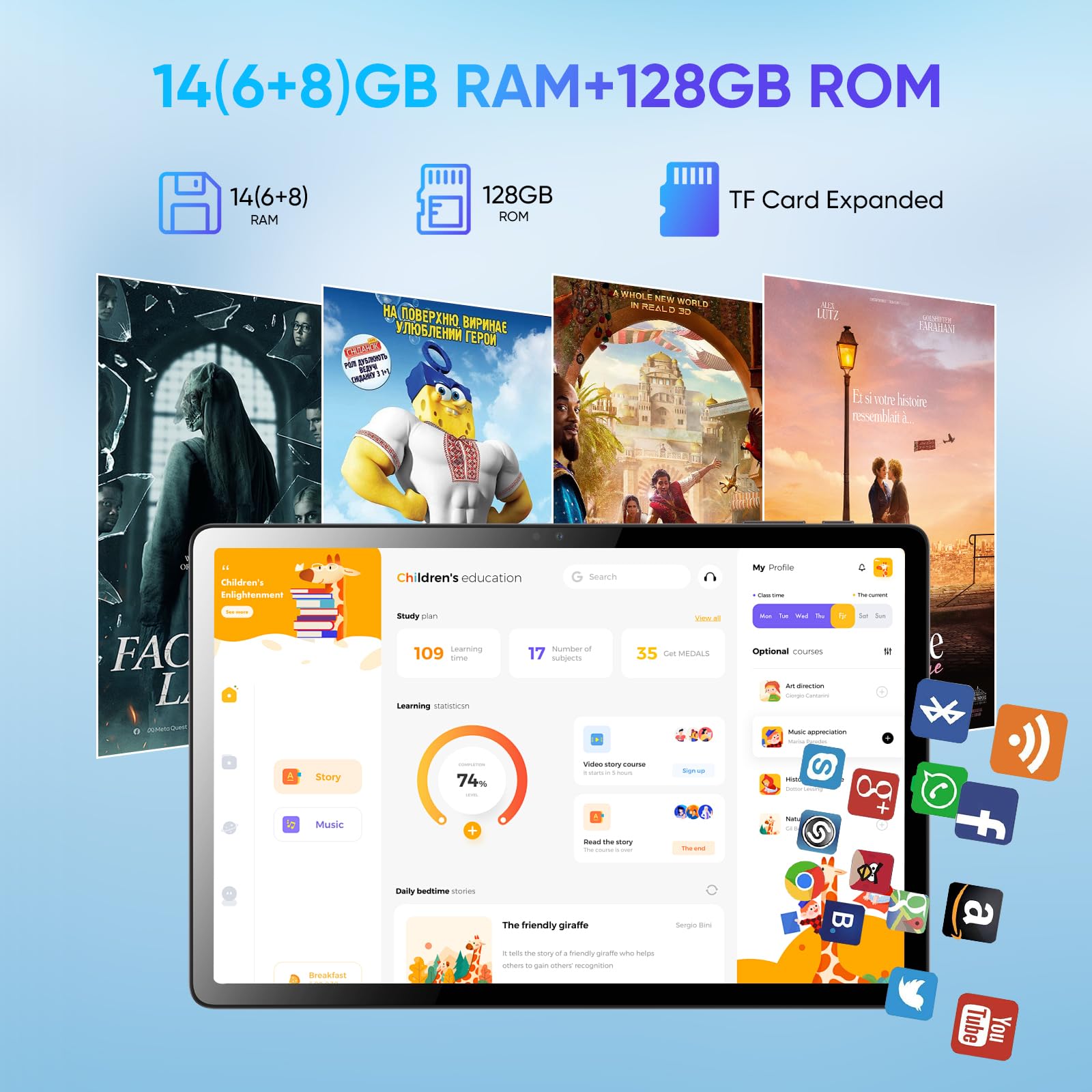
Obrázek 3.2: Rozšiřitelné úložiště. Tento obrázek ukazuje 128GB interní úložiště tabletu a možnost jeho rozšíření pomocí karty TF (MicroSD).
3.4 Počáteční konfigurace
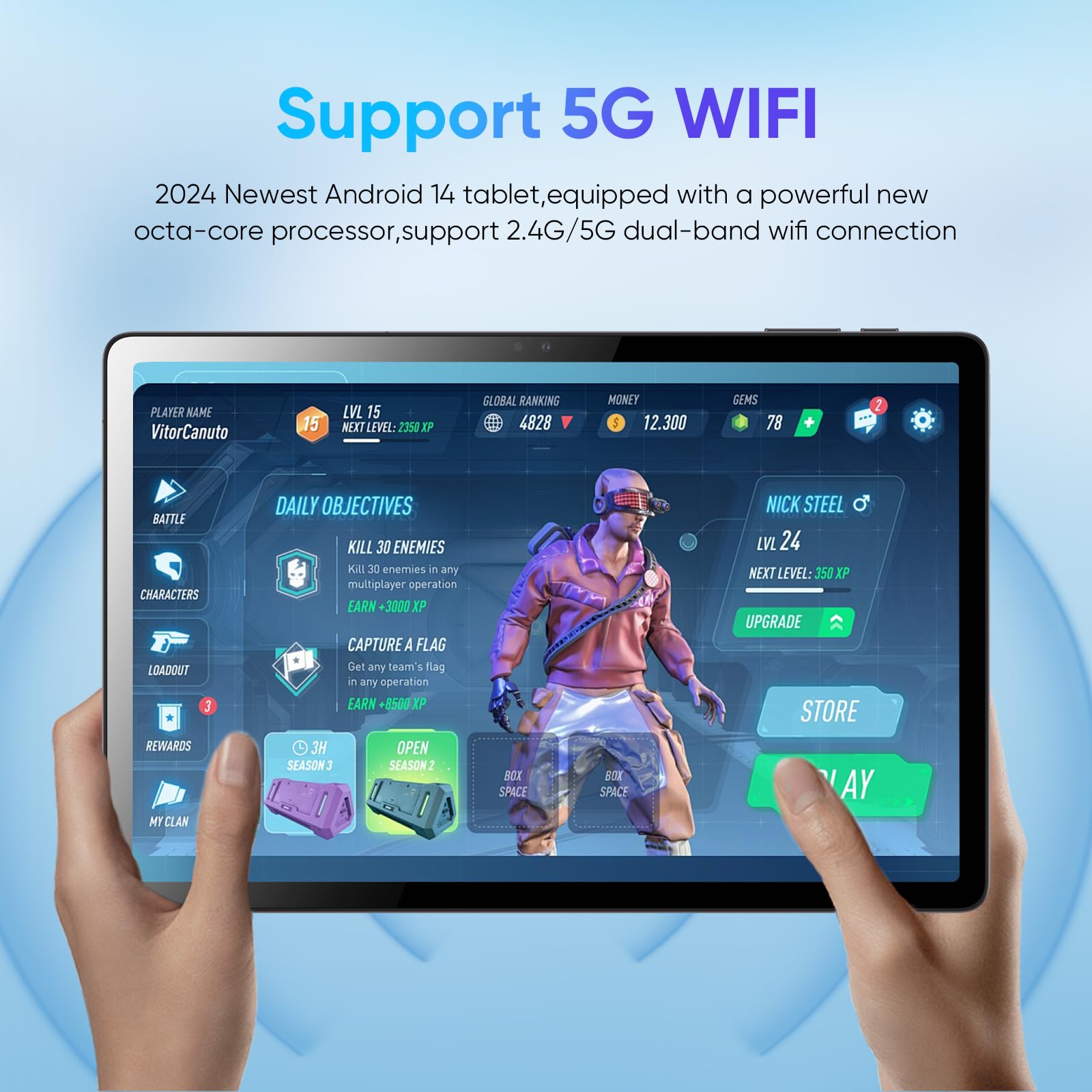
Po prvním zapnutí postupujte podle pokynů na obrazovce a dokončete počáteční nastavení. To zahrnuje výběr jazyka, připojení k síti Wi-Fi a přihlášení k účtu Google. Pro aktualizace softwaru a stahování aplikací se doporučuje stabilní připojení k Wi-Fi.
Obrázek 3.3: Podpora 5G WiFi. Obrazovka tabletu zobrazuje herní rozhraní s důrazem na jeho schopnost připojení k dvoupásmovým Wi-Fi sítím 2.4G/5G.
4. Ovládání tabletu
4.1 Navigace v systému Android 14
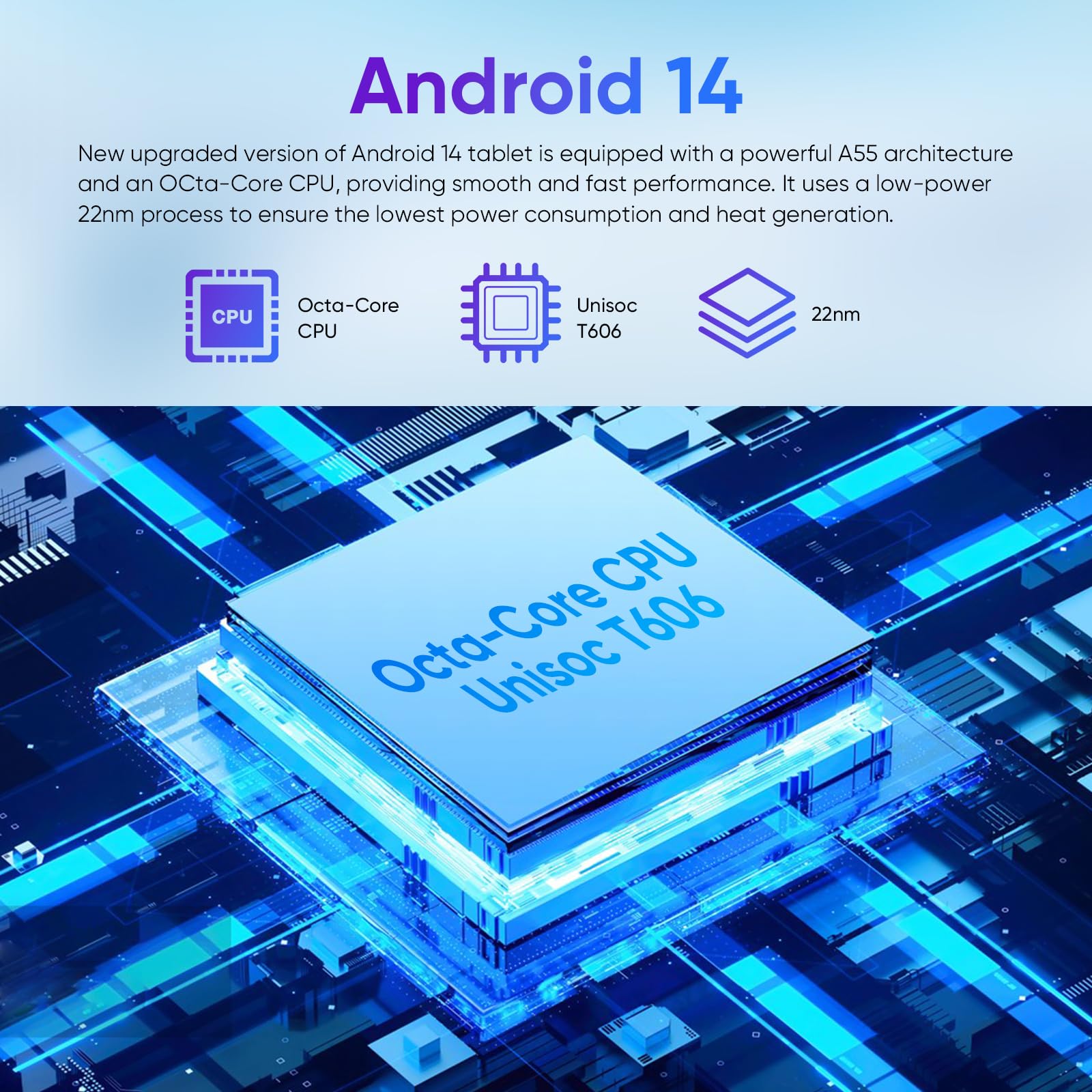
Váš tablet weelikeit běží na operačním systému Android 14, který nabízí uživatelsky přívětivé rozhraní. Přejetím prstem od spodní části obrazovky nahoru otevřete seznam aplikací, přejetím prstem od horní části obrazovky dolů zobrazíte rychlé nastavení a oznámení a pomocí navigačních tlačítek (Zpět, Domů, Nedávné) ve spodní části obrazovky se můžete pohybovat mezi aplikacemi a obrazovkami.
Obrázek 4.1: Rozhraní systému Android 14. Tento obrázek znázorňuje displej tabletu s logem systému Android 14 a informacemi o jeho osmijádrovém procesoru Unisoc T606, což naznačuje plynulý výkon.
4.2 Displej a dotyková obrazovka
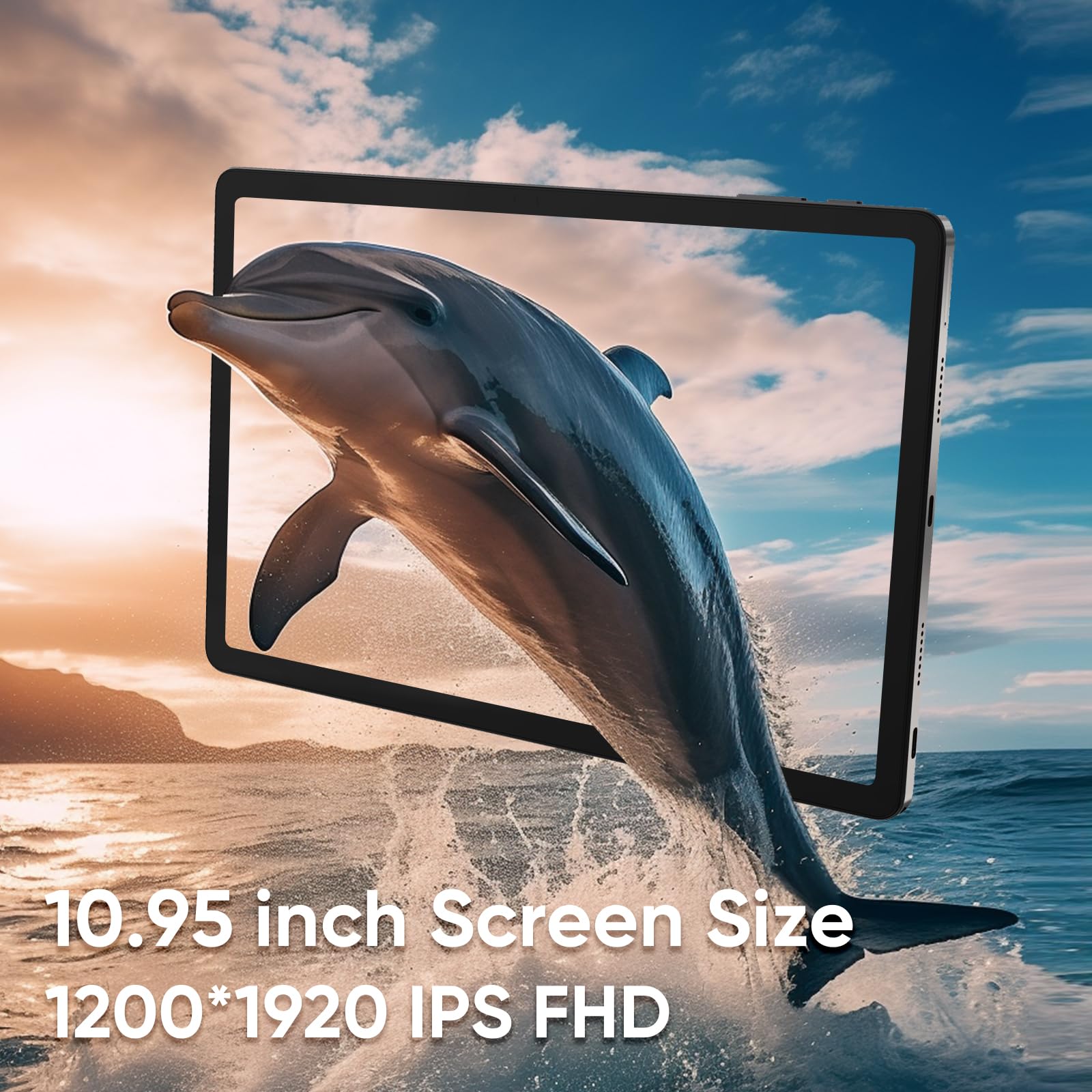
Tablet je vybaven 11palcovým Full HD (1920x1200) IPS displejem, který poskytuje jasný a zářivý obraz. Vícedotyková obrazovka podporuje gesta, jako je přiblížení, přejetí a klepnutí, pro intuitivní interakci s aplikacemi a obsahem.
Obrázek 4.2: 10.95palcový FHD displej. Obrazovka tabletu zobrazuje obraz ve vysokém rozlišení, zdůrazňující jeho 10.95palcový IPS FHD displej s rozlišením 1200x1920.
4.3 Použití kamery
Tablet je vybaven duálními 13MP zadními fotoaparáty a předním fotoaparátem pro pořizování fotografií a videí. Aplikaci Fotoaparát otevřete z domovské obrazovky nebo ze zásuvky aplikací. Můžete přepínat mezi režimy fotografování a videa, upravovat nastavení a používat různé funkce, jako je panoramatický nebo makro režim. Duální zadní fotoaparáty zvyšují kvalitu a hloubku fotografií.
Obrázek 4.3: Dva 13MP zadní fotoaparáty. Podrobný view modulu zadního fotoaparátu tabletu se dvěma čočkami pro vylepšené fotografování.
Video 4.1: Tablet weelikeit nahořeviewToto video, poskytnuté prodejcem, demonstruje různé funkce tabletu weelikeit, včetně jeho displeje a obecného použití. Poznámka: Název videa zmiňuje 10palcový tablet, ale tato příručka je pro 11palcový model.
4.4 Konektivita
Tablet podporuje Wi-Fi 802.11ac pro vysokorychlostní přístup k internetu a Bluetooth 5.0 pro připojení bezdrátového příslušenství, jako jsou sluchátka, reproduktory nebo klávesnice. K těmto nastavením se dostanete prostřednictvím panelu Rychlé nastavení nebo hlavní aplikace Nastavení.
5. Údržba
Správná údržba zajišťuje dlouhou životnost a optimální výkon vašeho tabletu Weelikeit.
- Čištění: K čištění obrazovky a těla tabletu používejte měkký hadřík, který nepouští vlákna. Nepoužívejte abrazivní materiály ani agresivní chemikálie.
- Péče o baterie: Chcete-li prodloužit životnost baterie, vyhněte se extrémním teplotám. Nenechávejte tablet delší dobu plně nabitý nebo zcela vybitý.
- Aktualizace softwaru: Pravidelně kontrolujte a instalujte aktualizace systému, abyste zajistili, že váš tablet má nejnovější funkce a bezpečnostní záplaty. Přejděte do Nastavení > Systém > Aktualizace systému.
- Správa úložiště: Pravidelně odstraňujte nepotřebné filea aplikace pro uvolnění úložného prostoru a zachování výkonu.
6. Řešení problémů
Tato část se zabývá běžnými problémy, se kterými se můžete s tabletem setkat.
| Problém | Řešení |
|---|---|
| Tablet se nezapne. | Ujistěte se, že je baterie nabitá. Připojte nabíječku a před opětovným zapnutím počkejte několik minut. Pokud zařízení nereaguje, stiskněte a podržte tlačítko napájení po dobu 10–15 sekund, abyste vynutili restart. |
| Problémy s připojením k Wi-Fi. | Zkontrolujte, zda je v nastavení povolena Wi-Fi. Restartujte Wi-Fi router. Zapomeňte na síť a znovu se připojte. Ujistěte se, že jste v dosahu signálu Wi-Fi. |
| Pomalý výkon nebo zamrzání. | Zavřete nepoužívané aplikace. Vymažte mezipaměť často používaných aplikací. Restartujte tablet. Pokud problém přetrvává, zvažte provedení obnovení do továrního nastavení (nejprve si zálohujte data). |
| Aplikace padá nebo nereaguje. | Vymažte mezipaměť a data aplikace (Nastavení > Aplikace > [Název aplikace] > Úložiště). Aktualizujte aplikaci na nejnovější verzi. Znovu nainstalujte aplikaci. |
| Obrazovka nereaguje na dotyk. | Restartujte tablet. Ujistěte se, že obrazovka je čistá a bez nečistot. Pokud je nainstalována ochranná fólie na obrazovku, ujistěte se, že je správně nasazena a neovlivňuje citlivost dotyku. |
7. Specifikace
Klíčové technické specifikace 11palcového tabletu Weelikeit s rozlišením FHD:
| Funkce | Detail |
|---|---|
| Model | 1090sc |
| Operační systém | Android 14 |
| Velikost obrazovky | 10.95 palce |
| Rozlišení obrazovky | 1920 x 1080 pixelů (FHD) |
| BERAN | 6 GB (s 8 GB rozšiřitelnou virtuální pamětí) |
| Skladování | 128 GB (rozšiřitelné pomocí MicroSD) |
| Zadní kamera | Duální 13MP |
| Kapacita baterie | 7000 XNUMX mAh |
| Bezdrátový typ | 802.11ac (2.4G/5G dvoupásmové) |
| Bluetooth | 5.0 |
| Hmotnost položky | 1.98 libry |
| Rozměry produktu | 10 x 6.57 x 0.3 palce |
8. Záruka a podpora
8.1 Informace o záruce
Na váš tablet weelikeit se vztahuje záruka výrobce na vady materiálu a zpracování. Konkrétní podmínky a dobu trvání záruky naleznete v záruční kartě, která je součástí balení. Uschovejte si doklad o koupi pro případné reklamace.
8.2 Zákaznická podpora
Pro technickou pomoc, řešení problémů nad rámec této příručky nebo dotazy týkající se záruky se prosím obraťte na zákaznickou podporu weelikeit. Kontaktní informace obvykle naleznete na oficiálních stránkách weelikeit. webwebu nebo na obalových materiálech. Při kontaktování podpory si prosím připravte číslo modelu tabletu (1090sc) a podrobnosti o nákupu.


