Zavedení
Tato příručka obsahuje komplexní pokyny k nastavení, provozu a údržbě digitálního fotorámečku Aura Walden 15" WiFi. Rám Aura Walden je navržen pro snadné zobrazení vašich cenných fotografií a videí a nabízí displej s vysokým rozlišením a chytré funkce pro vylepšený zážitek. viewzkušenosti. Před použitím zařízení si pečlivě přečtěte tuto příručku, abyste zajistili optimální výkon a dlouhou životnost.

Obrázek: Digitální fotorámeček Aura Walden 15" v bílém provedení s podložkou, zobrazený vedle chytrého telefonu s rozhraním aplikace Aura. Zobrazuje design rámu a jeho propojení s mobilní aplikací.
Průvodce nastavením
1. Rozbalení a počáteční kontrola
Opatrně vyjměte všechny součásti z obalu. Zkontrolujte, zda jsou součástí balení následující položky:
- Digitální fotorámeček Aura Walden 15"
- Napájecí adaptér
- Stolní stojan (předmontovaný nebo samostatný)
- Sada pro montáž na stěnu (pokud je k dispozici)
- Rychlý průvodce
Zkontrolujte rám, zda není viditelně poškozen. Pokud některé komponenty chybí nebo jsou poškozené, okamžitě kontaktujte podporu Aura.
2. Zapnutí rámu
Připojte napájecí adaptér k napájecímu portu rámu a poté jej zapojte do standardní elektrické zásuvky. Rám se automaticky zapne a zobrazí se logo Aura.
3. Instalace aplikace a vytvoření účtu
Rámeček Aura vyžaduje pro nastavení a správu fotografií aplikaci Aura.
- Stáhněte si bezplatnou aplikaci Aura z Apple App Storu (pro zařízení iOS) nebo Google Play Storu (pro zařízení Android).
- Otevřete aplikaci Aura a postupujte podle pokynů na obrazovce k vytvoření nového účtu Aura nebo se přihlaste, pokud již nějaký máte.
4. Připojení k Wi-Fi
Aplikace Aura vás provede připojením rámečku k domácí Wi-Fi síti. Ujistěte se, že je rámeček v dosahu vašeho Wi-Fi routeru.
- Vyberte svou síť Wi-Fi ze seznamu uvedeného v aplikaci.
- Pokud budete vyzváni, zadejte své heslo Wi-Fi.
- Rámeček potvrdí úspěšné připojení.
5. Přidávání fotografií a videí
Po připojení můžete začít přidávat fotografie a videa do rámečku pomocí aplikace Aura.
- V aplikaci Aura přejděte do sekce „Fotografie“ nebo „Přidat fotografie“.
- Vyberte fotografie a videa z galerie vašeho zařízení nebo cloudových služeb.
- Nahrajte je do svého rámečku. Aura nabízí bezplatné a neomezené úložiště pro vaše vzpomínky.

Obrázek: Rodinná scéna zobrazující osobu používající aplikaci Aura na chytrém telefonu, s důrazem na možnost přidávat do záběru neomezený počet fotografií a videí. To podtrhuje uživatelsky přívětivou povahu aplikace pro správu obsahu.
6. Umístění rámu (na stůl nebo na zeď)
Rám Walden 15" lze umístit na desku stolu nebo připevnit na zeď.
- Stolní deska: Pomocí integrovaného stojanu můžete rám umístit na výšku nebo na šířku.
- Montáž na stěnu: Použijte dodanou sadu pro montáž na zeď a pro bezpečnou instalaci dodržujte specifické pokyny k sadě. Ujistěte se, že je rám rovný a bezpečně upevněný.

Obrázek: Zadní část view 15" rámu Aura Walden, s důrazem na interaktivní dotykovou lištu, vestavěný reproduktor pro přehrávání videa a design, který umožňuje orientaci na výšku i na šířku. Tento obrázek demonstruje všestrannost rámu, pokud jde o orientaci displeje.
Návod k obsluze
1. Základní ovládání: Interaktivní dotykový panel
Rám Aura Walden je vybaven interaktivním dotykovým panelem umístěným na horním okraji (v orientaci na šířku) nebo na bočním okraji (v orientaci na výšku).
- Přejetí doleva/doprava: Ruční procházení fotografií vpřed nebo vzad.
- Klepněte na: Odhalit podrobnosti o fotografii (např. kdo ji přidal).
- Dlouhé stisknutí: Smazání fotografie z rámečku (vyžaduje potvrzení v aplikaci).
2. Viewfotografie a videa
Rámeček automaticky prochází nahrané fotografie a videa.
- Fotografie se zobrazují v plném HD rozlišení.
- Videa se budou přehrávat se zvukem přes vestavěný reproduktor.
- Rámeček inteligentně ořezává fotografie tak, aby se vešly na displej, a zároveň zachovává klíčové prvky.
3. Úprava nastavení pomocí aplikace Aura
Všechna pokročilá nastavení a předvolby se spravují prostřednictvím aplikace Aura.
- Jas: Nastavení jasu obrazovky. Rámeček má také senzor okolního světla pro automatické nastavení jasu.
- Automatické zapnutí/vypnutí: Nastavte si plány pro automatické zapínání a vypínání rámu, čímž šetříte energii.
- Pořadí fotografií: Vyberte si mezi chronologickým, náhodným nebo jiným pořadím zobrazení.
- Orientace rámu: Rámeček automaticky detekuje a nastaví orientaci na výšku nebo na šířku.

Obrázek: Detailní záběr na 15palcový rámeček Aura Walden s detaily jeho matného antireflexního displeje s vysokým rozlišením, senzoru automatického zapnutí/vypnutí a texturované bílé podložky. Tento obrázek zdůrazňuje kvalitu a inteligentní funkce displeje.
4. Pozvání ostatních ke sdílení
Můžete pozvat rodinu a přátele, aby do vašeho rámečku přidali fotografie a videa z libovolného místa na světě.
- V aplikaci Aura přejděte do sekce „Členové“ nebo „Pozvat“.
- Odešlete odkaz s pozvánkou prostřednictvím SMS, e-mailu nebo jiné služby zasílání zpráv.
- Jakmile budou pozvaní členové přijati, mohou nahrávat fotografie přímo do vašeho rámečku.
Údržba
1. Čištění rámu
Pro zachování jasnosti displeje:
- Jemně otřete obrazovku měkkým hadříkem, který nepouští vlákna.
- Na odolné šmouhy lehce otřeteamphadřík vodou. Nepoužívejte agresivní chemikálie ani abrazivní čisticí prostředky.
- Tělo rámu očistěte suchým, měkkým hadříkem.
2. Aktualizace softwaru
Aura pravidelně vydává aktualizace softwaru pro zlepšení výkonu a přidání nových funkcí. Pro automatické aktualizace se ujistěte, že je váš rámeček připojen k Wi-Fi. Aplikace vás upozorní, pokud je aktualizace k dispozici nebo je vyžadována.
Odstraňování problémů
| Problém | Možné řešení |
|---|---|
| Rám se nezapíná. | Ujistěte se, že je napájecí adaptér bezpečně připojen k rámu i k funkční elektrické zásuvce. Zkuste jinou zásuvku. |
| Nelze se připojit k Wi-Fi. |
|
| Fotografie se na rámečku nezobrazují. |
|
| Obrazovka rámečku je prázdná nebo zamrznutá. | Odpojte napájecí adaptér od rámu, počkejte 10 sekund a poté jej znovu zapojte, abyste zařízení restartovali. |
| Zvuk videa se nepřehrává. | Ujistěte se, že hlasitost rámečku není v nastavení aplikace Aura ztlumená nebo nastavená příliš nízko. Zkontrolujte video. file sám o sobě kvůli problémům se zvukem. |
Resetování rámu
Pokud problémy přetrvávají, může být nutné provést obnovení továrního nastavení. Tím se z rámečku vymažou všechny fotografie a rámeček se odpojí od vaší Wi-Fi sítě. Budete jej muset znovu nastavit pomocí aplikace Aura. Konkrétní pokyny k provedení obnovení továrního nastavení naleznete v části nápovědy k aplikaci Aura.
Specifikace
| Funkce | Detail |
|---|---|
| Model | Walden 15" |
| Velikost displeje | 15 palců (úhlopříčka) |
| Rezoluce | Plné HD (1280p) |
| Konektivita | Wi-Fi |
| Skladování | Zdarma, neomezené cloudové úložiště |
| Rozměry (produkt) | 8.13 x 15 x 0.99 palce |
| Hmotnost položky | 7.72 libry |
| Kompatibilní zařízení | Chytré telefony (Apple iOS, Android) |
| Vlastnosti | Antireflexní displej, senzor automatického zapnutí/vypnutí, vestavěný reproduktor, interaktivní dotykový panel, orientace na výšku/na šířku, možnost montáže na zeď. |
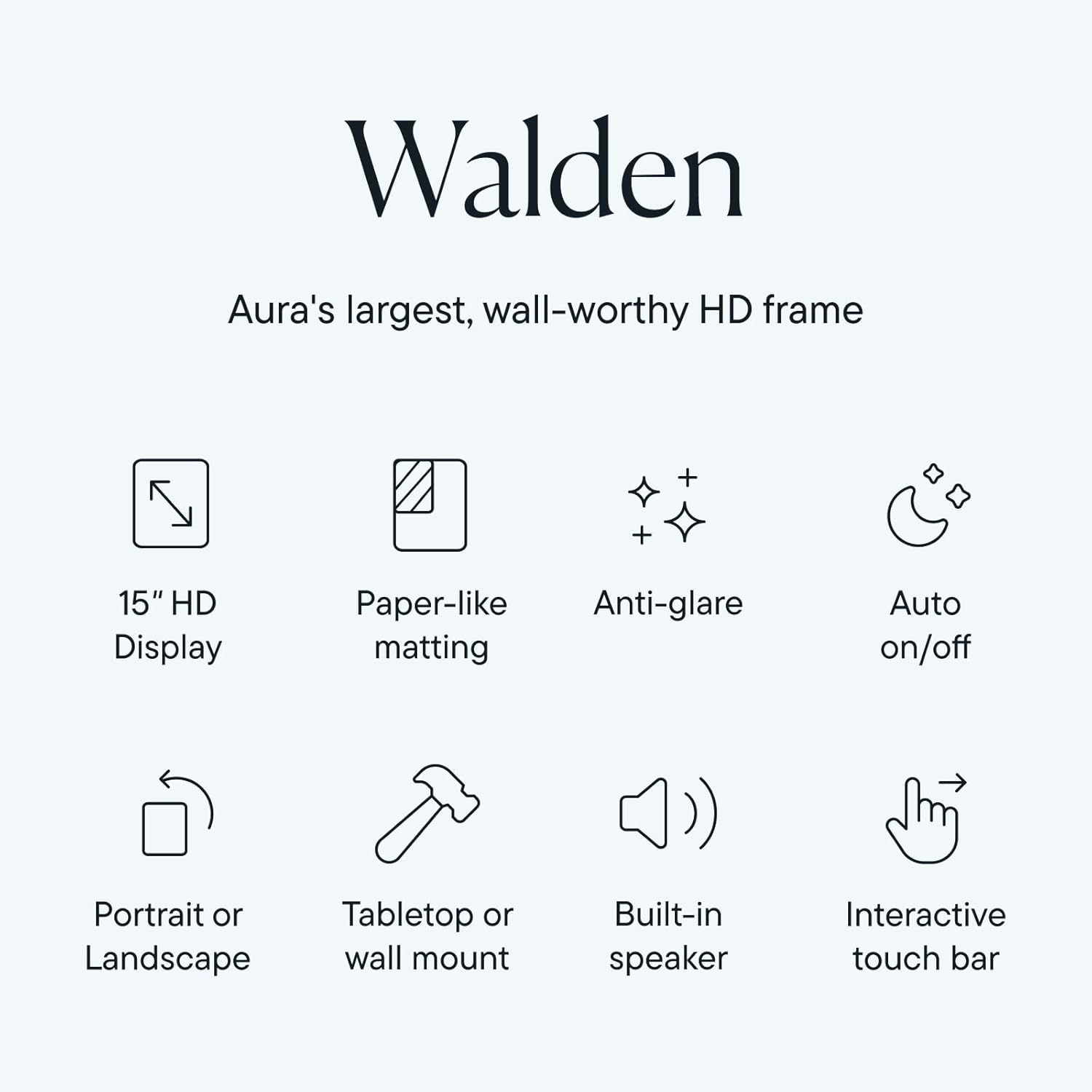
Obrázek: Infografika shrnující klíčové vlastnosti rámu Aura Walden, včetně 15" HD displeje, papírového potahu, antireflexních vlastností, funkce automatického zapnutí/vypnutí, možnosti dvojí orientace, možností montáže na stůl/na zeď, vestavěného reproduktoru a interaktivního dotykového panelu.
Záruka a podpora
Informace o záruce
Váš digitální fotorámeček Aura Walden 15" WiFi je dodáván se standardní zárukou výrobce. Konkrétní podrobnosti o záruční době a krytí naleznete v záručním listu, který je součástí balení produktu, nebo navštivte oficiální webové stránky Aura. webUschovejte si doklad o koupi pro případ reklamace.
Zákaznická podpora
Pro další pomoc, technickou podporu nebo dotazy ohledně záruky kontaktujte zákaznickou podporu Aura:
- Online podpora: Navštivte oficiální podporu Aura webweb s nejčastějšími dotazy, průvodci řešením problémů a kontaktními formuláři.
- Aplikace Aura: Získejte přístup k podpůrným zdrojům přímo prostřednictvím mobilní aplikace Aura.
Než budete kontaktovat podporu, mějte prosím připravené číslo modelu rámu (Walden 15") a sériové číslo (najdete ho na zadní straně rámu nebo v nastavení aplikace).


