1. Úvod
Myš Logitech POP je kompaktní a přenosná bezdrátová myš s technologií Bluetooth navržená pro všestranné použití napříč různými zařízeními. Je vybavena programovatelnými tlačítky, tichým klikáním a kolečkem Smartwheel pro efektivní rolování. Tato příručka obsahuje základní informace o nastavení, provozu, údržbě a řešení problémů s myší POP.

Obrázek: Myš Logitech POP v růžové barvě, ukázkaasinjeho kompaktní a konturovaný design.
2. Co je v krabici
Po vybalení myši Logitech POP se ujistěte, že jsou přítomny všechny následující položky:
- Myš Logitech POP
- 1 x AA baterie (předinstalovaná)
- Uživatelská dokumentace
- Nálepka

Obrázek: Myš Logitech POP a jedna baterie AA, které představují obsah balení produktu.
3. Nastavení
3.1. Instalace baterie
Myš Logitech POP je dodávána s jednou předinstalovanou baterií AA. Přístup k baterii nebo její výměna:
- Jemně zatáhněte za horní kryt myši zezadu nahoru a odpojte jej. Kryt je držen magnety.
- Vyhledejte přihrádku na baterie AA.
- Vložte nebo vyměňte baterii AA a dbejte na správnou polaritu.
- Zarovnejte horní kryt a jemně jej zatlačte zpět na místo, dokud magneticky nezacvakne.

Obrázek: Schéma znázorňující vnitřní součásti myši Logitech POP, včetně prostoru pro baterii a slotu pro USB přijímač.
3.2. Počáteční párování zařízení (Bluetooth)
Myš POP se bezdrátově připojuje přes Bluetooth. Pro spárování s vaším zařízením postupujte takto:
- Zapněte myš pomocí vypínače, který se nachází na spodní straně.
- Stiskněte a podržte tlačítko Easy-Switch (kulaté tlačítko na spodní straně myši) po dobu 3 sekund, dokud kontrolka nezačne rychle blikat. To signalizuje režim párování.
- V počítači, tabletu nebo smartphonu otevřete nastavení Bluetooth.
- V seznamu dostupných zařízení vyberte „Logitech POP Mouse“.
- Postupujte podle pokynů na obrazovce a dokončete proces párování. Po připojení se kontrolka rozsvítí nepřerušovaně po dobu 5 sekund.
Obrázek: Spodní strana myši Logitech POP Mouse s vyznačeným tlačítkem Easy-Switch a třemi kontrolkami pro párování více zařízení.
4. Ovládání myši
4.1. Základní funkce
- Levé kliknutí: Standardní výběr a interakce.
- Klikněte pravým tlačítkem myši: Zpřístupňuje kontextové nabídky.
- Chytré kolo: Rolovací kolečko nabízí dva režimy: přesné rolování řádek po řádku pro přesnost a rychlejší režim s volným otáčením pro rychlou navigaci v dlouhých dokumentech nebo web stránky.
- Tiché kliknutí: Myš je vybavena technologií Silent Touch, která ve srovnání s tradičními myšmi snižuje hluk klikání o více než 90 %, což je ideální pro tichá prostředí.
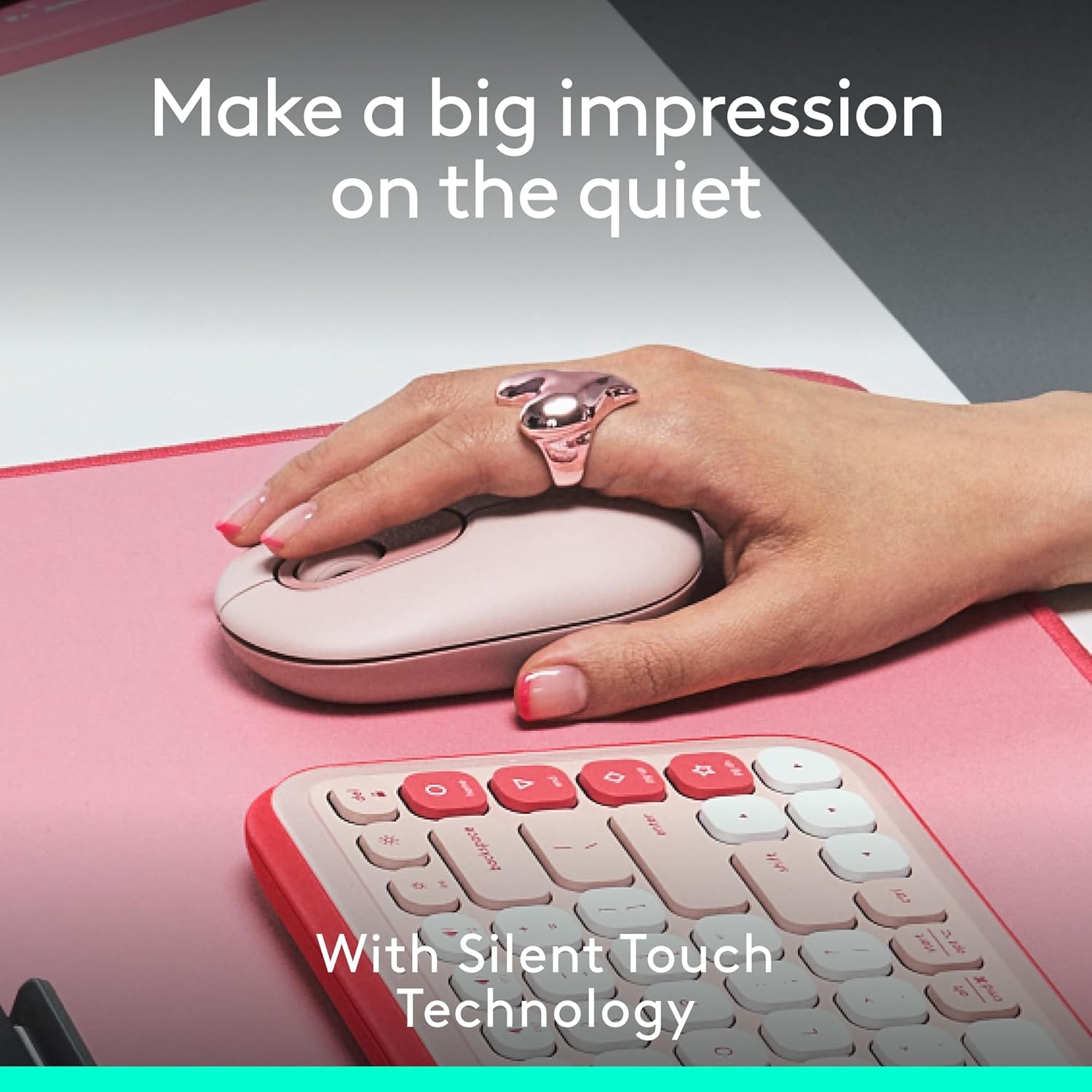
Obrázek: Ruka položená na myši Logitech POP Mouse, demonstrující její pohodlný úchop a zdůrazňující funkci tichého klikání.
4.2. Snadné přepínání mezi zařízeními
Myš POP lze spárovat až se třemi různými zařízeními a umožňuje bezproblémové přepínání mezi nimi:
- Ujistěte se, že je myš spárována se všemi požadovanými zařízeními (viz kapitola 3.2).
- Stisknutím tlačítka Easy-Switch na spodní straně myši můžete přepínat mezi připojenými zařízeními. Kontrolka zobrazí, který kanál (1, 2 nebo 3) je aktuálně aktivní.
Obrázek: Spodní strana myši Logitech POP Mouse s ilustrací tlačítka Easy-Switch a odpovídajících kontrolek pro správu připojení více zařízení.
5. Přizpůsobení pomocí aplikace Logi Options+
Odemkněte plný potenciál vaší myši POP přizpůsobením jejího horního tlačítka a dalších nastavení pomocí aplikace Logi Options+. Tato aplikace je k dispozici pro nejnovější verze Windows a macOS.
5.1. Přizpůsobitelné horní tlačítko
Horní tlačítko lze ve výchozím nastavení nastavit tak, aby otevíralo menu emoji. Lze ho však přeprogramovat tak, aby provádělo různé akce:
- Spouštění aplikací (např. Spotify, Netflix)
- Přístup k nástrojům umělé inteligence
- Používání systémových zkratek (např. kopírování, vkládání, zobrazení plochy)
- Úprava jasu nebo hlasitosti
Přizpůsobení:
- Stáhněte a nainstalujte aplikaci Logi Options+ z oficiálního webu Logitech. webmísto.
- Otevřete aplikaci a vyberte si myš POP.
- Přejděte do sekce „Tlačítka“ a vyberte horní tlačítko.
- Vyberte požadovanou akci z dostupných možností.
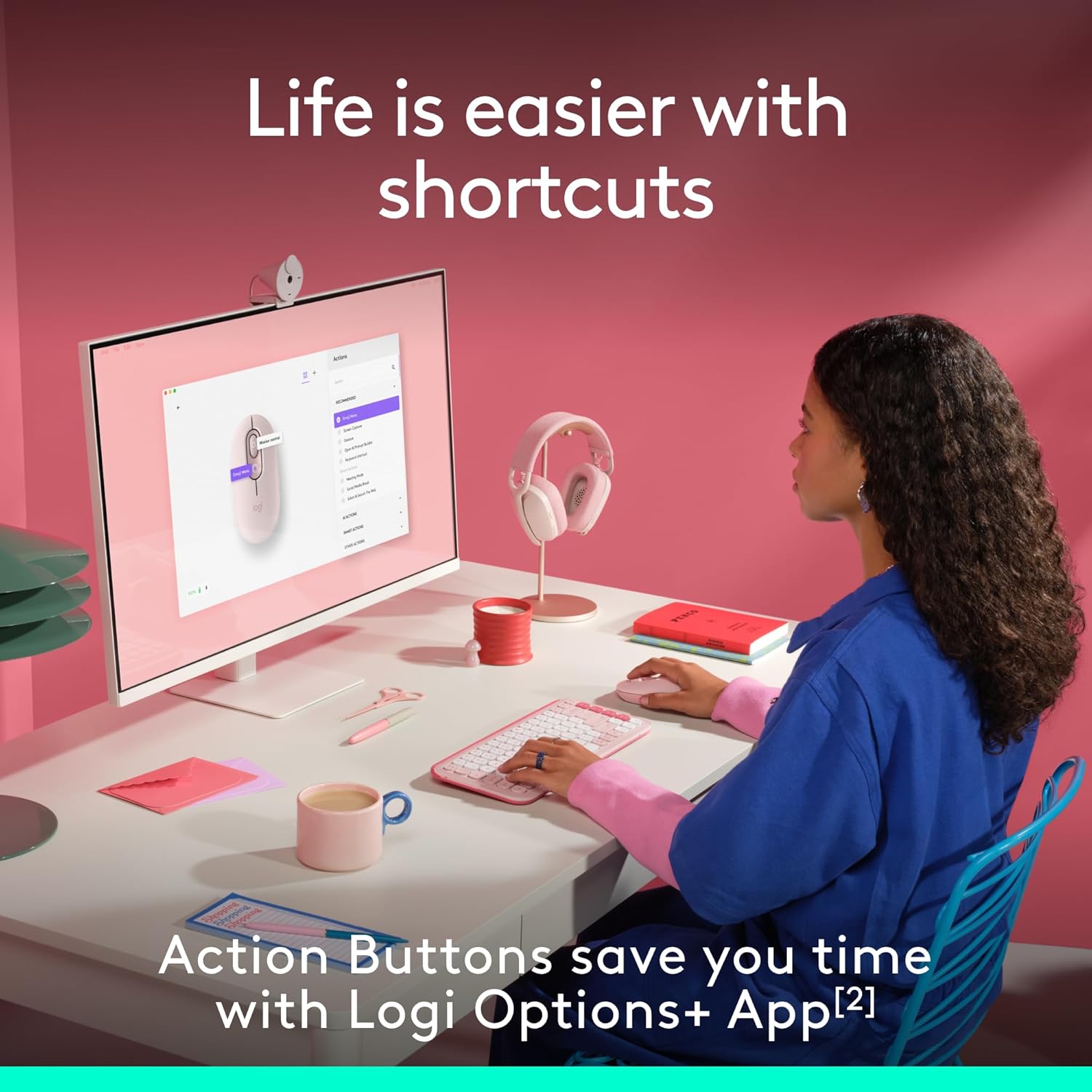
Obrázek: Uživatel interagující s počítačem a demonstrující přizpůsobitelná akční tlačítka myši Logitech POP Mouse prostřednictvím aplikace Logi Options+.
6. Údržba
6.1. Výměna baterie
Myš Logitech POP je napájena jednou baterií AA, která v závislosti na používání nabízí až 2 roky výdrže. Chcete-li baterii vyměnit, postupujte podle kroků popsaných v části 3.1.
6.2. Čištění
Pro udržení optimálního výkonu a vzhledu myš pravidelně čistěte:
- Použijte měkký hadřík, který nepouští vlákna dampošetřeno vodou nebo isopropylalkoholem.
- Vyhněte se agresivním chemikáliím nebo abrazivním materiálům.
- Dbejte na to, aby se do otvorů myši nedostala žádná tekutina.
7. Řešení problémů
7.1. Problémy s připojením
- Myš se nepřipojuje: Ujistěte se, že je myš zapnutá a baterie je dostatečně nabitá. Znovu aktivujte režim párování podržením tlačítka Easy-Switch po dobu 3 sekund. Zkontrolujte nastavení Bluetooth vašeho zařízení, abyste se ujistili, že je viditelné, a zkuste zařízení znovu spárovat.
- Přerušované připojení: Přesuňte myš blíže k zařízení. Ujistěte se, že se v blízkosti nenacházejí žádné velké kovové předměty ani jiná bezdrátová zařízení, která by mohla způsobovat rušení.
7.2. Problémy s pohybem kurzoru
- Nepravidelný kurzor: Optický senzor na spodní straně myši očistěte měkkým, suchým hadříkem. Ujistěte se, že myš používáte na vhodném povrchu; vysoce reflexní nebo průhledné povrchy mohou ovlivnit snímání pohybu.
- Žádný pohyb kurzoru: Zkontrolujte stav baterie. Ujistěte se, že je myš připojena ke správnému kanálu zařízení pomocí tlačítka Easy-Switch.
8. Specifikace
| Funkce | Detail |
|---|---|
| Číslo modelu | 910-007409 |
| Konektivita | Bluetooth |
| Podpora více zařízení | Až 3 zařízení (Easy-Switch) |
| Technologie detekce pohybu | Optický |
| Rozsah DPI | 1000 až 4000 |
| Typ baterie | 1 x AA (součástí balení) |
| Životnost baterie | Až 2 roky (může se lišit) |
| Hmotnost položky | 4.6 unce |
| Rozměry balení | 4.88 x 3.5 x 1.77 palce |
| Kompatibilní operační systémy | Chrome OS, Windows, iPadOS, macOS, Linux |
| Speciální funkce | Lehký, přenosný, tichý (technologie Silent Touch), přizpůsobitelné tlačítko |
| Materiál | Plast (37 % až 68 % recyklovaného plastu, v závislosti na barvě) |

Obrázek: Diagram znázorňující fyzické rozměry myši Logitech POP.
9. Záruka a podpora
Informace o záruce, technickou podporu a další zdroje naleznete na oficiálních stránkách podpory Logitech. webwebu. Uživatelská dokumentace, která je součástí balení, obsahuje také specifické informace o záruce pro váš region.
Další pomoc a informace o produktech naleznete na Obchod Logitech.


