Zavedení
The Sky PAD10 MAX is a versatile 10-inch tablet designed for entertainment, education, and productivity. It features a powerful Quad Core 2.0 GHz processor, 3GB RAM, and runs on the Android 13 operating system, providing a smooth and responsive user experience. With 64GB of internal storage, expandable via SD card, you have ample space for your applications, media, and documents. The tablet is equipped with a 5MP rear camera and a 2MP front camera, and a 5000mAh battery for extended use. A protective case is included to help safeguard your device.

Obrázek 1: Přední strana view of the Sky PAD10 MAX tablet.
Co je v krabici
Po otevření balení se prosím ujistěte, že obsahuje všechny následující položky:
- Sky PAD10 MAX Tablet (with built-in battery)
- Nabíječka
- Datový kabel
- Ochranné pouzdro
Nastavení
1. Nabíjení tabletu
Before initial use, fully charge your Sky PAD10 MAX tablet. Connect the provided data cable to the tablet's charging port and the charger to a power outlet. The battery indicator on the screen will show the charging status.

Obrázek 2: Strana view of the tablet, indicating the location of the charging port and other physical features.
2. Zapnutí/vypnutí
- Zapnutí: Press and hold the Power button (located on the side) until the Sky Devices logo appears on the screen.
- Vypnutí: Stiskněte a podržte tlačítko Napájení, dokud se nezobrazí nabídka možností napájení. Vyberte „Vypnout“ a potvrďte.
- Restartovat: V nabídce možností napájení vyberte „Restartovat“ a potvrďte.
3. Průvodce počátečním nastavením
Při prvním zapnutí tabletu vás provede průvodce počátečním nastavením. Postupujte podle pokynů na obrazovce:
- Vyberte svůj jazyk.
- Připojte se k síti Wi-Fi.
- Set up your Google account (or create a new one). This is essential for downloading apps from the Google Play Store.
- Nastavte zámek obrazovky (PIN, vzorec nebo heslo).
- Review a přijměte obchodní podmínky.
4. Vložení SD karty (volitelné)
The Sky PAD10 MAX supports expandable storage up to 64GB via an SD card (not included). To insert an SD card:
- Locate the SD card slot on the side of the tablet.
- Gently insert the SD card into the slot with the gold contacts facing down until it clicks into place.
- The tablet will notify you once the SD card is detected. You may be prompted to format the card for use with the tablet.

Obrázek 3: Zadní view of the tablet, indicating the general area where the SD card slot might be located (exact location varies, refer to physical device).
Obsluha tabletu
1. Základní navigace
- Dotek: Klepnutím na ikonu nebo možnost ji vyberte.
- Dotkněte se a podržte: Stisknutím a podržením položky zobrazíte další možnosti nebo ji přesunete.
- Výpad: Tažením prstu po obrazovce můžete procházet stránky nebo seznamy.
- Přiblížení/zvětšení prsty: Pro přiblížení nebo oddálení obrázků, map nebo web stránky.
2. Wi-Fi připojení
Připojení k síti Wi-Fi:
- Přejít na Nastavení > Síť a internet > Wi-Fi.
- Přepnout Wi-Fi On.
- Vyberte požadovanou síť ze seznamu.
- Zadejte heslo, pokud se zobrazí výzva, a klepněte na Připojit.
3. Použití kamer
Tablet je vybaven 5MP zadním fotoaparátem a 2MP předním fotoaparátem.
- Otevřete Fotoaparát aplikaci z domovské obrazovky nebo ze zásuvky aplikací.
- Klepnutím na ikonu fotoaparátu přepínáte mezi předním a zadním fotoaparátem.
- Klepnutím na tlačítko spouště pořídíte fotografii nebo spustíte/zastavíte nahrávání videa.
- Přístup k různým režimům a nastavením fotoaparátu v aplikaci.
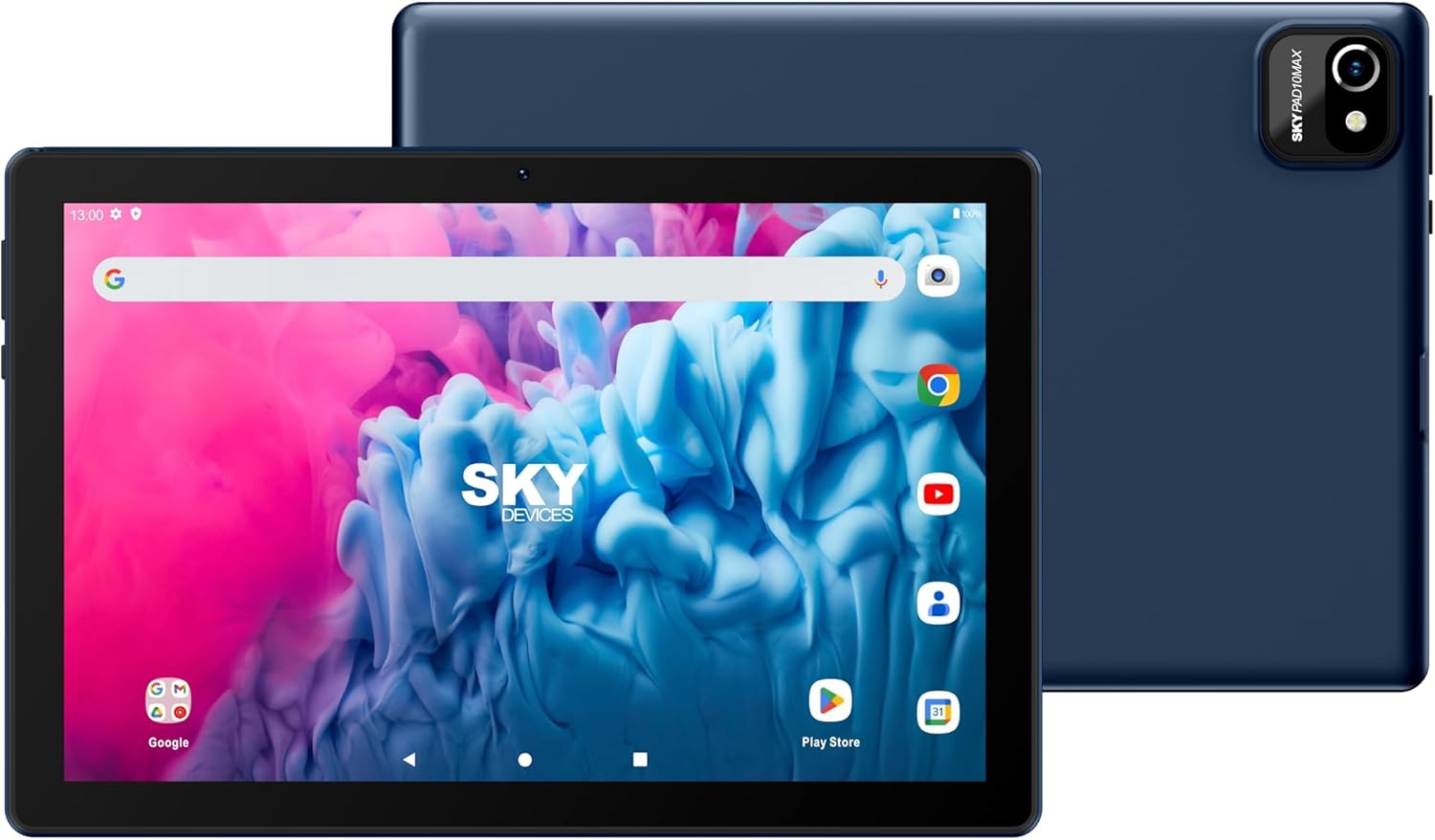
Obrázek 4: Přední a zadní strana views highlighting the camera locations.
4. Správa aplikací a Obchod Google Play
The Android 13 operating system provides access to millions of apps via the Google Play Store.
- Otevřete Obchod Play aplikace
- Hledat apps, games, movies, and books.
- Klepněte Instalovat stahovat a instalovat aplikace.
- To uninstall an app, touch and hold its icon on the home screen or app drawer, then drag it to the "Uninstall" option, or go to Nastavení > Aplikace > vyberte aplikaci > Odinstalovat.
5. Připojení Bluetooth
To connect Bluetooth devices (e.g., headphones, speakers):
- Přejít na Nastavení > Připojená zařízení > Předvolby připojení > Bluetooth.
- Přepnout Bluetooth On.
- Ujistěte se, že je vaše zařízení Bluetooth v režimu párování.
- Vyberte své zařízení ze seznamu dostupných zařízení a postupujte podle pokynů na obrazovce pro párování.
Údržba
1. Čištění zařízení
- K čištění obrazovky a těla tabletu použijte měkký hadřík, který nepouští vlákna.
- Na odolné šmouhy lehce otřeteamphadřík vodou nebo čisticím prostředkem na obrazovky.
- Vyhněte se používání agresivních chemikálií, abrazivních materiálů nebo nadměrné vlhkosti.
2. Péče o baterie
- Chcete-li prodloužit výdrž baterie, nevystavujte tablet extrémním teplotám.
- It is recommended to use the original charger and data cable provided with the tablet.
- Pro optimální stav baterie se vyvarujte častého úplného vybíjení baterie nebo jejího delšího nabití na 100 %.
3. Aktualizace softwaru
Pravidelně kontrolujte a instalujte aktualizace softwaru, abyste zajistili, že váš tablet má nejnovější funkce, bezpečnostní záplaty a vylepšení výkonu.
- Přejít na Nastavení > Systém > Aktualizace systému.
- Postupujte podle pokynů na obrazovce a zkontrolujte a nainstalujte všechny dostupné aktualizace.
4. Použití ochranného pouzdra
The included protective case is designed to shield your tablet from scratches and minor drops. Ensure the tablet is properly seated within the case for maximum protection.
Odstraňování problémů
This section addresses common issues you might encounter with your Sky PAD10 MAX tablet.
Tablet Does Not Power On
- Ujistěte se, že je tablet dostatečně nabitý. Připojte nabíječku a před opětovným zapnutím počkejte několik minut.
- Stiskněte a podržte tlačítko napájení po dobu alespoň 10–15 sekund, abyste provedli nucený restart.
Nelze se připojit k Wi-Fi
- Verify that Wi-Fi is enabled in the tablet's settings.
- Ujistěte se, že zadáváte správné heslo Wi-Fi.
- Restartujte Wi-Fi router.
- Try forgetting the network and reconnecting. Go to Nastavení > Síť a internet > Wi-Fi, klepněte na název sítě a poté Zapomenout.
Tablet je pomalý nebo nereaguje
- Zavřete nepoužívané aplikace běžící na pozadí.
- Vymazat data mezipaměti často používaných aplikací (Nastavení > Aplikace > vyberte aplikaci > Úložiště a mezipaměť > Vymazat mezipaměť).
- Restartujte tablet.
- Ujistěte se, že je k dispozici dostatek volného úložného prostoru.
Baterie se rychle vybíjí
- Snižte jas obrazovky.
- Vypněte Wi-Fi, Bluetooth a GPS, když je nepoužíváte.
- Zavřete aplikace na pozadí.
- Zkontrolujte spotřebu baterie v Nastavení > Baterie identifikovat aplikace spotřebovávající energii.
Specifikace
| Funkce | Detail |
|---|---|
| Název modelu | Sky PAD10 MAX |
| Velikost displeje | 10 palců |
| Rozlišení obrazovky | 800 x 1280 pixelů (HD) |
| Procesor | Quad Core 2.0 GHz (MediaTek) |
| BERAN | 3 GB |
| Interní úložiště (ROM) | 64 GB |
| Rozšiřitelné úložiště | Up to 64GB via SD card (not included) |
| Operační systém | Android 13 |
| Zadní kamera | 5 MP |
| Přední kamera | 2 MP |
| Kapacita baterie | 5000mAh (approx. 5 hours average use, 200 hours standby) |
| Bezdrátové připojení | Wi-Fi (802.11g), Bluetooth |
| Rozměry (DxŠxV) | 8.83 x 6.79 x 0.41 palce |
| Hmotnost položky | 9.6 unce |
| Barva | Stříbro |
Záruka a podpora
Informace o záruce
The Sky PAD10 MAX tablet comes with a standard manufacturer's warranty. Please refer to the warranty card included in your product packaging or visit the official Sky Devices webpodrobné podmínky týkající se záručního krytí, doby trvání a postupu při reklamaci naleznete na webu.
Zákaznická podpora
If you encounter issues not covered in the troubleshooting section or require further assistance, please contact Sky Devices customer support. You can typically find contact information (phone number, email, or support portal) on the official Sky Devices webna místě nebo v obalu produktu.
When contacting support, please have your product model number (Sky PAD10 MAX) and any relevant purchase information ready to expedite the process.


