1. Úvod
Tato příručka obsahuje podrobné pokyny pro nastavení, provoz, údržbu a řešení problémů s vaší přenosnou termální tiskárnou štítků NIIMBOT B1. Před použitím zařízení si prosím pečlivě přečtěte tuto příručku, abyste zajistili jeho správnou funkci a dlouhou životnost.

Obrázek 1.1: Zobrazení štítkovače NIIMBOT B1 s exampmnožství potištěných štítků pro různé aplikace.
2. Konec produktuview
2.1 Obsah balení
Ověřte, zda jsou v balení přítomny všechny položky:
- Tiskárna štítků NIIMBOT B1 x1
- Kabel typu C x 1
- Uživatelská příručka x1
- 1 rolovací páska s etiketami (50x30mm) (předinstalovaná u některých modelů)

Obrázek 2.1: Tiskárna štítků NIIMBOT B1 a její dodávané příslušenství.
2.2 Klíčové vlastnosti
- Tisk 2palcových štítků: Podporuje šířku štítků od 20 mm do 50 mm (1–2 palce).
- Tepelný tisk: Není potřeba žádný inkoust ani toner, což snižuje provozní náklady.
- Automatická identifikace štítku: Pro rychlejší a snadnější tisk.
- Konektivita: Kompatibilní s chytrými telefony iOS a Android přes Bluetooth a s počítačem přes USB.
- Aplikace NIIMBOT: Nabízí více než 10 písem/jazyků, více než 100 ohraničení, více než 1500 symbolů, čárové kódy, QR kódy, ikony, časové ukazateleamps, obrázky, fotografie a funkce tisku OCR.
- Přenosný design: Kompaktní a lehký pro snadnou přepravu a použití.
- Automatické vypnutí: Přizpůsobitelné nastavení automatického vypnutí (15 min, 30 min, 60 min, nikdy) pro úsporu baterie.
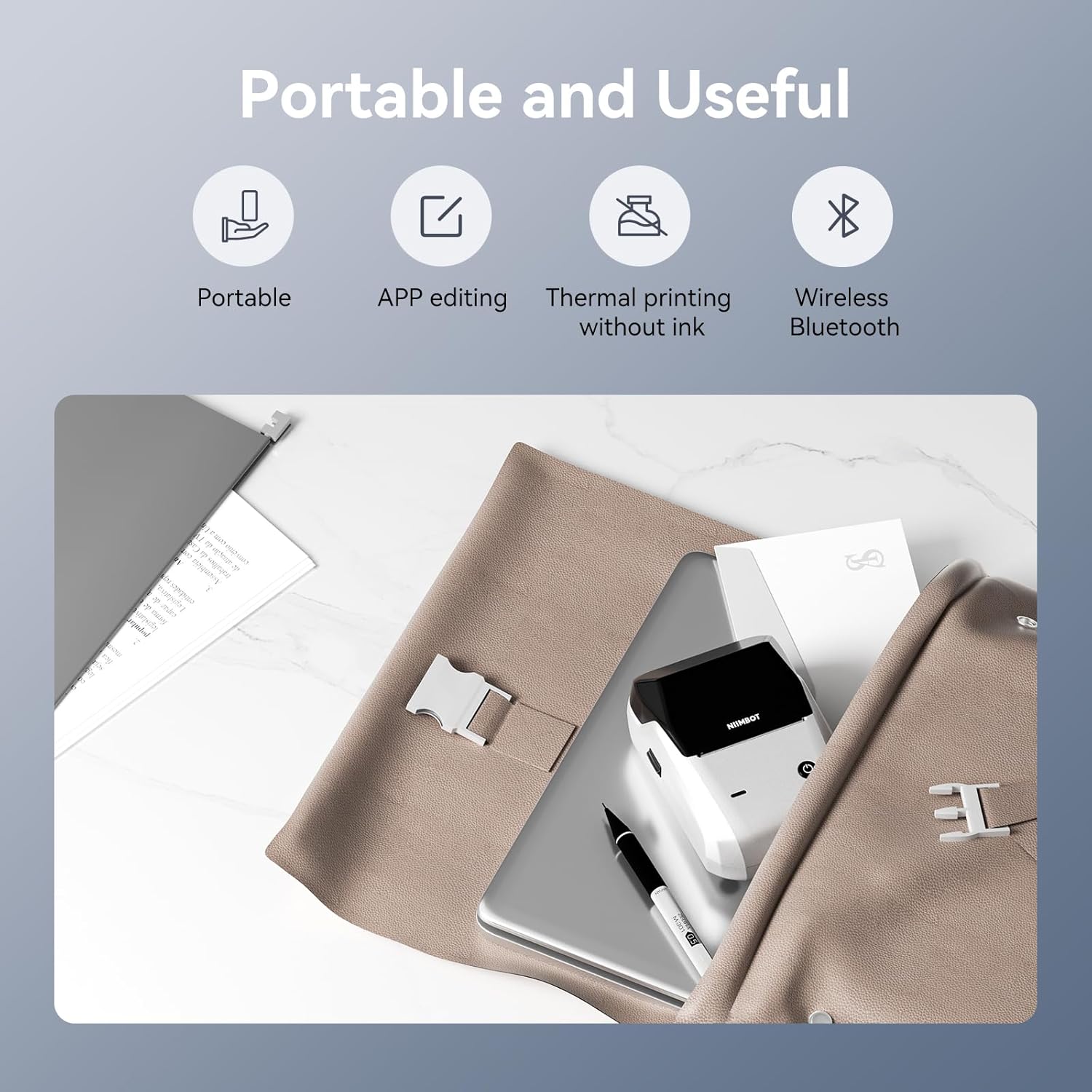
Obrázek 2.2: Konecview přenosných a užitečných funkcí robota NIIMBOT B1.
3. Nastavení
3.1 Vkládání štítkové pásky
- Otočte boční západku a otevřete slot pro pásku.
- Vložte štítkovou pásku do otvoru a ujistěte se, že strana se štítkem směřuje nahoru.
- Upravte vodicí desku tak, aby těsně přiléhala k roli s etiketami.
- Zavřete otvor pro pásku a ponechte malou část štítkové pásky volně pro plynulé podávání.

Obrázek 3.1: Správná instalace štítkové pásky v zařízení NIIMBOT B1.
3.2 Instalace a připojení aplikace
NIIMBOT B1 vyžaduje pro ovládání chytrým telefonem aplikaci NIIMBOT.
- Stáhněte si aplikaci NIIMBOT z App Storu (iOS) nebo Obchodu Google Play (Android). Hledat „NIIMBOT“.
- Ujistěte se, že je v telefonu povoleno Bluetooth.
- Otevřete aplikaci NIIMBOT a kliknutím na tlačítko „Připojit“ vyhledejte zařízení v okolí.
- Vyberte tiskárnu B1 ze seznamu (např. B1-XXXXXX) pro spárování. Pokud budete vyzváni k zadání párovacího kódu, zadejte 0000 nebo 1234.
- Po připojení aplikace automaticky identifikuje štítkovou pásku v tiskárně.

Obrázek 3.2: Proces stahování a připojení aplikace NIIMBOT.
3.3 Připojení k počítači (Windows)
Pro připojení k PC si budete muset stáhnout ovladač z oficiálního webu NIIMBOT. webmísto.
- Navštivte oficiální NIIMBOT weba stáhněte si ovladač tiskárny B1 pro Windows 7/10.
- Nainstalujte ovladač do počítače.
- Připojte tiskárnu NIIMBOT B1 k počítači pomocí dodaného kabelu USB typu C.
- Otevřete desktopový software NIIMBOT a spusťte tisk.

Obrázek 3.3: Připojení NIIMBOT B1 k počítači přes USB.
3.4 Stručný úvodní videoprůvodce
Podívejte se na toto video, kde najdete stručný vizuální návod k nastavení a používání štítkovače B1.
Video 3.4: Stručný návod k obsluze demonstrující počáteční nastavení a základní ovládání štítkovače NIIMBOT B1.
4. Návod k obsluze
4.1 Vytváření a úprava štítků
- V aplikaci NIIMBOT vyberte šablonu nebo vytvořte nový štítek.
- Pomocí různých nástrojů pro úpravy můžete přidávat text, obrázky, ikony, čárové kódy, QR kódy a další prvky.
- Přizpůsobte si styly písma, velikosti, zarovnání a další možnosti rozvržení.
- Aplikace podporuje funkce jako OCR (optické rozpoznávání znaků) pro převod obrázků na text.

Obrázek 4.1: Rozhraní aplikace NIIMBOT pro vytváření a úpravu štítků.
4.2 Tisk štítků
- Po navržení štítku klikněte v aplikaci na tlačítko „Tisk“.
- Podle potřeby upravte počet kopií a sytost tisku.
- Potvrďte nastavení tisku a spusťte tisk.
- Tiskárna automaticky podá a vytiskne štítky. Opatrně odtrhněte vytištěné štítky.

Obrázek 4.2: Proces tisku z chytrého telefonu s NIIMBOT B1.
4.3 Význam kontrolky
Stav tiskárny zjistíte pomocí jejího indikátoru:
- Flash Blue: Probíhá aktualizace firmwaru.
- Stálá modrá: Tiskárna je v pohotovostním režimu.
- Blikající zelená: Tiskárna aktivně tiskne.
- Stálá zelená: Bluetooth je úspěšně připojen.
- Blikající červená: Tiskárna se nabíjí.
- Stálá červená: Kryt je otevřený, došel papír nebo je slabá baterie.

Obrázek 4.3: Průvodce stavy kontrolek NIIMBOT B1.
4.4 Použití Přamples
NIIMBOT B1 je všestranný pro různé potřeby označování:
- Domácí použití: Etikety do kuchyně, etikety na dárky, etikety na dětské předměty, etikety na předměty na výlety.
- Obchodní využití: Krása a osobní péče, etikety na kutily, poštovní štítky, etikety na parfémy, etikety na pečivo.

Obrázek 4.4: Příkladampméně využití NIIMBOT B1 pro domácí organizaci.

Obrázek 4.5: Příkladampméně využití NIIMBOT B1 pro malé podniky.

Obrázek 4.6: Příkladamplisty etiket pro pekařské a potravinářské výrobky.
Video 4.7: Ukázka snadného použití štítkovače NIIMBOT B1 pro různé úkoly štítkování.
Video 4.8: Přehlídkaasinvíceúčelové možnosti štítkovače NIIMBOT B1 pro různé aplikace.
5. Údržba
5.1 Čištění tiskové hlavy
Pravidelné čištění tiskové hlavy zajišťuje optimální kvalitu tisku.
- Vypněte tiskárnu a odpojte napájecí kabel.
- Otevřete přihrádku na štítky.
- Jemně otřete tiskovou hlavu vatovým tamponem, lehceampzakončené isopropylalkoholem.
- Před zavřením krytu a zapnutím tiskárny nechte tiskovou hlavu zcela vyschnout.
5.2 Péče o baterii
- Tiskárnu pravidelně nabíjejte, i když ji nepoužíváte často, aby se zachovala její životnost.
- Nevystavujte tiskárnu extrémním teplotám.
- Pro nabíjení používejte pouze dodaný kabel typu C.
6. Řešení problémů
6.1 Běžné problémy a řešení
| Problém | Možná příčina | Řešení |
|---|---|---|
| Tiskárna se nezapíná | Slabá baterie; Tlačítko napájení nebylo stisknuto dostatečně dlouho. | Nabijte tiskárnu; Stiskněte a podržte tlačítko napájení po dobu 3 sekund. |
| Nelze se připojit přes Bluetooth | Bluetooth na telefonu vypnutý; Tiskárna není v režimu párování; Oprávnění aplikace | Ujistěte se, že je Bluetooth zapnutý; Restartujte tiskárnu; Zkontrolujte oprávnění aplikací pro zařízení v okolí. |
| Špatná kvalita tisku | Znečištěná tisková hlava; Nesprávná hustota tisku; Vybitá baterie | Vyčistěte tiskovou hlavu (viz 5.1); Upravte hustotu tisku v aplikaci; Nabijte tiskárnu. |
| Štítky se nepodávají správně | Nesprávná instalace štítku; Vodicí deska není seřízena | Znovu správně nainstalujte etiketovací pásku (viz 3.1); Upravte vodicí desku tak, aby odpovídala roli etiket. |
| Tiskárna nebyla počítačem rozpoznána | Ovladač není nainstalován; Vadný USB kabel | Nainstalujte správný ovladač počítače (viz 3.3); Zkuste jiný kabel USB. |
7. Specifikace
| Funkce | Detail |
|---|---|
| Název modelu | B1 |
| Technologie tisku | Tepelný |
| Konektivita | Bluetooth, USB |
| Maximální rozlišení tisku | 203 dpi |
| Maximální rychlost tisku (černobíle) | 15 mm/s |
| Maximální velikost média | 2 palec (50 mm) |
| Kompatibilní zařízení | Chytrý telefon (Android a iOS), počítač (Windows 7/10) |
| Hmotnost položky | 1.1 libry (499 gramů) |
| Rozměry produktu | 5.5"H x 3.5"Š x 2.5"V |
| Baterie | Vyžaduje 1 A baterii (součástí balení) |
| Specifická použití | Označování pro malé firmy Cena/Adresa produktu, škola a kancelář FileKlasifikace, organizace domácích potřeb, identifikace osobních předmětů, jméno Tags a sklad |
8. Záruka a podpora
8.1 Informace o záruce
Tiskárna štítků NIIMBOT B1 je dodávána s roční zárukou. Uschovejte si prosím doklad o koupi pro případ uplatnění záruky.
8.2 Zákaznická podpora
Pro další pomoc, technickou podporu nebo dotazy ohledně záruky kontaktujte zákaznický servis NIIMBOT prostřednictvím jejich oficiálních webwebu nebo kontaktních informací uvedených na obalu produktu.


