1. Úvod
This manual provides detailed instructions for the MESWAO 15.6 Inch Android 14 Tablet, model MES-B3. It covers essential information regarding product features, setup, operation, maintenance, and troubleshooting to ensure optimal performance and user experience. Please read this manual thoroughly before using your device.
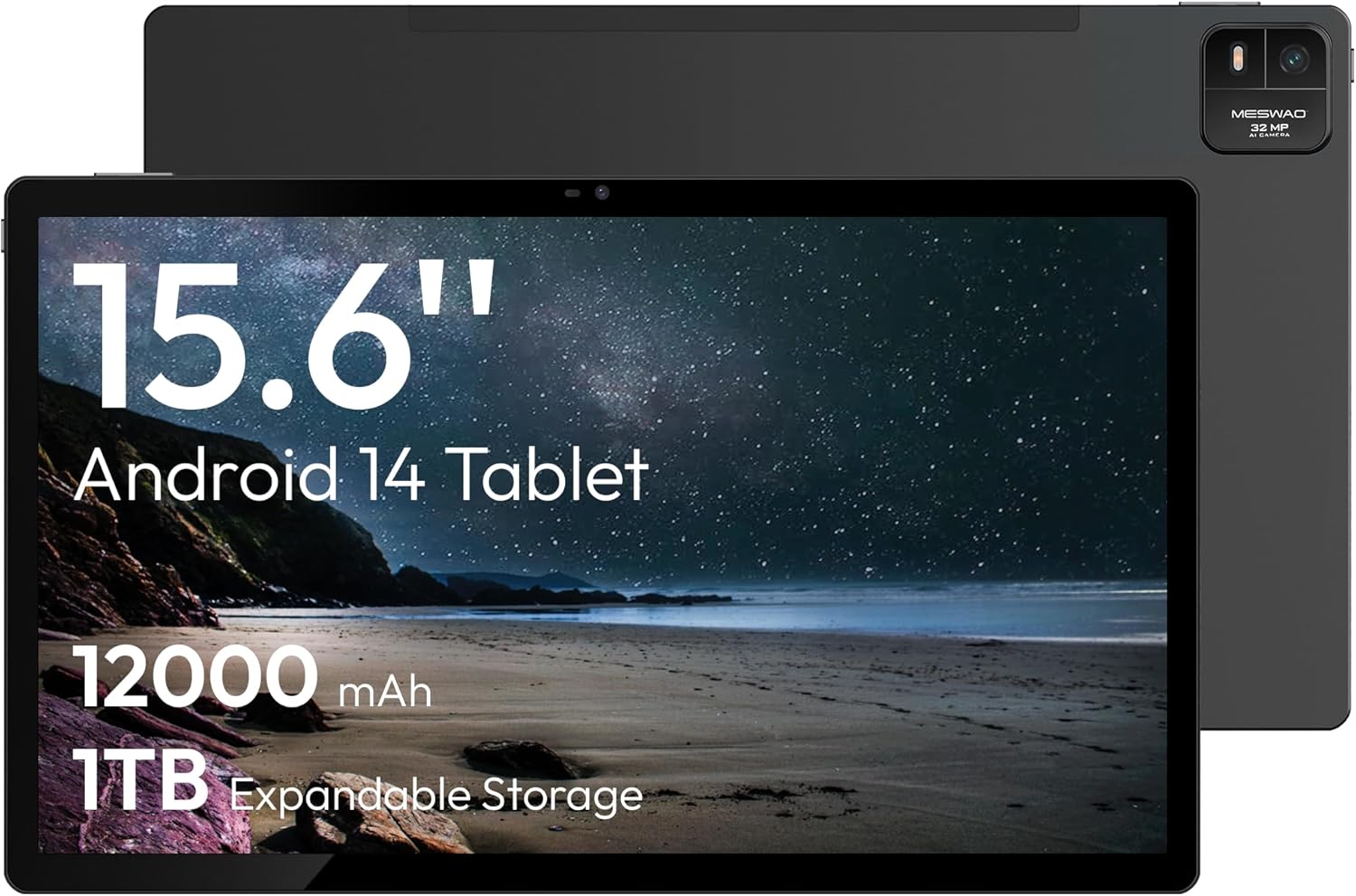
Figure 1.1: MESWAO 15.6 Inch Android 14 Tablet. This image displays the front and back view of the tablet, highlighting its large screen and rear camera module.
2. Bezpečnostní informace
Abyste předešli poškození zařízení nebo zranění sebe či jiných osob, dodržujte prosím následující bezpečnostní opatření:
- Nevystavujte tablet extrémním teplotám, přímému slunečnímu záření ani vysoké vlhkosti.
- Zabraňte pádu tabletu na zem nebo jeho vystavení silným nárazům.
- Používejte pouze schválené nabíječky a příslušenství.
- Do not attempt to disassemble or repair the tablet yourself.
- Tabletu uchovávejte mimo dosah vody a jiných tekutin.
- Observe all local regulations regarding the use of electronic devices.
3. Obsah balení
Ověřte, zda jsou v balení přítomny všechny položky:
- 15.6-inch Tablet x1
- 15W nabíječka x1
- Type-C to 3.5mm Adapter x1
- USB-A to Type-C Adapter x1
- Stuck Pin x1 (for SIM/TF card tray)
4. Zařízení skončiloview
Familiarize yourself with the physical components of your MESWAO tablet.
4.1. Fyzikální vlastnosti
- Přední kamera: Located at the top center of the screen when held horizontally.
- Zadní kamera s bleskem: Located on the back, typically in a corner.
- Vypínač: Usually on the side, used to power on/off or wake/sleep the device.
- Tlačítka hlasitosti: Upravte úrovně zvuku.
- Port USB-C: Pro nabíjení a přenos dat.
- Slot na kartu TF: Pro rozšiřitelné úložiště.
- Řečníci: Quad speakers with 8 sound chambers for audio output.

Obrázek 4.1: Přesview of MESWAO Tablet's physical features. This image illustrates the location of stereo speakers, power and volume buttons, front camera, rear camera with flashlight, Type-C port, and TF card slot.
5. Nastavení
5.1. Počáteční nabíjení
Before first use, fully charge the tablet using the provided 15W charger and USB-C cable. Connect the charger to the USB-C port on the tablet and plug it into a power outlet. The battery indicator on the screen will show charging progress.

Figure 5.1: Tablet charging illustration. This image shows the tablet connected to a charger, displaying a charging icon and indicating 100% charge in 3.5 hours.
5.2. Zapnutí/vypnutí
- Zapnutí: Press and hold the Power button until the MESWAO logo appears.
- Vypnutí: Stiskněte a podržte tlačítko Napájení, dokud se nezobrazí nabídka možností napájení, poté vyberte „Vypnout“.
- Spánek/probuzení: Krátce stiskněte tlačítko Napájení.
5.3. Počáteční konfigurace
Po prvním zapnutí postupujte podle pokynů na obrazovce a nastavte tablet:
- Vyberte preferovaný jazyk.
- Připojte se k síti Wi-Fi.
- Přihlaste se pomocí svého účtu Google nebo si vytvořte nový.
- Review a přijměte obchodní podmínky.
- Nastavte zámek obrazovky (PIN, vzorec nebo heslo).
5.4. Vložení TF karty
To expand storage, insert a TF (microSD) card:
- Vyhledejte slot pro TF kartu na boku tabletu.
- Use the provided stuck pin to gently eject the card tray.
- Place the TF card into the tray with the gold contacts facing down.
- Opatrně vložte zásobník zpět do tabletu.

Figure 5.2: Tablet storage capabilities. This image highlights the 128GB ROM and support for up to 1TB expandable storage via TF card.
6. Návod k obsluze
6.1. Základní navigace
The MESWAO tablet uses Android 14, offering intuitive touch-based navigation:
- Klepněte na: Vyberte položku nebo otevřete aplikaci.
- Výpad: Procházení obrazovek nebo seznamů.
- Přiblížení/zvětšení prsty: Zvětšení nebo zmenšení obsahu na obrazovce.
- Dlouhé stisknutí: Přístup k kontextovým nabídkám nebo přesun ikon.

Figure 6.1: Android 14 operating system interface. This image displays various application icons and highlights features like smooth multitasking, parental control, and enhanced privacy.
6.2. Připojení k Wi-Fi
- Přejít na Nastavení > Síť a internet > Wi-Fi.
- Přepnout Wi-Fi On.
- Vyberte požadovanou síť ze seznamu.
- Pokud se zobrazí výzva, zadejte heslo a poté klepněte na Připojit.
6.3. Správa aplikací
- Instalace aplikací: Download from the Google Play Store.
- Odinstalovat aplikace: Long-press an app icon, then drag it to "Uninstall" or go to Nastavení > Aplikace.
- Zavřít aplikace: Swipe up from the bottom of the screen and swipe away the app card.
6.4. Použití fotoaparátu
The tablet features a 32MP rear camera with flash and a 5MP front camera.
- Otevřete Fotoaparát aplikace.
- Klepnutím na tlačítko spouště pořídíte fotografii.
- Přepínejte mezi předním a zadním fotoaparátem pomocí ikony přepínače fotoaparátu.
- Access settings for flash, modes, and other options.
6.5. Správa baterií
Baterie s kapacitou 12000 mAh umožňuje delší používání. Optimalizace výdrže baterie:
- Upravte jas obrazovky.
- Zavřete nepoužívané aplikace.
- Povolit režim úspory baterie v Nastavení > Baterie.
6.6. Konektivita
- Bluetooth: Pair with wireless headphones, speakers, or other devices via Nastavení > Připojená zařízení > Bluetooth.
- USB-C: Připojte se k počítači pro file transfer or use with compatible USB-C accessories.
- Bezdrátové vysílání obrazovky: Share your tablet's screen to a compatible smart TV or monitor. Access this feature from the Quick Settings panel or Nastavení > Připojená zařízení > Obsazení.
6.7. Nastavení zvuku
Adjust volume and audio output options:
- Use the physical volume buttons on the side of the tablet.
- Access detailed settings in Nastavení > Zvuk a vibrace.
- The tablet supports multiple audio options, including USB-C audio and 3.5mm via the provided adapter.
7. Údržba
7.1. Čištění tabletu
K čištění tabletu použijte měkký hadřík, který nepouští vlákna. V případě odolných šmouh lehceampOtřete hadřík vodou nebo čističem obrazovek určeným pro elektroniku. Vyhněte se agresivním chemikáliím nebo abrazivním materiálům.
7.2. Aktualizace softwaru
Pravidelně kontrolujte a instalujte aktualizace softwaru, abyste zajistili optimální výkon, zabezpečení a přístup k novým funkcím. Přejděte na Nastavení > Systém > Aktualizace systému.
7.3. Správa úložiště
To maintain performance, periodically manage your tablet's storage:
- Smažte nepotřebné aplikace a files.
- Přesunout velké files to the TF card or cloud storage.
- Vymazat data mezipaměti aplikací v Nastavení > Aplikace > [Název aplikace] > Úložiště a mezipaměť.
8. Řešení problémů
Viz následující běžné problémy a jejich řešení:
| Problém | Řešení |
|---|---|
| Tablet se nezapne. | Ujistěte se, že je baterie nabitá. Připojte nabíječku a před opětovným zapnutím počkejte několik minut. |
| Nelze se připojit k Wi-Fi. | Check if Wi-Fi is enabled. Verify the Wi-Fi password. Restart your router and the tablet. |
| Aplikace padají nebo zamrzají. | Close background apps. Clear the app's cache. Restart the tablet. Ensure the app is updated. |
| Pomalý výkon. | Free up storage space. Close unused apps. Restart the tablet. |
| Baterie se rychle vybíjí. | Reduce screen brightness. Disable unused features like Bluetooth or GPS. Close background apps. Check battery usage in settings. |
9. Specifikace
Key technical specifications for the MESWAO 15.6 Inch Android 14 Tablet (MES-B3):
| Funkce | Detail |
|---|---|
| Značka | MESWAO |
| Název modelu | MES-B3 |
| Operační systém | Android 14 |
| Velikost obrazovky | 15.6 palce |
| Rozlišení obrazovky | 1920 x 1080 pixelů (IPS HD) |
| Procesor | Octa-Core (MediaTek Helio G99, up to 2.2 GHz) |
| Grafický koprocesor | Mali-G57 |
| RAM (Memory Storage Capacity) | 6GB (DDR3 SDRAM) |
| Internal Storage (Flash Memory Size) | 128 GB |
| Rozšiřitelné úložiště | Až 1 TB přes TF kartu |
| Rozlišení zadní kamery | 32 MP |
| Rozlišení předního fotoaparátu | 5 MP |
| Kapacita baterie | 12000 XNUMX mAh |
| Průměrná životnost baterie | 12 hodiny |
| Bezdrátový typ | 802.11a/b/g/n/ac (Wi-Fi 5) |
| Barva | Šedá |
| Hmotnost položky | 2.35 libry |
| Rozměry produktu (DxŠxV) | 14.53 x 8.78 x 0.43 palce |
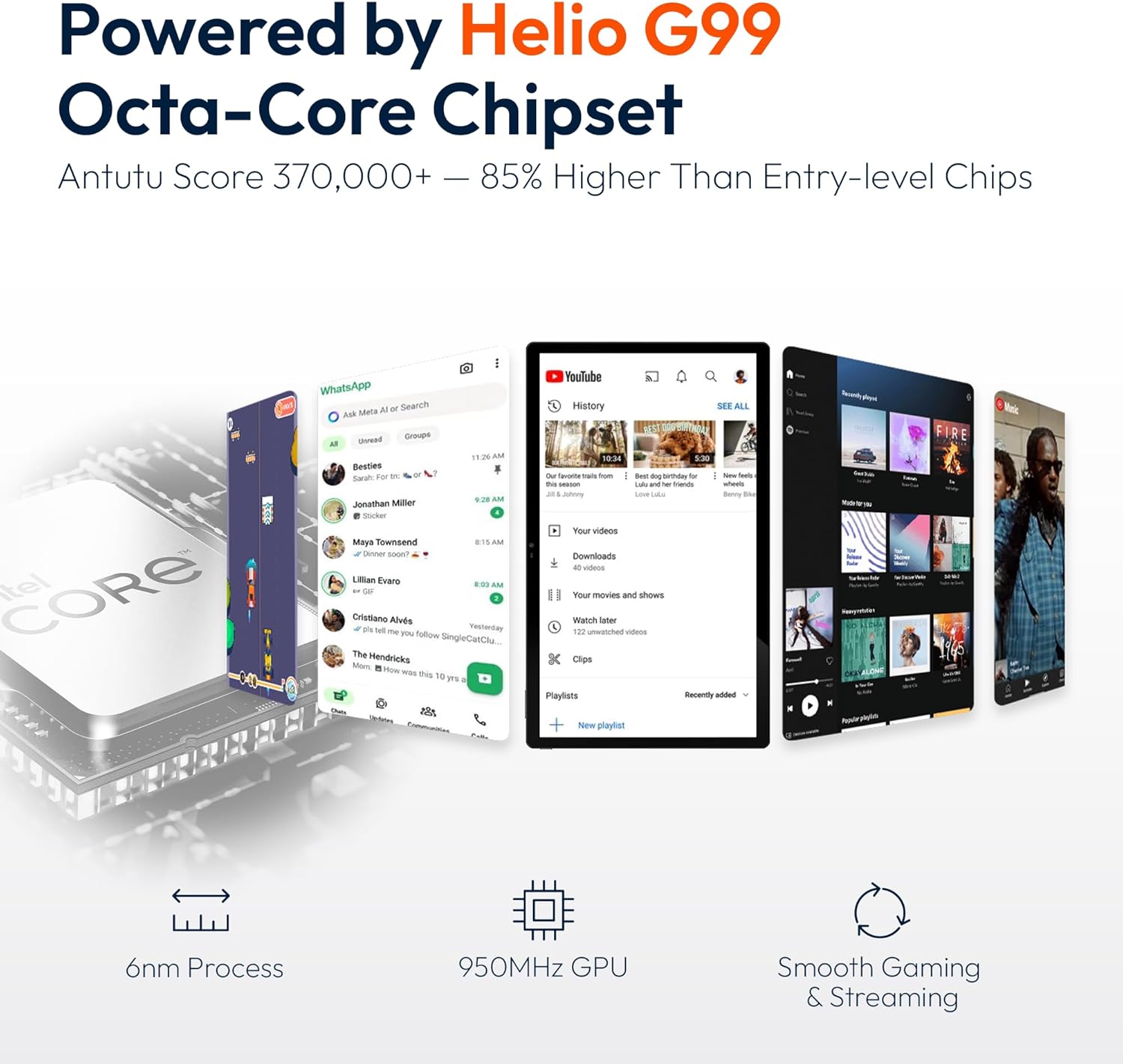
Figure 9.1: Processor and performance details. This image highlights the Helio G99 Octa-Core chipset, 6nm process, 950MHz GPU, and smooth gaming/streaming capabilities.
10. Záruka a podpora
10.1. Informace o záruce
The MESWAO 15.6 Inch Android 14 Tablet comes with a Záruka 12 měsíců krytí výrobních vad. Uschovejte si prosím doklad o koupi pro případné reklamace.
10.2. Zákaznická podpora
For technical assistance, troubleshooting, or warranty inquiries, please contact MESWAO customer support. They offer 24hodinová zákaznická podpora a mít local service centers in the US, EU, and Japan.
- Kontaktní metoda: Refer to the contact information provided with your product packaging or visit the official MESWAO webmísto.
- Řešení problému: Issues reported are typically responded to within 24 hours, with problems resolved or replaced according to policy.

Figure 10.1: MESWAO customer support and warranty details. This image highlights the 12-month warranty, 24-hour customer support, local after-sales centers, and quick response flow.


