1. Úvod
Bezdrátový router Xiaomi AX3000T je navržen tak, aby poskytoval vysokorychlostní, stabilní a širokopásmové pokrytí Wi-Fi signálem pro váš domov nebo kancelář. Díky technologii Wi-Fi 6 dosahuje rychlosti až 3000 Mbps, což je ideální pro prostředí s více připojenými zařízeními a náročným využitím internetu.
Mezi klíčové vlastnosti patří:
- Konektivita nové generace: Je vybaven technologií Wi-Fi 6 s rychlostí až 3000 Mbps, ideální pro domácnosti s více zařízeními a vysokými nároky na internet.
- Široké a stabilní pokrytí: Vysoce výkonné antény a technologie Beamforming zajišťují široké a stabilní pokrytí Wi-Fi signálem v celém domě a eliminují tak mrtvé zóny.
- Výkonný procesor: Díky čtyřjádrovému procesoru a několika digitálním signálovým procesorům (DSP) poskytuje výkonný a stabilní výkon i s více připojenými zařízeními.
- Pokročilé zabezpečení: Integruje pokročilé bezpečnostní protokoly, jako je WPA3, pro ochranu vaší sítě a zařízení před vnějšími hrozbami.
- Snadná správa a konfigurace: Jednoduché nastavení prostřednictvím aplikace Mi Wi-Fi, která vám umožňuje spravovat rodičovskou kontrolu, kvalitu služeb (QoS) a další funkce přímo z vašeho smartphonu.
2. Konec produktuview
Seznamte se s komponenty a indikátory vašeho routeru Xiaomi AX3000T.

Obrázek 2.1: Router Xiaomi AX3000T umístěný na dřevěném stole, showcasinjeho elegantní bílý design a čtyři externí antény.
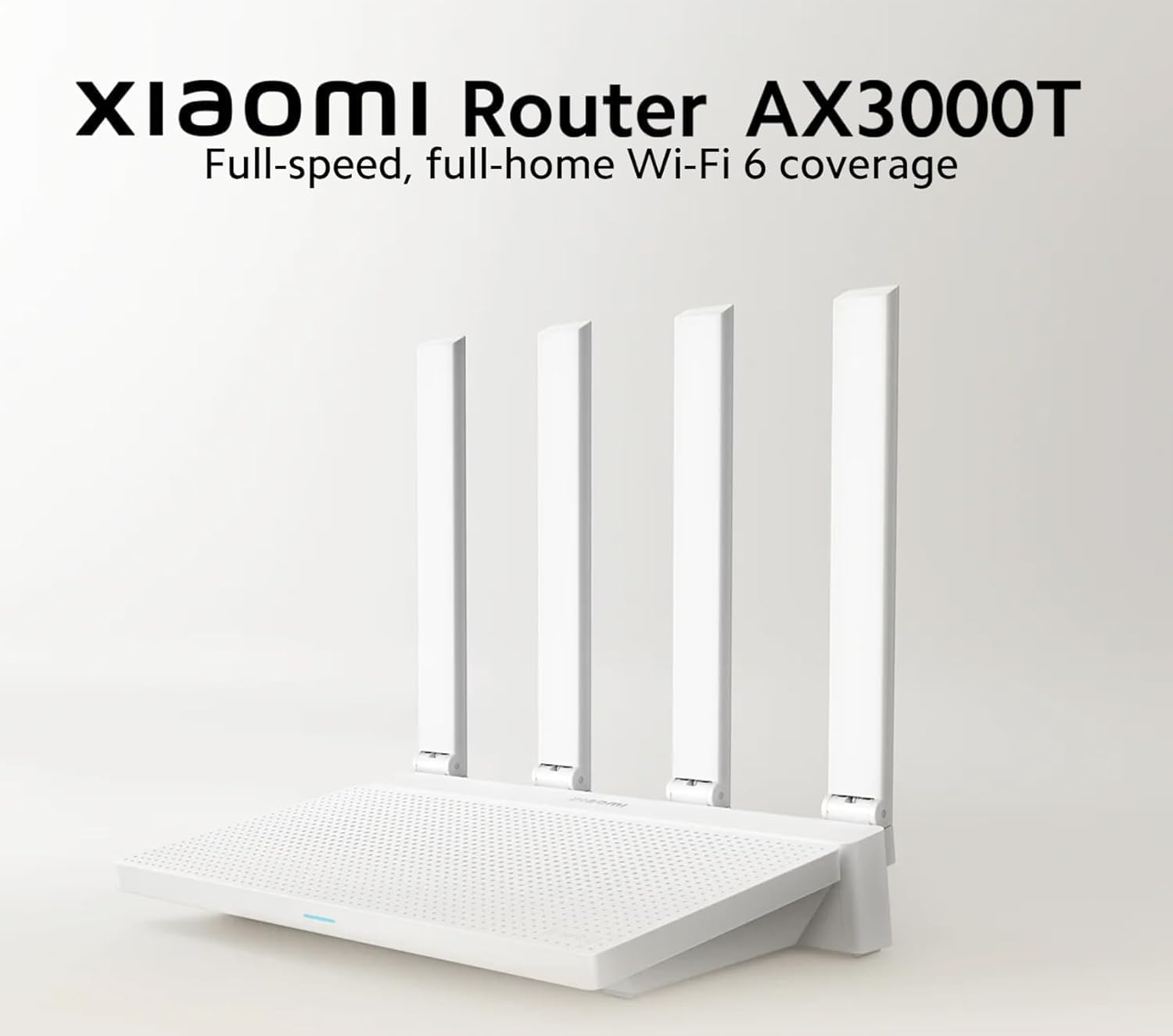
Obrázek 2.2: Přední view routeru Xiaomi AX3000T, zvýrazňující jeho čtyři antény a název produktu taglinka s důrazem na plnorychlostní pokrytí Wi-Fi 6 v celém domě.

Obrázek 2.3: Ilustrativní diagram demonstrující rozsáhlé pokrytí Wi-Fi signálem poskytované routerem Xiaomi AX3000T v několika místnostech a patrech v typickém domácím prostředí.

Obrázek 2.4: Vizuální znázornění udávající kapacitu paměti routeru 128 MB, která je schopna podporovat stabilní připojení až pro 128 zařízení současně, vhodné pro ekosystémy chytré domácnosti.
3. Průvodce nastavením
Pro počáteční nastavení routeru Xiaomi AX3000T postupujte podle těchto kroků.
- Rozbalte router: Opatrně vyjměte router a jeho příslušenství z obalu. Ujistěte se, že jsou přítomny všechny součásti: router, napájecí adaptér a ethernetový kabel.
- Připojte hardware:
- Připojte napájecí adaptér k napájecímu portu routeru a zapojte jej do elektrické zásuvky.
- Připojte jeden konec ethernetového kabelu k portu WAN (obvykle modrému) na routeru. Druhý konec připojte k portu LAN modemu nebo k optickému síťovému rozhraní.
- (Volitelné) Pokud připojujete kabelové zařízení, použijte k jeho připojení k libovolnému LAN portu (obvykle žlutému) na routeru jiný ethernetový kabel.
- Zapnutí: Počkejte, až se kontrolky routeru stabilizují. Systémový indikátor by měl svítit modře, což znamená úspěšné spuštění.
- Připojení k Wi-Fi:
- Na počítači nebo smartphonu vyhledejte dostupné sítě Wi-Fi.
- Vyberte název sítě (SSID), který začíná znaky „Xiaomi_“ nebo „Mi_Router_“ a následně obsahuje několik znaků. Pro počáteční připojení není vyžadováno žádné heslo.
- Počáteční konfigurace:
- Otevřete a web prohlížeč a zadejte miwifi.com or 192.168.31.1 do adresního řádku.
- Postupujte podle pokynů na obrazovce a nastavte název Wi-Fi (SSID) a heslo pro pásma 2.4 GHz a 5 GHz. Můžete je také sjednotit do jednoho SSID.
- Nastavte heslo správce pro rozhraní pro správu routeru.
- Nebo si stáhněte aplikaci „Mi Wi-Fi“ z obchodu s aplikacemi ve vašem smartphonu a postupujte podle pokynů v aplikaci pro nastavení.
- Test internetového připojení: Po konfiguraci se ujistěte, že vaše zařízení mají přístup k internetu.
4. Ovládání routeru
Tato část popisuje běžné operace a funkce vašeho routeru Xiaomi AX3000T.
4.1 Připojení zařízení
- Bezdrátové připojení: Hledat Zadejte název sítě Wi-Fi (SSID) na vašem zařízení a zadejte heslo, které jste nastavili během nastavení. Router pro optimální výkon podporuje pásma 2.4 GHz i 5 GHz.
- Kabelové připojení: Pro stabilní a vysokorychlostní připojení připojte zařízení, jako jsou stolní počítače, herní konzole nebo chytré televizory, k LAN portům routeru pomocí ethernetového kabelu.
4.2 Správa nastavení sítě prostřednictvím aplikace Mi Wi-Fi
Aplikace Mi Wi-Fi poskytuje pohodlné ovládání funkcí vašeho routeru.
- Hostovský režim: Vytvořte pro hosty samostatnou Wi-Fi síť a zajistěte tak bezpečnost vaší hlavní sítě. Tato funkce je užitečná pro návštěvníky, kteří potřebují dočasný přístup k internetu, aniž by byla ohrožena bezpečnost vaší primární sítě.
- Kvalita služeb (QoS): Upřednostňujte síťový provoz pro konkrétní aplikace nebo zařízení (např. hry, streamování videa), abyste zajistili plynulý výkon i při velkém zatížení sítě.
- Xiaomi Mesh: Pokud máte více routerů kompatibilních s Xiaomi Mesh, můžete bez problémů rozšířit pokrytí Wi-Fi ve větších domácnostech vytvořením sjednocené mesh sítě. Pokyny k nastavení mesh sítě naleznete v aplikaci Mi Wi-Fi.
- Rodičovská kontrola: Spravujte časy přístupu k internetu a blokujte konkrétní webstránky pro připojená zařízení, které zajišťují bezpečné online prostředí pro děti.
- Připojená zařízení: View všechna zařízení připojená k vaší síti, sledovat jejich využití a spravovat jejich přístup.

Obrázek 4.1: Ilustrace znázorňující router vysílající jednotný název sítě Wi-Fi, což zjednodušuje připojení pro uživatele kombinací pásem 2.4 GHz a 5 GHz pod jedním SSID.
5. Údržba
Správná údržba zajistí dlouhou životnost a optimální výkon vašeho routeru.
- Aktualizace firmwaru: Pravidelně kontrolujte a instalujte aktualizace firmwaru prostřednictvím aplikace Mi Wi-Fi nebo web rozhraní pro správu. Aktualizace často zahrnují vylepšení výkonu, bezpečnostní záplaty a nové funkce.
- Čištění: Jemně otřete vnější povrch routeru měkkým, suchým hadříkem. Nepoužívejte tekuté čisticí prostředky ani abrazivní materiály. Ujistěte se, že jsou větrací otvory bez prachu, abyste zabránili přehřátí.
- Optimální umístění: Umístěte router do centrální části vašeho domu, mimo dosah překážek, jako jsou silné zdi, velké kovové předměty a další elektronická zařízení, která mohou způsobovat rušení (např. mikrovlnné trouby, bezdrátové telefony). Zvýšení routeru může také zlepšit rozptyl signálu.
- Restartování: Pokud se vyskytnou problémy se sítí, drobné závady často vyřeší jednoduchý restart routeru (odpojením a opětovným připojením napájecího adaptéru po 10 sekundách).
6. Řešení problémů
Tato část se zabývá běžnými problémy, se kterými se můžete setkat, a jejich řešeními.
| Problém | Možná příčina | Řešení |
|---|---|---|
| Žádný přístup k internetu | Nesprávné připojení kabelu, problém s modemem, problém s poskytovatelem internetových služeb, nesprávné nastavení routeru. |
|
| Slabý signál Wi-Fi nebo mrtvé zóny | Umístění routeru, rušení, velká velikost domu. |
|
| Nelze se připojit k Wi-Fi | Nesprávné heslo, router nevysílá, problém se zařízením. |
|
| Pomalá rychlost internetu | Příliš mnoho zařízení, přetížení sítě, zastaralý firmware, rychlost poskytovatele internetových služeb. |
|
7. Specifikace
Podrobné technické specifikace routeru Xiaomi AX3000T.
| Název modelu | Router Xiaomi AX3000T |
| Číslo modelu | RD23 |
| Značka | Xiaomi |
| Barva | Bílý |
| Technologie připojení | Ethernet, Wi-Fi |
| Standard bezdrátové komunikace | 802.11a, 802.11ac, 802.11ax (Wi-Fi 6), 802.11g, 802.11n |
| Třída frekvenčního pásma | Dvoupásmový (2.4 GHz, 5 GHz) |
| Maximální bezdrátová rychlost | Až 3000 Mbps |
| Operační systém | RouterOS (vlastní operační systém od Xiaomi) |
| Speciální funkce | Hostovský režim, QoS, Xiaomi Mesh |
| Kompatibilní zařízení | Tablety, chytré telefony, tiskárny, počítače, zařízení AIoT |
| Paměť | 128 MB (podporuje až 128 zařízení) |
| Procesor | Čtyřjádrový procesor s více DSP |
| Bezpečnostní protokol | WPA3 |
| Zahrnuté komponenty | Router, napájecí adaptér, ethernetový kabel |
| Země původu | Čína |
8. Záruka a podpora
Informace o záruce a technickou podporu získáte na oficiálních stránkách Xiaomi. webnebo kontaktujte jejich zákaznický servis.
- Záruka: Tento produkt je dodáván se standardní zárukou výrobce. Uschovejte si doklad o koupi pro případ uplatnění záruky. Konkrétní záruční podmínky a doba trvání se mohou lišit v závislosti na regionu.
- Technická podpora:
- Navštivte oficiální podporu Xiaomi webStránka s nejčastějšími dotazy, průvodci řešením problémů a soubory ke stažení ovladačů/firmwaru.
- Pro podporu a diagnostiku v aplikaci použijte aplikaci Mi Wi-Fi.
- Pro personalizovanou pomoc kontaktujte přímo zákaznický servis Xiaomi.
Informace o dostupnosti náhradních dílů a aktualizacích softwaru po uplynutí počátečního období obvykle poskytuje výrobce na svých oficiálních kanálech podpory.