1. Úvod
Tato příručka obsahuje podrobné pokyny k instalaci, provozu a údržbě vašeho přepínače TESmart USB 3.0 HDMI+DP+USB C KVM (model HDC403-P23). Toto zařízení umožňuje ovládat až čtyři počítače (tři stolní počítače a jeden notebook s USB-C) z jediné sady klávesnice, myši a tří monitorů s podporou rozlišení 4K při 60 Hz. Integruje funkci KVM s dokovací stanicí USB 3.0 a nabízí tak vylepšené možnosti připojení a správy displeje.
2. Bezpečnostní informace
Před použitím zařízení si prosím přečtěte a pochopte následující bezpečnostní opatření:
- Ujistěte se, že je napájecí adaptér správně připojen a odpovídá specifikovanému napětí.tage.
- Nevystavujte zařízení vodě, vlhkosti ani extrémním teplotám.
- Nepokládejte na zařízení těžké předměty.
- Nepokoušejte se zařízení otevírat ani opravovat sami. Veškerý servis svěřte kvalifikovanému personálu.
- Používejte pouze dodaný napájecí adaptér a kabely, abyste předešli poškození.
- Před čištěním zařízení odpojte napájení. Použijte měkký, suchý hadřík.
3. Obsah balení
Ověřte, zda jsou v balení přítomny všechny položky:

Obrázek: Diagram znázorňující obsah balení produktu, včetně KVM přepínače, různých kabelů, napájecího adaptéru a příslušenství.
- 1x KVM přepínač TESmart 4x3 (model HDC403-P23)
- 1x DC 20V napájecí adaptér
- 2x KVM kabely (USB-B na USB-A, HDMI, DP)
- 4x HDMI kabel
- 1x kabel DisplayPort
- 1x kabel USB-C
- 1x Uživatelská příručka (tento dokument)
- 1x IR dálkové ovládání
- 1x kabel USB 3.0 typu A na typ B
- 2x Rack-Ears
4. Konec produktuview a Specifikace
4.1. Klíčové vlastnosti
- 4portový KVM přepínač pro tři monitory: Spravuje až čtyři počítače (3 stolní počítače + 1 notebook s USB-C) se třemi monitory.
- Integrovaná dokovací stanice USB 3.0: Obsahuje 4 porty USB 3.0 (dva s napájením), 2 porty USB 2.0, 1 port LAN, 1 3.5mm jack pro sluchátka a 3 HDMI výstupy.
- Ultra HD 4K obraz: Podporuje rozlišení až 3840x2160 (4K) při 60 Hz, 3440x1440 při 100 Hz a 2560x1440 při 144 Hz. Kompatibilní s 3D, HDR, HDCP a Dolby Vision a poskytuje jasné a autentické video.
- Emulátory EDID: Zajišťuje konzistentní nastavení zobrazení na všech připojených počítačích a zabraňuje změnám rozlišení nebo přeskupení oken během přepínání.
- Podpora režimu MST: U notebooků s Windows může jeden kabel USB-C přenášet zvuk, video a data z USB.
- Sdílení kabelové sítě: Umožňuje všem čtyřem připojeným počítačům sdílet jedno kabelové síťové připojení prostřednictvím vestavěného ethernetového adaptéru USB.
- Více režimů přepínání: Přepínejte mezi počítači pomocí klávesových zkratek, infračerveného dálkového ovladače nebo tlačítek na předním panelu.
- Průchozí režim K&M: Zajišťuje kompatibilitu s různými typy klávesnic a myší, včetně drátových, bezdrátových, mechanických a herních periferií.
4.2. Technické specifikace
| Funkce | Specifikace |
|---|---|
| Číslo modelu | HDC403-P23 |
| Rozměry produktu | 16.5 x 8.7 x 4.7 palce |
| Hmotnost | 6.94 libry |
| Video vstupy | HDMI, DisplayPort, USB-C |
| Video výstupy | 3x HDMI |
| Maximální rozlišení | 4K@60Hz (3840x2160), 3440x1440@100Hz, 2560x1440@144Hz |
| USB porty | 4x USB 3.0 (2 s napájením), 2x USB 2.0 |
| Síťový port | 1x LAN (RJ45) |
| Audio port | 1x 3.5mm jack pro sluchátka |
| Provozní svtage | 20V DC |
| Aktuální hodnocení | 5 Amps |
| Provozní režim | ZAPNUTO VYPNUTO |
5. Nastavení a připojení
5.1. Schéma zapojení
Níže uvedený diagram obsahuje vizuální návod k připojení počítačů a monitorů k přepínači KVM.
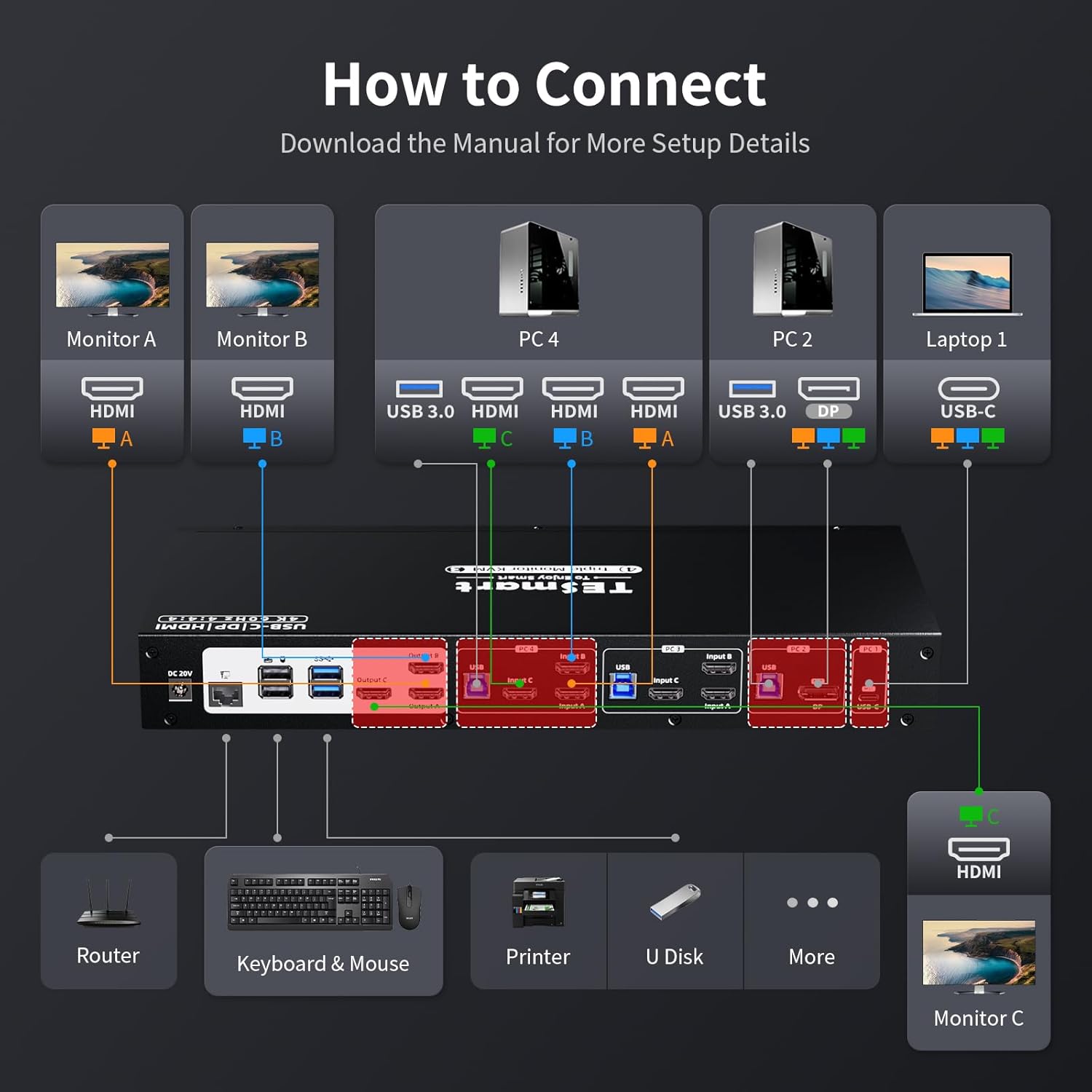
Obrázek: Podrobný diagram znázorňující, jak připojit monitory (A, B, C) a různé počítače (PC4, PC2, Laptop1) k přepínači KVM spolu s periferiemi, jako je klávesnice, myš, tiskárna a router.
5.2. Postup připojení
- Vypínací zařízení: Před jakýmkoli připojením se ujistěte, že jsou všechny počítače a monitory vypnuty.
- Připojení monitorů: Připojte tři monitory k výstupním portům HDMI A, B a C přepínače KVM pomocí dodaných kabelů HDMI.
- Připojení počítačů:
- U každého stolního počítače připojte video výstupy (HDMI, DisplayPort) a kabel USB 3.0 z počítače k odpovídajícím vstupním portům A, B, C a USB na přepínači KVM.
- V případě notebooku s portem USB-C připojte kabel USB-C z notebooku ke vstupu USB-C na přepínači KVM. Tento jediný kabel zvládne video, audio a data USB pro systémy Windows podporující MST.
- Připojení periferií:
- Připojte klávesnici a myš k vyhrazeným portům USB 2.0 na KVM přepínači.
- Připojte další zařízení USB (např. tiskárnu, USB disk) k portům USB 3.0.
- Připojte sluchátka nebo reproduktory k 3.5mm audio konektoru.
- Připojte ethernetový kabel z routeru k portu LAN na KVM přepínači, abyste povolili sdílení kabelové sítě pro všechny připojené počítače.
- Zapnutí: Připojte napájecí adaptér DC 20V k přepínači KVM a poté jej zapojte do elektrické zásuvky. Zapněte přepínač KVM, poté monitory a počítače.
5.3. Emulátory EDID
Přepínač KVM obsahuje vestavěné emulátory EDID. Tyto emulátory ukládají informace o zobrazení vašich monitorů a zajišťují, aby vaše počítače vždy dostávaly správné nastavení zobrazení. Tím se předchází problémům, jako jsou změny rozlišení nebo přeskupení oken při přepínání mezi vstupy.

Obrázek: Srovnání ukazující, jak se nastavení displeje může měnit bez emulátorů EDID a jak zůstává stabilní s povolenými emulátory EDID.
5.4. Režim MST a kabelová síť
Přepínač KVM podporuje režim Multi-Stream Transport (MST), což je obzvláště výhodné pro notebooky s Windows. Díky MST může jediné připojení USB-C k přepínači KVM přenášet zvuk, video a data USB, což zjednodušuje správu kabelů.

Obrázek: Ilustrace režimu MST, demonstrující, jak může jedno USB-C připojení z notebooku k KVM spravovat více monitorů.
Integrovaný ethernetový adaptér USB navíc umožňuje všem připojeným počítačům sdílet jedno kabelové síťové připojení, čímž eliminuje potřebu samostatných síťových kabelů pro každý počítač.

Obrázek: Diagram znázorňující router připojený k LAN portu KVM přepínače, který poskytuje síťový přístup všem připojeným počítačům.
6. Návod k obsluze
6.1. Přepínání mezi počítači
KVM přepínač nabízí tři způsoby přepínání mezi připojenými počítači:
- Klávesové zkratky: Pro přepínání vstupů použijte předdefinované kombinace kláves na připojené klávesnici. Podrobnosti naleznete v úplné uživatelské příručce v části o konkrétních klávesových zkratkách (např. pravá klávesa Ctrl + Scroll Lock).
- Tlačítka na předním panelu: Stiskněte odpovídající tlačítko vstupu na předním panelu přepínače KVM pro výběr počítače.
- IR dálkové ovládání: K přepínání mezi vstupy použijte dodaný IR dálkový ovladač. Ujistěte se, že má dálkový ovladač volný výhled na IR přijímač KVM přepínače.

Obrázek: Vizuální znázornění tří způsobů přepínání: klávesové zkratky na klávesnici, tlačítka na předním panelu a infračervené dálkové ovládání.
6.2. Režimy zobrazení
Přepínač KVM podporuje dva primární režimy zobrazení pro správu tří monitorů:
- Režim sdíleného zobrazení (režim zobrazení 1): Všechny tři monitory zobrazují obsah z aktuálně vybraného počítače, rozšiřují plochu přes ně nebo duplikují obsah dle konfigurace v počítači.
- Nezávislý počítač Views (Režim zobrazení 2): Každý monitor může zobrazovat obsah z jiného počítače, což umožňuje konfiguraci s více počítači a více monitory, kde můžete view výstupy z různých zdrojů současně.

Obrázek: Ilustrace režimu zobrazení 1 (všechny monitory zobrazují jeden počítač) a režimu zobrazení 2 (monitory zobrazují různé počítače).
6.3. Funkce dokovací stanice USB 3.0
Integrovaná dokovací stanice USB 3.0 umožňuje sdílení různých periferií USB mezi všemi připojenými počítači. Patří sem:
- Přenos dat: Připojte USB disky, externí pevné disky a další úložná zařízení pro sdílený přístup.
- Nabíjení: Dva porty USB 3.0 nabízejí napájení pro nabíjení zařízení, jako jsou chytré telefony.
- Periferní zařízení: Připojení tiskáren, skenerů, webkamery a další USB příslušenství.

Obrázek: Vizuální průvodce možnostmi dokovací stanice KVM s ukázkou připojení pro telefon, pevný disk, tiskárnu, ovladač USB, sluchátka, audio rozbočovač, reproduktor a mikrofon.
Režim průchodu K&M zajišťuje širokou kompatibilitu s různými typy klávesnic a myší, včetně specializovaných herních nebo mechanických klávesnic, tím, že přímo propouští jejich signály.
7. Údržba
Abyste zajistili dlouhou životnost a optimální výkon vašeho KVM přepínače, dodržujte tyto pokyny pro údržbu:
- Čištění: Zařízení pravidelně otírejte měkkým, suchým antistatickým hadříkem. Nepoužívejte tekuté ani aerosolové čisticí prostředky, protože by mohly poškodit zařízení.asing nebo vnitřních součástí.
- Větrání: Ujistěte se, že je KVM přepínač umístěn v dobře větraném prostoru, aby nedošlo k jeho přehřátí. Neblokujte žádné větrací otvory.
- Správa kabelů: Udržujte kabely uspořádané a bez zauzlení nebo nadměrného ohýbání, abyste zabránili zhoršení nebo poškození signálu.
- Cyklus napájení: Pokud zařízení přestane reagovat, odpojte napájecí adaptér, počkejte několik sekund a poté jej znovu připojte.
8. Řešení problémů
Pokud narazíte na problémy s přepínačem KVM, podívejte se na následující běžné problémy a jejich řešení:
| Problém | Možná příčina / řešení |
|---|---|
| Po přepnutí se na monitorech nic nezobrazuje. |
|
| Klávesnice nebo myš nereaguje. |
|
| Rozlišení nebo uspořádání displeje se po přepnutí změní. |
|
| Zařízení USB (např. externí disk, tiskárna) nebyla detekována. |
|
| Problémy s připojením k síti. |
|
| Druhý monitor MacBooku Pro/Air nefunguje. |
|
9. Záruka a podpora
9.1. Informace o záruce
Přepínač TESmart KVM (model HDC403-P23) je dodáván se standardním 1-letá záruka, který lze prodloužit o další 2 roky při registraci produktu, což představuje celkovou 3letou záruční dobu. Viz záruční list, který je součástí balení, nebo navštivte oficiální webové stránky TESmart. webstránky pro podrobné podmínky.
9.2. Technická podpora
V případě jakékoli technické pomoci, řešení problémů nebo dotazů týkajících se vašeho KVM přepínače TESmart se prosím obraťte na zákaznickou podporu TESmart. 24/7 technická podpora je vám k dispozici.
Kontaktní informace lze obvykle nalézt na oficiálních stránkách TESmart. webmístě nebo na obalu produktu.
10. Soulad s předpisy
Toto zařízení splňuje příslušné regulační normy. Konkrétní podrobnosti o shodě s předpisy naleznete na obalu produktu nebo v oficiálních informacích TESmart. webmísto.


