1. Úvod
Tato příručka obsahuje komplexní pokyny k instalaci, konfiguraci a provozu vašeho Reolink Home Hub s bezpečnostním kamerovým systémem 2x Lumus 2K Wi-Fi. Tento systém je navržen tak, aby poskytoval spolehlivý dohled s pokročilými funkcemi pro zabezpečení domácnosti.
Obrázek 1.1: Konecview zařízení Reolink Home Hub se dvěma kamerami Lumus a přiloženou microSD kartou.
2. Obsah balení
Ověřte, zda jsou v balení obsaženy všechny níže uvedené položky:
- 1x Reolink Home Hub
- 2x kamery Reolink Lumus
- 1x Napájecí adaptér pro domácí rozbočovač
- 1x ethernetový kabel
- 1x 256GB MicroSD karta (předinstalovaná v Home Hubu)
- Příručka rychlého spuštění 1x
- 1x Resetovací jehla

Obrázek 2.1: Kompletní obsah balení systému Reolink Home Hub.
3. Průvodce nastavením
Pro nastavení Reolink Home Hub a připojení kamer postupujte podle těchto kroků.
3.1 Video o počátečním nastavení
Video 3.1: Podrobný návod, jak vybalit, nastavit Home Hub a přidat kamery Reolink pomocí aplikace Reolink.
3.2 Kabelové připojení
Připojte Reolink Home Hub k routeru pomocí dodaného ethernetového kabelu a zapněte jej.
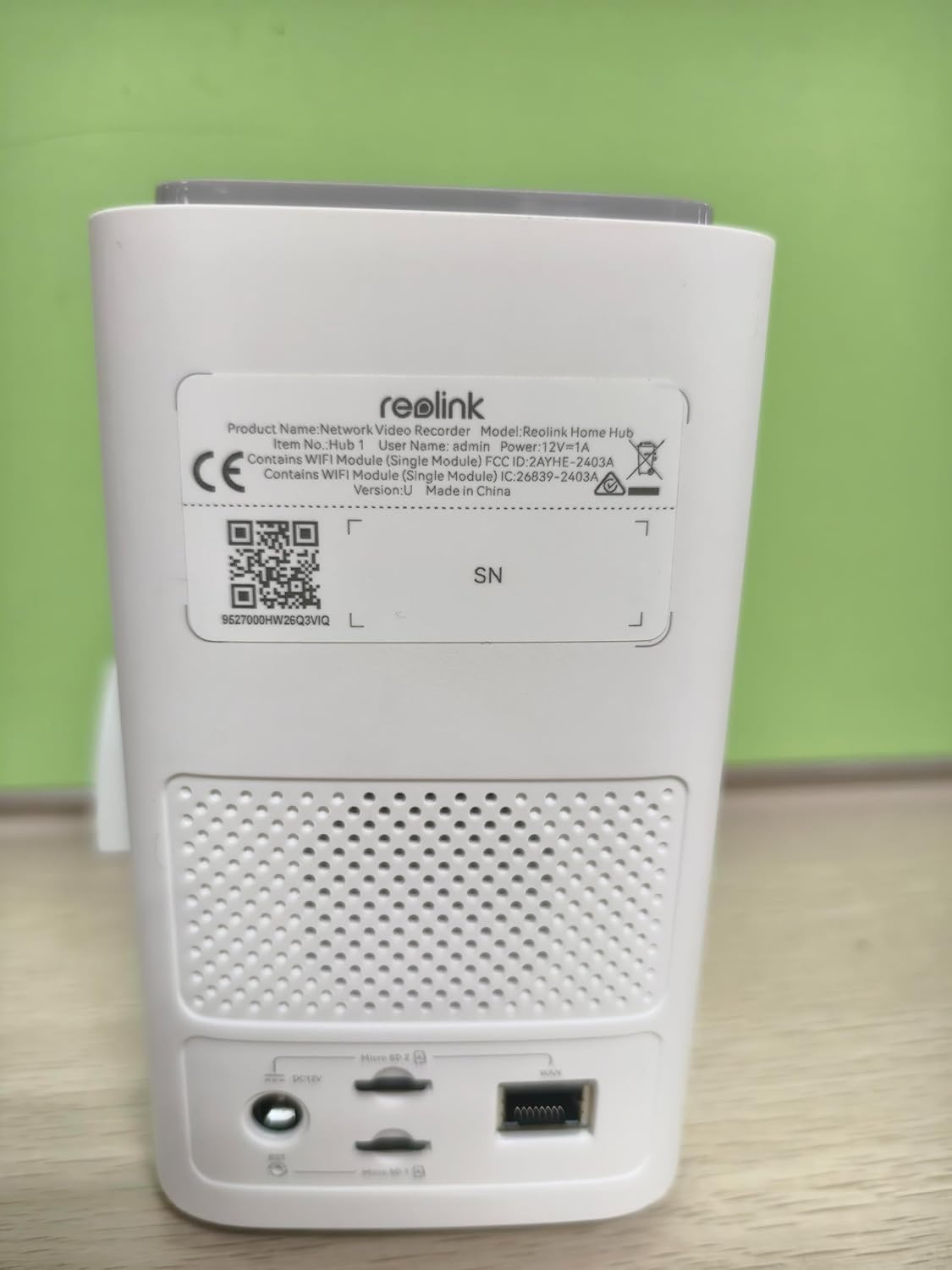
Obrázek 3.2: Zadní panel zařízení Reolink Home Hub zobrazující ethernetový port, napájecí vstup a sloty pro karty microSD.
3.3 Stáhněte si aplikaci Reolink
Stáhněte si nejnovější verzi aplikace Reolink z obchodu s aplikacemi ve vašem mobilním zařízení. Tato aplikace je nezbytná pro konfiguraci a správu vašeho bezpečnostního systému.
3.4 Přidání Home Hubu do aplikace Reolink
- Otevřete aplikaci Reolink.
- Klepněte na ikonu „+“ v pravém horním rohu pro přidání zařízení.
- Naskenujte QR kód umístěný na spodní straně vašeho Reolink Home Hub.
- Postupujte podle pokynů na obrazovce a dokončete proces přidání rozbočovače.
3.5 Přidání kamer do Home Hubu
Existují dva způsoby, jak přidat kamery, v závislosti na tom, zda jsou inicializované nebo neinicializované.
Pro neinicializované kamery:
- Zapněte fotoaparát.
- Pomocí aplikace Reolink naskenujte QR kód na fotoaparátu.
- Po zobrazení výzvy vyberte možnost „Použít s Home Hubem“.
- Postupujte podle pokynů na obrazovce pro připojení a inicializaci kamery.

Obrázek 3.3: Zadní strana kamery Reolink Lumus se zvýrazněným QR kódem pro nastavení zařízení.
Pro inicializované kamery:
- V aplikaci Reolink přejděte na stránku nastavení Home Hubu.
- Vyberte „Seznam zařízení“ a vyhledejte kameru, kterou chcete připojit.
- Postupujte podle pokynů na obrazovce a přidejte kameru do centra.
4. Návod k obsluze
4.1 2K QHD kvalita videa
Systém poskytuje rozlišení 2K Quad HD pro jasný a detailní video dohled a pokrývá široké úhel záběru 107°. view.
4.2 Dvoupásmové Wi-Fi připojení
Kamery podporují Wi-Fi pásma 2.4 GHz i 5 GHz, což nabízí stabilní a rychlejší připojení se sníženým rušením. Pro optimální výkon se ujistěte, že váš router podporuje dvoupásmové připojení.

Obrázek 4.1: Vizuální znázornění kamer využívajících jak 2.4 GHz pro širší pokrytí, tak 5 GHz pro vyšší rychlosti.
4.3 Inteligentní detekce a obousměrný zvuk
Systém je vybaven inteligentní detekcí pomocí umělé inteligence pro identifikaci osob, vozidel a zvířat, čímž minimalizuje falešné poplachy. Obousměrný zvuk umožňuje komunikaci prostřednictvím kamery.

Obrázek 4.2: Osoba mluvící do kamery demonstruje obousměrný zvuk a možnosti inteligentní detekce.
4.4 Integrovaný alarmový systém
Když je detekován pohyb, Home Hub dokáže spustit okamžité upozornění sirénou. Můžete si přizpůsobit tóny upozornění nebo použít přednastavené možnosti. Upozornění lze také zasílat prostřednictvím push upozornění nebo e-mailem.
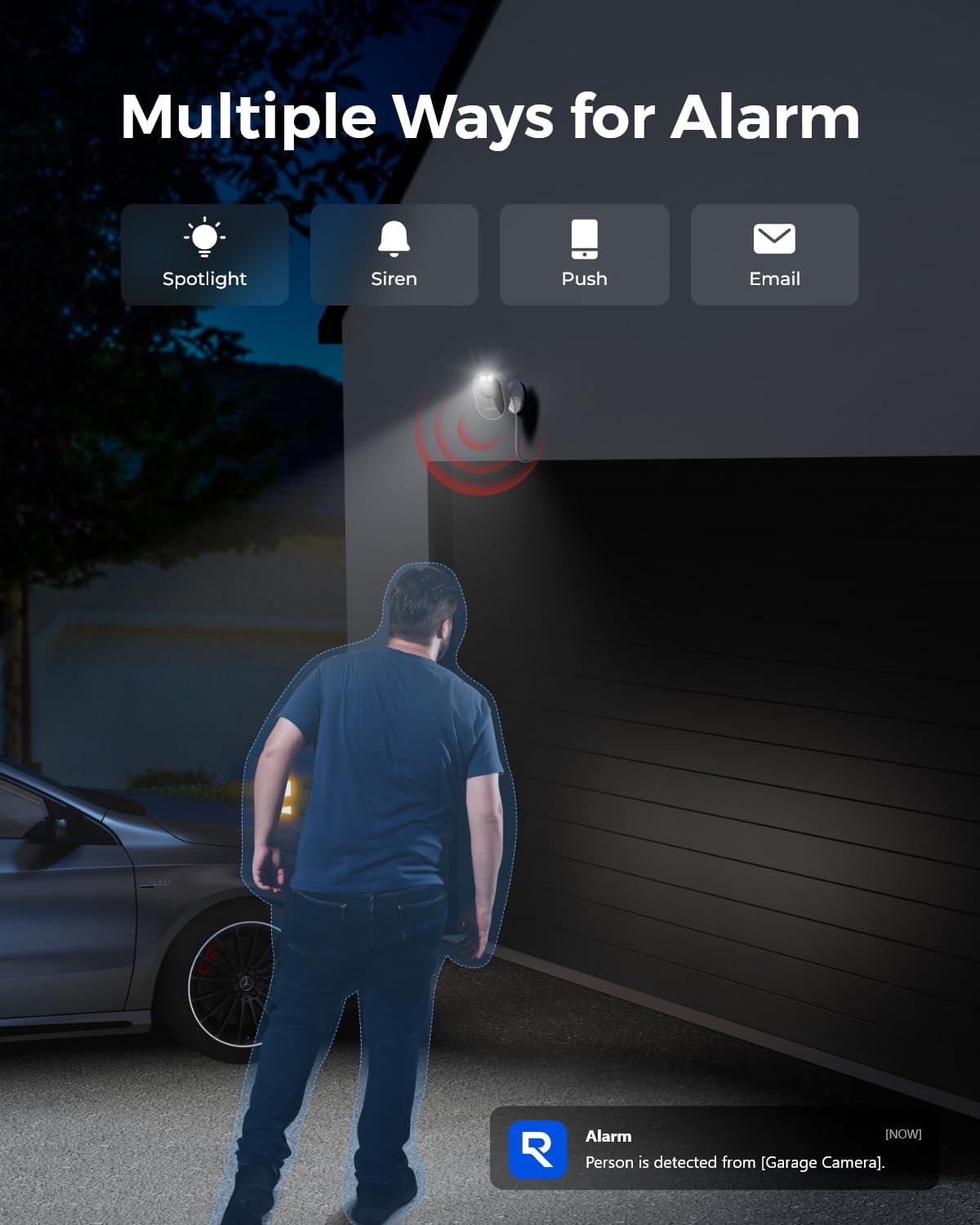
Obrázek 4.3: Vizualizace znázorňující různé metody alarmu, včetně bodového světla, sirény, push notifikací a e-mailových upozornění.
4.5 Lokální úložiště a zabezpečení dat
Home Hub obsahuje 256GB microSD kartu pro lokální úložiště, kterou lze rozšířit až na 2 karty microSD o kapacitě 512 GB. Všechna data jsou chráněna vestavěným šifrováním AES-128 a algoritmy proti krádeži.
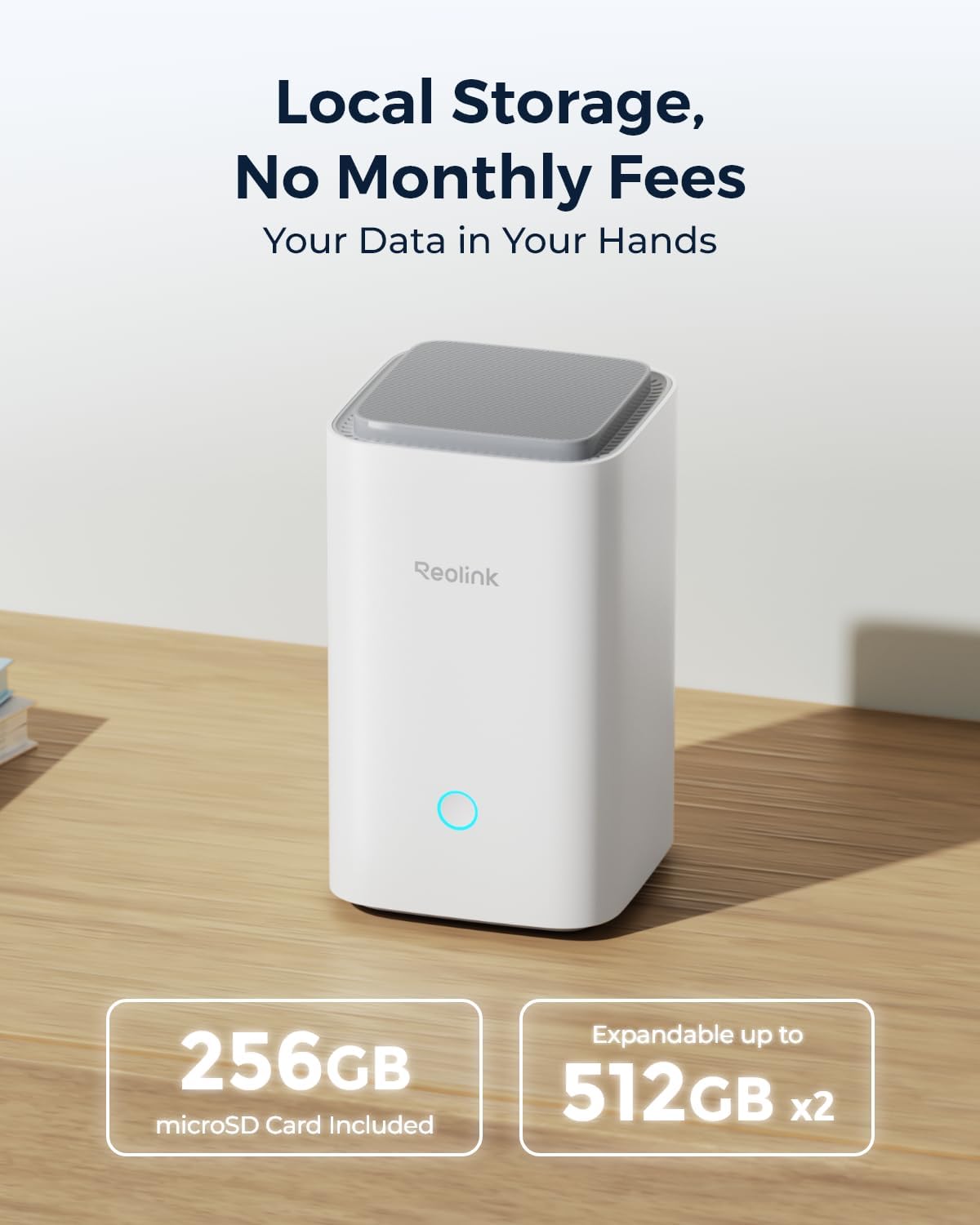
Obrázek 4.4: Reolink Home Hub zdůrazňuje svou lokální úložnou kapacitu s přiloženou 256GB microSD kartou a možností rozšíření až na 2x 512 GB.

Obrázek 4.5: Reolink Home Hub zapouzdřený v digitálním bezpečnostním štítu, symbolizujícím ochranu dat a šifrování.
4.6 Nepřetržité offline nahrávání
Systém podporuje nepřetržité nahrávání 24 hodin denně, 7 dní v týdnu přímo do lokálního úložiště Home Hubu, což zajišťuje...tagje zachycen i bez připojení k internetu.

Obrázek 4.6: Reolink Home Hub s přeškrtnutým symbolem Wi-Fi, ilustrující jeho schopnost nepřetržitého nahrávání offline.
4.7 Rozšiřitelný systém
Reolink Home Hub dokáže připojit až 8 IP kamer Reolink (kromě 4G kamer), což vám umožní rozšířit pokrytí vašeho dohledu dle potřeby.

Obrázek 4.7: Reolink Home Hub slouží jako centrální řídicí jednotka pro několik kompatibilních IP kamer Reolink.
4.8 Barevné noční vidění
Kamery Lumus jsou vybaveny reflektory, které poskytují živé barvy v noci a zlepšují viditelnost za zhoršených světelných podmínek.
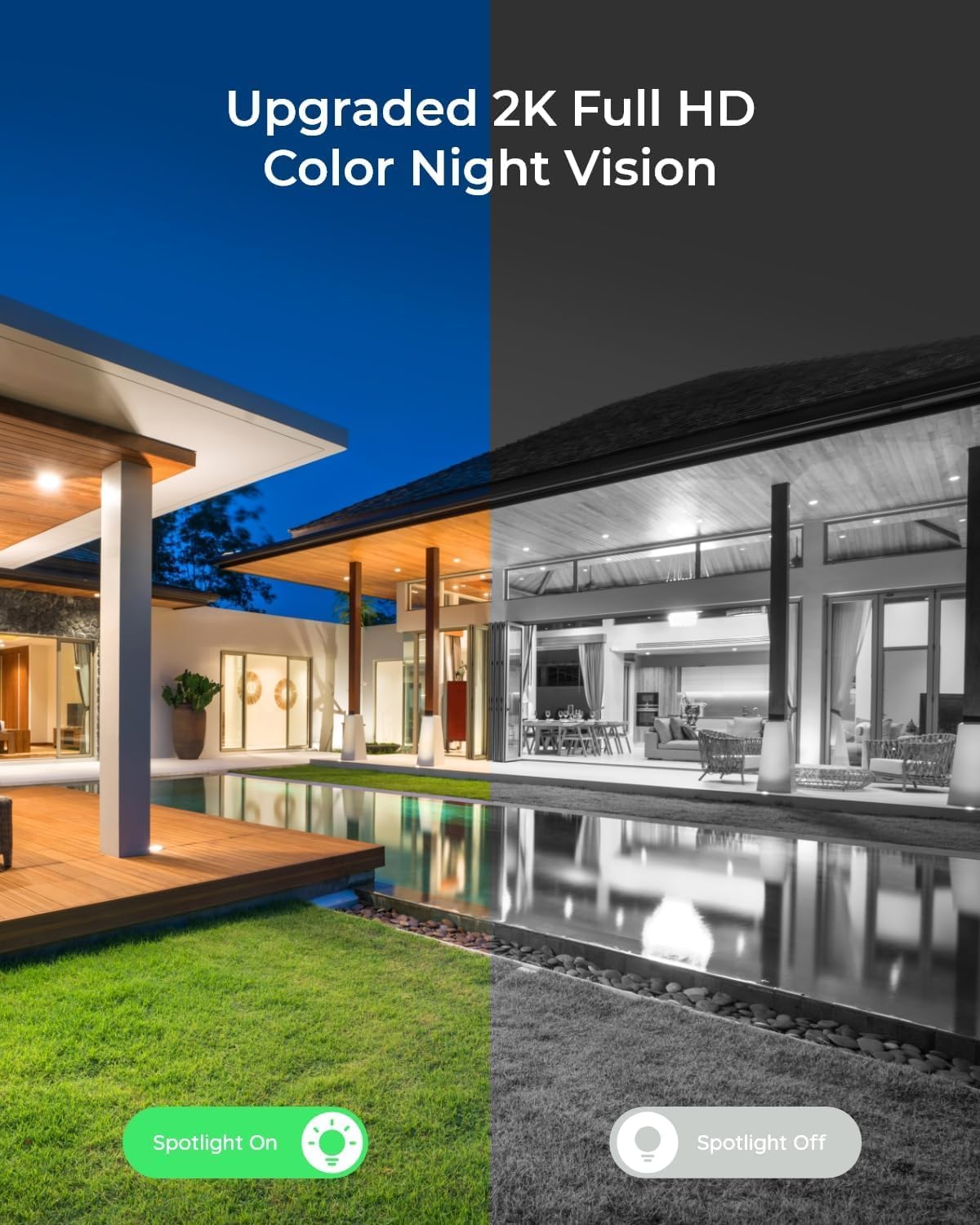
Obrázek 4.8: Rozdělený snímek demonstrující rozdíl mezi barevným nočním viděním (s rozsvíceným reflektorem) a standardním černobílým nočním viděním (s rozsvíceným reflektorem).

Obrázek 4.9: Vícepanelové zobrazení znázorňující kameru view během dne, soumraku, noci a úsvitu, showcasinjeho schopnost nepřetržitého monitorování.
5. Údržba
- Pravidelný úklid: Pravidelně čistěte objektivy fotoaparátu měkkým, suchým hadříkem, abyste zajistili ostrý obraz. Nepoužívejte abrazivní čisticí prostředky.
- Aktualizace firmwaru: Pravidelně kontrolujte aplikaci Reolink, zda není k dispozici aktualizace firmwaru, abyste zajistili optimální výkon a zabezpečení.
- Napájení: Zajistěte stabilní napájení kamer a Home Hub. Nepoužívejte neschválené napájecí adaptéry.
- Správa microSD karet: Pravidelně znovuview a zálohujte důležité nahrávky z karty microSD. Kartu lze v případě potřeby naformátovat pomocí aplikace.
- Ohledy na životní prostředí: Přestože jsou kamery navrženy pro venkovní použití, vyhněte se jejich umístění přímo do míst náchylných k extrémním povětrnostním podmínkám nebo přímému stříkání vody.

Obrázek 5.1: Venkovní kamera pracující v mírném dešti, demonstrující svou odolnost vůči povětrnostním vlivům.
6. Řešení problémů
- Fotoaparát offline: Zkontrolujte připojení k napájení a sílu signálu Wi-Fi. Ujistěte se, že je kamera v dosahu routeru nebo Home Hubu. V případě potřeby restartujte kameru a Home Hub.
- Špatná kvalita obrazu: Vyčistěte objektiv fotoaparátu. Ujistěte se, že v zorném poli fotoaparátu nejsou žádné překážky. viewV noci zkontrolujte, zda na kameru přímo nesměřují silné zdroje světla.
- Falešné poplachy: Upravte citlivost detekce pohybu v aplikaci Reolink. Nakonfigurujte detekční zóny tak, aby vyloučily oblasti s častým irelevantním pohybem (např. rušné silnice, kymácející se stromy).
- Na kartu MicroSD se nezaznamenává: Ujistěte se, že je karta microSD správně vložena a naformátována. Zkontrolujte stav úložiště v aplikaci. Pokud je karta plná, zálohujte data a naformátujte ji, nebo ji vyměňte za kartu s větší kapacitou.
- Nelze se připojit k aplikaci: Ověřte připojení telefonu k internetu. Ujistěte se, že je aplikace Reolink aktualizována na nejnovější verzi. Restartujte telefon, Home Hub a router.
7. Specifikace
| Funkce | Specifikace |
|---|---|
| Značka | REOLINK |
| Číslo modelu | Reolink Home Hub s 2X Lumus |
| Zdroj napájení | Elektrický kabel |
| Rozlišení záznamu videa | 2K |
| Technologie připojení | Bezdrátové připojení (5G/2.4 GHz dvoupásmové Wi-Fi) |
| Typ instalace | Bezdrátové DIY |
| Typ upozornění | Pohyb |
| Kontrolní metoda | App |
| Maximální dosah | 100 stop |
| Zahrnuté komponenty | Home Hubx1; Reolink Lumusx2, 256GB MicroSD kartax1 |
| Speciální funkce | Obousměrný hovor; Nepřetržité offline nahrávání |
| Rozměry položky D x Š x V | 3.9 x 3.58 x 2.36 palce |
| Hmotnost položky | 3.54 libry |
8. Záruka a podpora
Produkty Reolink se obvykle dodávají s omezenou zárukou. Viz oficiální stránky Reolink. webKonkrétní záruční podmínky naleznete na webových stránkách nebo v dokumentaci k nákupu.
Pro technickou podporu, dotazy k produktům nebo další pomoc navštivte oficiální stránku podpory Reolink nebo kontaktujte přímo jejich zákaznický servis. Kontaktní informace naleznete na Reolink. webmísto: reolink.com/support


