Uživatelská příručka k mini projektoru BlitzWolf BW-VT2
Váš komplexní průvodce nastavením, provozem a údržbou mini projektoru BlitzWolf BW-VT2.
1. Konec produktuview
1.1 Obsah balení
Prosím, ověřte, zda jsou v balení přítomny všechny položky:
- Mini projektor BlitzWolf BW-VT2
- Dálkové ovládání
- Napájecí adaptér
- HDMI kabel
- Uživatelská příručka (tento dokument)
1.2 Rozložení zařízení
Seznamte se s různými částmi a porty projektoru.
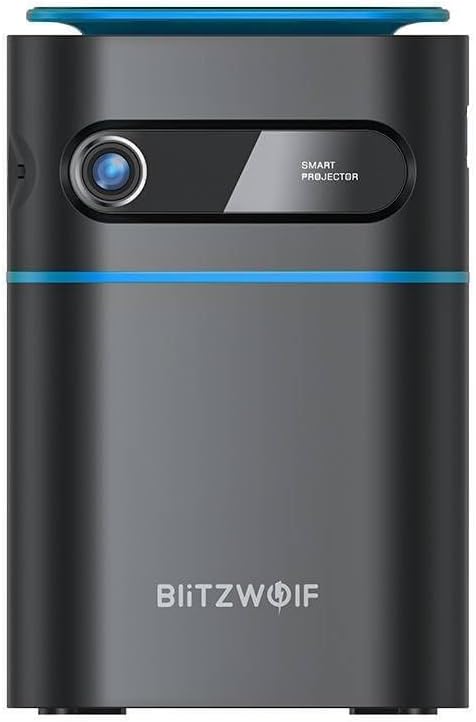
Obrázek 1.1: Přední strana View. Tento obrázek zobrazuje přední část mini projektoru BlitzWolf BW-VT2 se zvýrazněným projekčním objektivem a označením „SMART PROJECTOR“.

Obrázek 1.2: Projektor s dálkovým ovládáním. Tento obrázek ukazuje mini projektor BlitzWolf BW-VT2 spolu s jeho dálkovým ovladačem, což ilustruje kompaktní velikost obou zařízení.
Obrázek 1.3: Zadní View. Je zobrazena zadní strana projektoru s větracími mřížkami a různými vstupními/výstupními porty.

Obrázek 1.4: Strana View. Tento obrázek zvýrazňuje boční stranu projektoru, kde se nacházejí další možnosti připojení, jako jsou porty USB a HDMI.

Obrázek 1.5: Nahoře View. Horní plocha projektoru je viditelná a obsahuje integrovaný dotykový ovládací panel pro přímou interakci.
1.3 Porty a ovládací prvky
- Port HDMI: Připojení k notebookům, herním konzolím, Blu-ray přehrávačům atd.
- USB port: Připojte USB flash disky pro přehrávání médií.
- Audio výstup (3.5mm): Připojte externí reproduktory nebo sluchátka.
- Port DC IN: Připojte napájecí adaptér.
- Vypínač: Zapne/vypne projektor.
- Focus Wheel: Upravuje jasnost obrazu.
- Dotykový ovládací panel: Procházejte nabídky a ovládejte přehrávání přímo na zařízení.
2. Průvodce nastavením
2.1 Zapnutí
- Připojte napájecí adaptér k portu DC IN na projektoru.
- Zapojte napájecí adaptér do elektrické zásuvky.
- Stiskněte a podržte tlačítko napájení na projektoru nebo na dálkovém ovladači, dokud se zařízení nezapne.
2.2 Počáteční umístění
Pro optimální viewzkušenosti, zvažte následující:
- Umístěte projektor na stabilní, rovný povrch.
- Zajistěte dostatečné větrání kolem projektoru, aby se zabránilo přehřátí.
- Pro obdélníkový obraz umístěte projektor kolmo k projekční ploše (stěně nebo plátnu).
- Upravte vzdálenost pro dosažení požadované velikosti obrazovky.
2.3 Nastavení zaostření
Po zapnutí upravte zaostření, abyste zajistili jasný obraz:
- Otáčejte zaostřovacím kolečkem umístěným poblíž objektivu, dokud se promítaný obraz nebude jevit ostrý a jasný.
2.4 Nastavení dálkového ovládání
Před prvním použitím vložte baterie do dálkového ovladače:
- Otevřete kryt prostoru pro baterie na zadní straně dálkového ovládání.
- Vložte dvě baterie AAA (nejsou součástí balení) a dbejte na správnou polaritu (+/-).
- Zavřete kryt prostoru pro baterie.
3. Návod k obsluze
3.1 Navigace
Rozhraní projektoru můžete ovládat buď dálkovým ovladačem, nebo dotykovým ovládacím panelem na horní straně zařízení.
- Dálkové ovládání: Pro pohyb v nabídkách použijte směrová tlačítka (nahoru, dolů, vlevo, vpravo) a pro výběr stiskněte tlačítko „OK“.
- Dotykový ovládací panel: Pro navigaci přejetím prstem a klepnutím na dotykový povrch.
3.2 Připojení zařízení
BW-VT2 podporuje různé vstupní zdroje:
- HDMI vstup: Připojte notebook, herní konzoli nebo jiná zařízení s podporou HDMI pomocí kabelu HDMI. V nabídce projektoru vyberte vstupní zdroj HDMI.
- Vstup USB: Vložte USB flash disk do USB portu. Přehrávač médií projektoru obvykle disk automaticky rozpozná, což vám umožní procházet a přehrávat podporovaná média. file(videa, fotografie, hudba).
- Wi-Fi připojení: Přejděte do nabídky „Nastavení“ a poté do části „Síť“ nebo „Wi-Fi“. Vyberte svou síť Wi-Fi a zadejte heslo pro připojení projektoru k internetu. To umožní přístup k online streamovacím aplikacím a aktualizacím.
3.3 Funkce operačního systému Android
Jako projektor s operačním systémem Android nabízí BW-VT2 chytré funkce:
- Přístup k aplikaci: Stáhněte a nainstalujte různé streamovací aplikace (např. Netflix, YouTube) přímo z předinstalovaného obchodu s aplikacemi nebo stažením souborů APK.
- Nastavení: Nastavení displeje, zvukový výstup, síťové konfigurace a systémové předvolby si můžete přizpůsobit v nabídce nastavení systému Android.
- Zrcadlení obrazovky: Využijte vestavěné funkce zrcadlení obrazovky (např. aplikace kompatibilní s Miracast a AirPlay) k bezdrátovému promítání obsahu ze smartphonu nebo tabletu.
3.4 Audio výstup
Projektor má vestavěné reproduktory, ale můžete k němu připojit i externí zvuková zařízení:
- 3.5mm audio výstup: Pro vylepšený zvuk připojte sluchátka nebo externí reproduktory přes 3.5mm audio jack.
4. Údržba
Správná údržba zajistí dlouhou životnost a optimální výkon vašeho projektoru.
4.1 Čištění čoček
Pro zachování ostré kvality obrazu pravidelně čistěte objektiv projektoru:
- Používejte měkký hadřík bez žmolků, speciálně určený pro optické čočky.
- Jemně otřete čočku krouživými pohyby.
- Nepoužívejte abrazivní čisticí prostředky ani nadměrnou sílu, které by mohly poškrábat čočku.
4.2 Větrání
Zajistěte dostatečné proudění vzduchu, abyste zabránili přehřátí:
- Neblokujte větrací otvory na projektoru.
- Projektor používejte v dobře větraném prostoru.
- Pravidelně čistěte prach z větracích otvorů měkkým kartáčem nebo stlačeným vzduchem.
4.3 Skladování
Pokud projektor nepoužíváte, skladujte jej správně:
- Projektor skladujte na chladném a suchém místě, mimo dosah přímého slunečního záření a extrémních teplot.
- Používejte originální obal nebo ochranné pouzdro, abyste zabránili hromadění prachu a fyzickému poškození.
5. Řešení problémů
V této části naleznete běžné problémy a jejich řešení.
| Problém | Možná příčina | Řešení |
|---|---|---|
| Projektor se nezapne. | Žádné připojení k napájení; vadný napájecí adaptér. | Ujistěte se, že je napájecí adaptér bezpečně připojen k projektoru i k zásuvce. Zkuste jinou zásuvku. |
| Nepromítá se žádný obraz. | Vybrán nesprávný vstupní zdroj; uvolněný kabel HDMI/USB. | Ověřte, zda je v nabídce vybrán správný vstupní zdroj. Zkontrolujte připojení kabelů. |
| Obrázek je rozmazaný. | Není nastavené zaostření; projektor je příliš blízko/daleko. | Otáčejte zaostřovacím kolečkem, dokud nebude obraz jasný. V případě potřeby upravte projekční vzdálenost. |
| Žádný zvuk. | Hlasitost je příliš nízká; externí zvukové zařízení není správně připojeno. | Zvyšte hlasitost. Zkontrolujte připojení k externím reproduktorům/sluchátkům. Ujistěte se, že je v nastavení správně nastaven zvukový výstup. |
| Problémy s připojením k Wi-Fi. | Nesprávné heslo; problémy s routerem; rušení signálu. | Znovu zadejte heslo k Wi-Fi. Restartujte router. Přemístěte projektor blíže k routeru. |
| Dálkové ovládání nefunguje. | Vybité baterie; překážka; dálkový ovladač není spárovaný. | Vyměňte baterie. Ujistěte se, že mezi dálkovým ovladačem a projektorem není žádná překážka. |
6. Technické specifikace
Klíčové specifikace mini projektoru BlitzWolf BW-VT2:
| Funkce | Specifikace |
|---|---|
| Značka | BlitzWolf |
| Číslo modelu | BW-VT2EU |
| Barva | Černý |
| Technologie připojení | HDMI, USB, VGA, Wi-Fi |
| Rozlišení displeje | 1920 x 1080 (Full HD) |
| Typ zobrazení | LCD, LED |
| Form Factor | Přenosný |
| Speciální funkce | Přenosný, operační systém Android, Wi-Fi, HDMI, USB, VGA |
| Kompatibilní zařízení | Notebooky, chytré telefony, herní konzole, přehrávače Blu-ray, přehrávače médií, zařízení s Wi-Fi |
| Doporučená použití | Domácí kino |
7. Záruka a podpora
7.1 Záruka výrobce
Mini projektor BlitzWolf BW-VT2 je dodáván s... 2letá záruka výrobceTato záruka se vztahuje na vady materiálu a zpracování při běžném používání. Uschovejte si prosím doklad o koupi pro případ uplatnění záruky.
7.2 Zákaznická podpora
Pokud narazíte na problémy, které nejsou uvedeny v části o řešení problémů, nebo potřebujete další pomoc, kontaktujte zákaznickou podporu BlitzWolf. Řiďte se pokyny na obalu produktu nebo oficiálními pokyny BlitzWolf. webstránky s nejaktuálnějšími kontaktními informacemi.


