Zavedení
Tato příručka obsahuje podrobné pokyny pro nastavení, provoz a údržbu vašeho univerzálního dálkového ovladače SwitchBot Multi-Use Smart. Toto zařízení je navrženo ke konsolidaci ovládání různých infračervených (IR) zařízení, zařízení Bluetooth a produktů ekosystému SwitchBot, čímž zjednodušuje ovládání vaší domácnosti. Pro plnou funkčnost, včetně automatizace scén a určitých postupů nastavení, je vyžadován SwitchBot Hub.
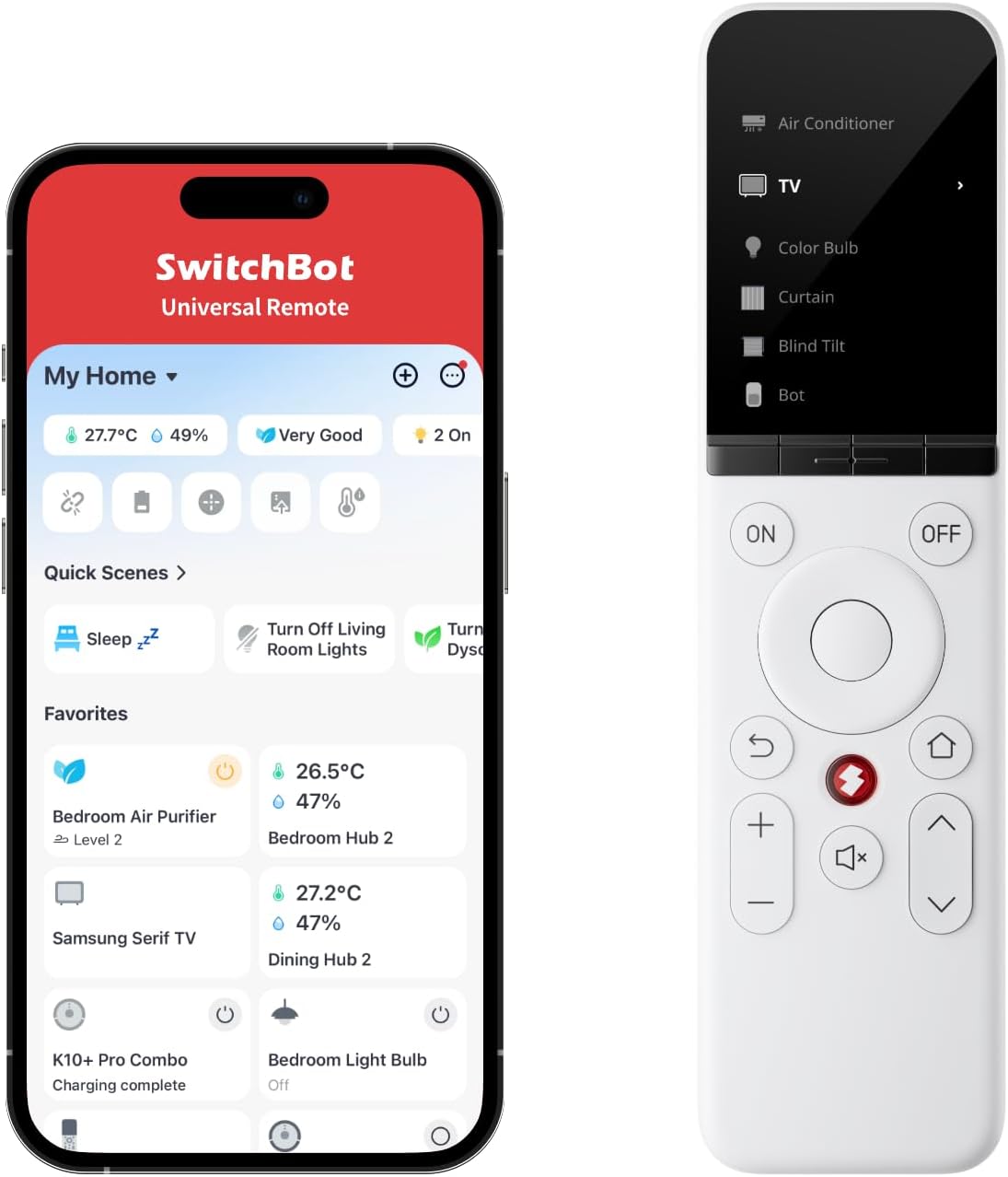
Obrázek: Univerzální dálkové ovládání SwitchBot spolu s rozhraním mobilní aplikace, demonstrující jeho integrované ovládací funkce.
Vlastnosti produktu
- Komplexní ovládání zařízení: Ovládejte širokou škálu infračervených zařízení, jako jsou klimatizace, televizory, světla, ventilátory a projektory. Podporuje také ovládání Fire TV, Apple TV a různých zařízení SwitchBot s Bluetooth. Dálkový ovladač dokáže spravovat až 10 infračervených zařízení a 15 zařízení Bluetooth, celkem tedy 25 zařízení.
- Rozsáhlá databáze IR kódů: Snadno přidávejte domácí spotřebiče s přístupem k databázi téměř 100 000 podporovaných modelů dálkových ovladačů, což zajišťuje kompatibilitu s většinou běžných zařízení.
- Uživatelsky přívětivý design: Obsahuje 19 jednoduchých, prostorných a snadno stisknutelných tlačítek. Dotykové kolečko umožňuje intuitivní výběr a nastavení zařízení. Kompaktní design zajišťuje pohodlné ovládání jednou rukou.
- Provoz offline: Po počátečním nastavení může dálkový ovladač ovládat všechna nakonfigurovaná zařízení bez aktivního připojení k internetu. Automatizace scén vyžaduje síťové připojení přes SwitchBot Hub.
- Dlouhá výdrž a odolnost baterie: Vybaven baterií s kapacitou 2000 mAh, která umožňuje až 150 dní používání na jedno nabití (při průměrném používání obrazovky 5 minut denně). Tlačítka jsou navržena pro životnost až 100 000 stisknutí.
- Funkce Najít dálkové ovládání: Pomocí doprovodné aplikace můžete dálkový ovladač vydat zvuk, který vám pomůže najít ho, pokud ho ztratíte.
- Kompatibilita Matter for Apple Home: Po spárování se SwitchBot Hub 2 si můžete přizpůsobit až 4 tlačítka pro ovládání zařízení a scén v Apple Home.
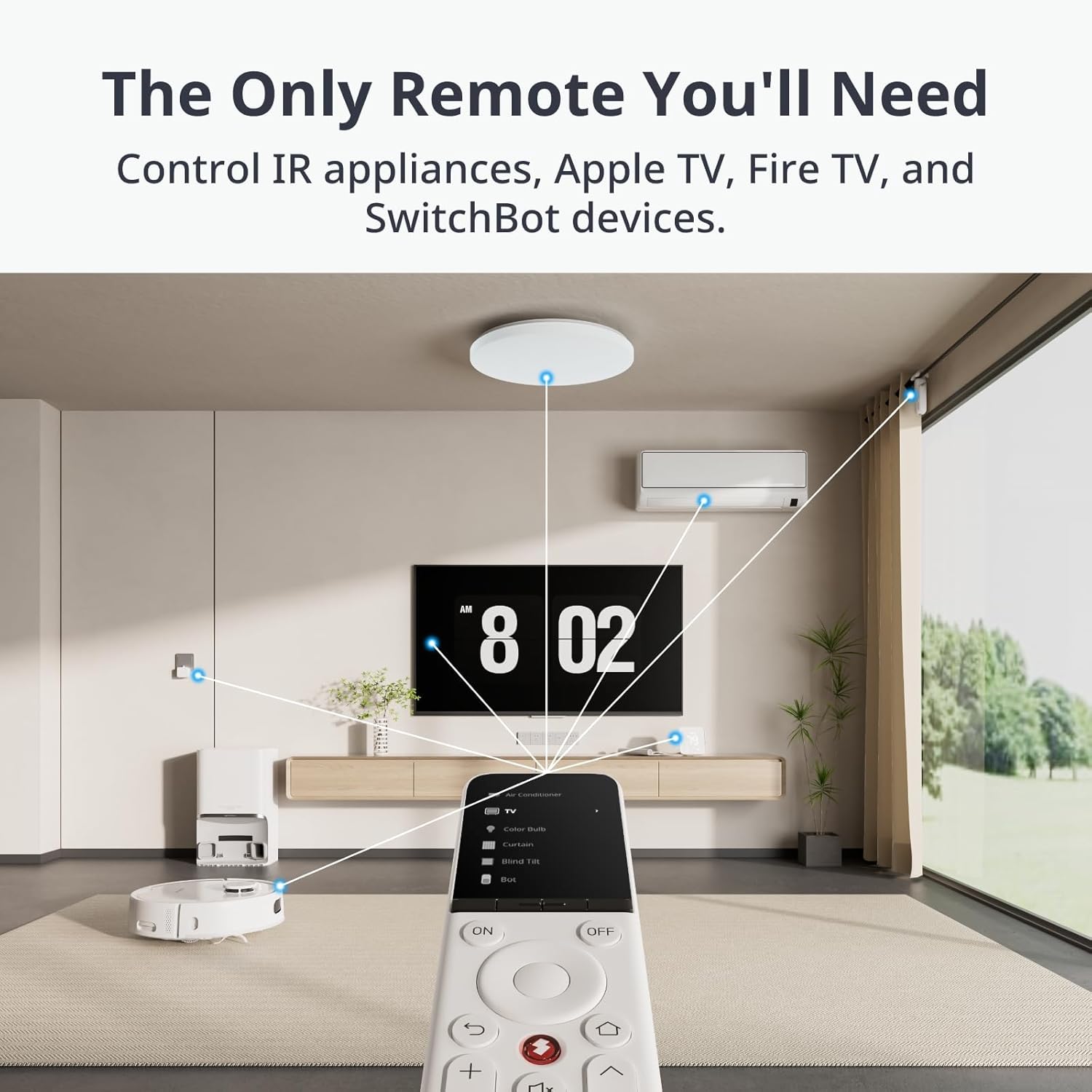
Obrázek: Univerzální dálkový ovladač SwitchBot demonstruje svou schopnost ovládat různá infračervená zařízení a zařízení SwitchBot v obytném prostoru.

Obrázek: Vizuální znázornění rozsáhlé databáze infračervených kódů s uvedením počtu dostupných modelů a uživatelské základny.

Obrázek: Ilustrace s detaily designových prvků dálkového ovladače, včetně 2.4palcového LCD displeje, dotykového kolečka, velkých tlačítek a kompaktního provedení.

Obrázek: Průhledný view dálkového ovladače, zvýraznění jeho interní baterie a důraz na dlouhou výdrž baterie.
Obsah balení
Po vybalení se prosím ujistěte, že jsou přítomny všechny následující položky:
- Víceúčelový inteligentní univerzální dálkový ovladač SwitchBot
- Nabíjecí kabel USB typu C.
- Nástroj Reset
- Uživatelská příručka (tento dokument)
Nastavení
Počáteční nastavení univerzálního dálkového ovladače SwitchBot vyžaduje aplikaci SwitchBot a SwitchBot Hub (prodává se samostatně). Pro bezproblémové nastavení postupujte podle níže uvedených kroků.
- Stáhněte si aplikaci SwitchBot: Hledat V obchodě s aplikacemi vašeho zařízení (iOS nebo Android) najděte aplikaci „SwitchBot“ a stáhněte si oficiální aplikaci.
- Zapnutí dálkového ovladače: Ujistěte se, že je váš univerzální dálkový ovladač nabitý. V případě potřeby jej připojte ke zdroji napájení pomocí dodaného kabelu USB typu C.
- Přidat dálkový ovladač do aplikace: Otevřete aplikaci SwitchBot, přejděte do sekce „Přidat zařízení“ a vyberte univerzální dálkový ovladač. Postupujte podle pokynů na obrazovce a spárujte dálkový ovladač s účtem SwitchBot a Hubem.
- Přidání IR zařízení:
- Inteligentní párování: Aplikace se pokusí automaticky identifikovat váš IR spotřebič (např. TV, klimatizaci) ze své rozsáhlé databáze.
- Manuální výběr: Pokud se inteligentní párování nezdaří, můžete ručně vybrat značku a model vašeho spotřebiče.
- Naučit se tlačítka: Pro nepodporovaná zařízení nebo specifické funkce použijte funkci „Naučit tlačítko“. Namiřte původní dálkový ovladač na univerzální dálkový ovladač a stiskněte požadované tlačítko pro naučení funkce.
- Přidávání zařízení Bluetooth: V aplikaci SwitchBot můžete přidávat zařízení SwitchBot s technologií Bluetooth (např. SwitchBot Bot, Curtain, Blind Tilt) přímo do ovládacího rozhraní univerzálního dálkového ovladače.
- Synchronizace s Hubem: Pokud máte stávající zařízení nakonfigurovaná pomocí SwitchBot Hub, můžete je importovat do univerzálního dálkového ovladače pomocí aplikace pro centralizované ovládání.
Video: Ukázka přidání univerzálního dálkového ovladače SwitchBot k zařízení SwitchBot Hub 2, ilustrující proces počátečního nastavení.
Návod k obsluze
Po konfiguraci je ovládání univerzálního dálkového ovladače SwitchBot intuitivní.
- Výběr zařízení: Pomocí dotykového kolečka na obrazovce dálkového ovladače můžete procházet a vybírat zařízení, které chcete ovládat (např. TV, klimatizaci, světla).
- Řídicí funkce: Jakmile je zařízení vybráno, na obrazovce se zobrazí příslušné ovládací prvky. Fyzická tlačítka použijte pro běžné akce, jako je napájení, hlasitost a kanály, nebo pro specifičtější funkce interagujte s ovládacími prvky na obrazovce.
- Používání inteligentních scén: Pokud jste si v aplikaci SwitchBot vytvořili chytré scény (např. „Režim příjezdu“, „Režim párty“), můžete je spouštět přímo z dálkového ovladače. Scény umožňují více zařízením provádět akce současně jedním příkazem.
- Find My Remote: Pokud dálkový ovladač někam založíte, otevřete aplikaci SwitchBot, přejděte do nastavení univerzálního dálkového ovladače a aktivujte funkci „Najít můj ovladač“. Dálkový ovladač vydá zvukový signál, který vám pomůže jej najít.
Video: Ukázka univerzálního dálkového ovladače SwitchBot v akci, ukázkaasinjeho různé ovládací možnosti a uživatelské rozhraní.
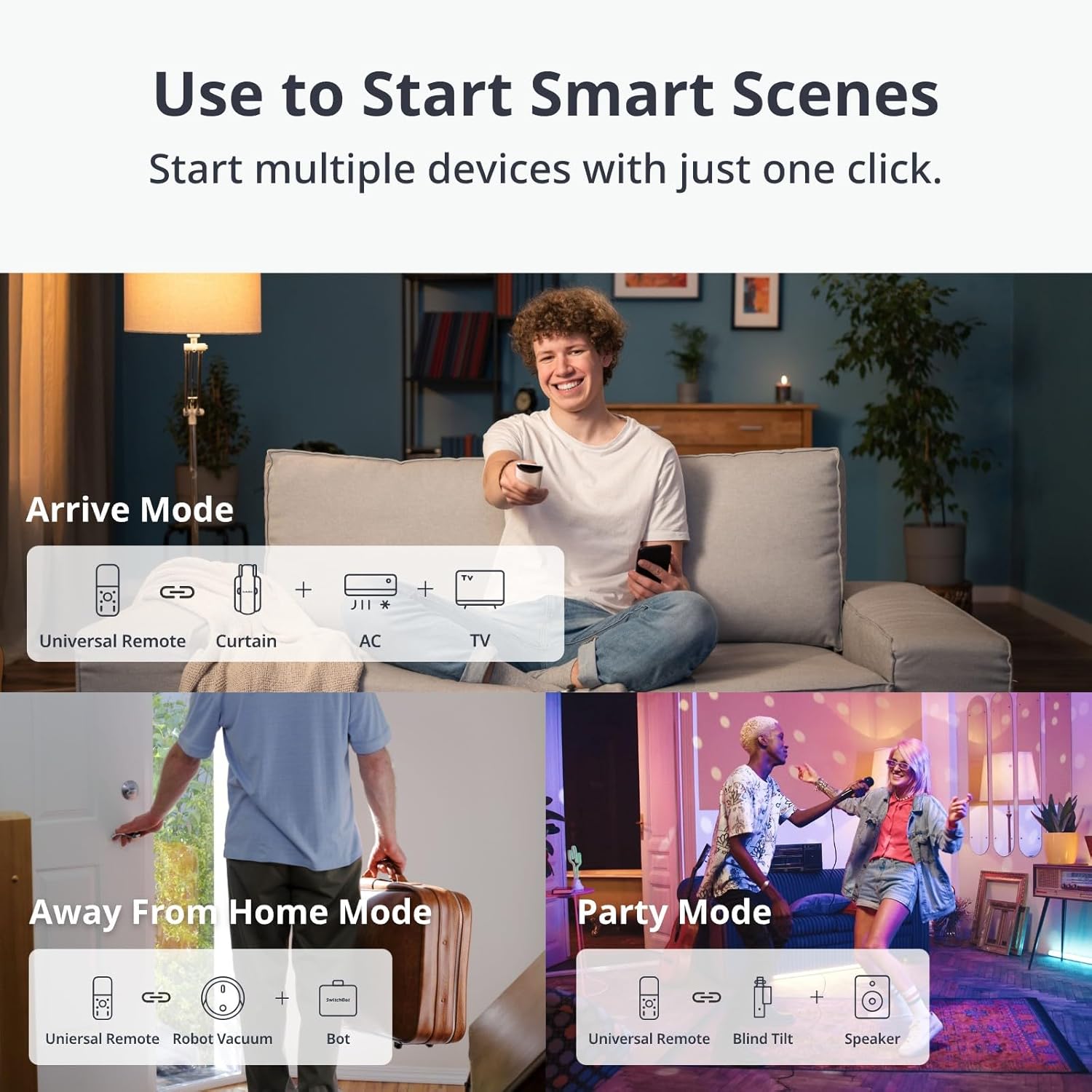
Obrázek: Ilustrace znázorňující různé chytré scény, jako například „Režim příjezdu“, „Režim mimo domov“ a „Režim večírek“, které lze spustit pomocí dálkového ovladače.
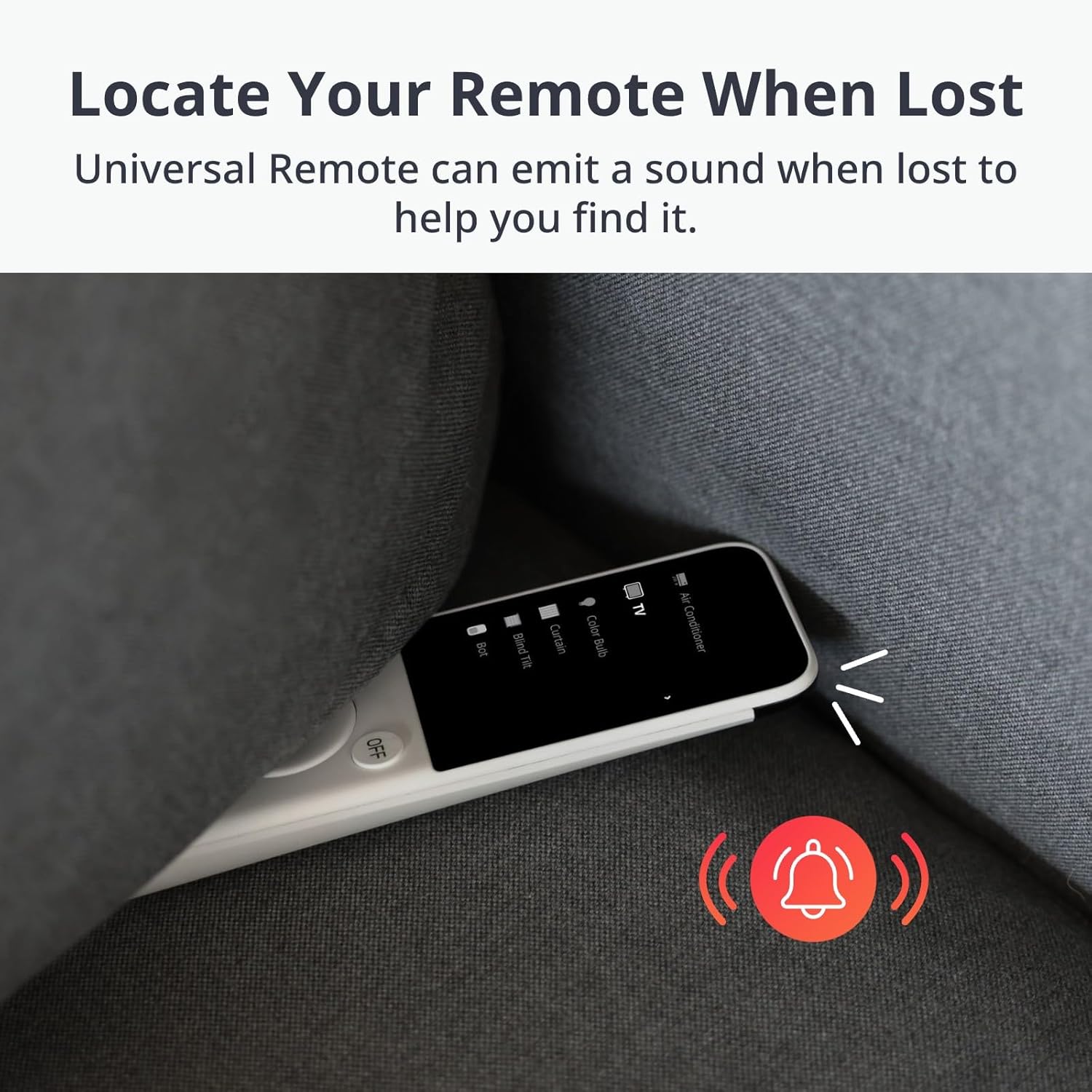
Obrázek: Dálkový ovladač částečně skrytý pod polštářem pohovky, což signalizuje funkci „Najít ovladač“, která pomáhá najít zařízení vydáváním zvuku.
Údržba
- Nabíjení: Dálkový ovladač nabijte pomocí dodaného kabelu USB typu C, když je indikátor vybité baterie slabý. Plné nabití poskytuje přibližně 150 dní pohotovostního režimu.
- Čištění: K čištění povrchu dálkového ovladače používejte měkký, suchý hadřík. Nepoužívejte abrazivní čisticí prostředky ani rozpouštědla, která by mohla poškodit povrchovou úpravu nebo obrazovku.
- Skladování: Pokud dálkový ovladač delší dobu nepoužíváte, skladujte jej na chladném a suchém místě mimo dosah přímého slunečního záření a extrémních teplot.
Odstraňování problémů
| Problém | Možná příčina | Řešení |
|---|---|---|
| Dálkový ovladač nereaguje. | Slabá baterie; zařízení není vybráno; dálkový ovladač je mimo dosah (pro IR). | Nabijte dálkový ovladač; vyberte na obrazovce správné zařízení; zajistěte přímou viditelnost infračervených zařízení. |
| Nelze přidat nové IR zařízení. | Zařízení není v databázi; proces učení selhal. | Zkuste ruční výběr; opatrně používejte funkci „Tlačítko učení“; ujistěte se, že má originální dálkový ovladač nové baterie. |
| Scény se neaktivují. | Hub nemá připojení k internetu; scéna je špatně konfigurována. | Ujistěte se, že má SwitchBot Hub stabilní připojení k internetu; ověřte nastavení scény v aplikaci SwitchBot. |
| Dálkové ovládání nelze pomocí aplikace najít. | Dálkový ovladač je vypnutý nebo mimo dosah Bluetooth vašeho telefonu. | Ujistěte se, že je dálkový ovladač zapnutý; přibližte se k němu s telefonem. |
Specifikace
| Atribut | Detail |
|---|---|
| Číslo modelu | W4600000 |
| Rozměry produktu | 7.48 x 1.97 x 1.06 palce (190 x 50 x 27 mm) |
| Hmotnost položky | 4.7 unce (133 gramů) |
| Baterie | 1 lithium-iontová baterie (součástí balení), 2000 mAh |
| Maximální počet podporovaných zařízení | 25 (10 infračervených, 15 Bluetooth) |
| Barva | Bílý |
| Speciální funkce | Dobíjecí |
| Výrobce | Wonderlabs |
Záruka a podpora
Na univerzální dálkové ovládání SwitchBot Multi-Use Smart se vztahuje záruka výrobce. Konkrétní záruční podmínky, dobu trvání a technickou podporu naleznete na oficiálních stránkách SwitchBot. webnebo se obraťte přímo na jejich zákaznický servis. Uschovejte si účtenku jako doklad o koupi pro případ reklamace.


