1. Úvod
Vítejte v uživatelské příručce k vašemu hernímu kapesnímu počítači ASUS ROG Ally. Toto zařízení je navrženo tak, aby poskytovalo výkonný a všestranný herní zážitek a kombinovalo přenosnost kapesní konzole s flexibilitou počítače s Windows 11. ROG Ally je vybaven procesorem AMD Ryzen Z1 Extreme, 16 GB paměti LPDDR5X RAM a 7palcovým dotykovým displejem FHD 120Hz a je stvořen pro vysoce výkonné hraní na cestách. Tato příručka vás provede nastavením, obsluhou, údržbou a řešením problémů vašeho zařízení, abyste zajistili optimální výkon a dlouhou životnost.
2. Konec produktuview a Komponenty
Seznamte se s různými komponenty a ovládacími prvky vašeho ASUS ROG Ally.

Obrázek 2.1: Herní herní konzole ASUS ROG Ally s dodaným expandérem USB portů Dockztorm.

Obrázek 2.2: Přední strana view ROG Ally s označenými ovládacími prvky, včetně 7palcové dotykové obrazovky, levé a pravé páčky, směrových tlačítek a tlačítek A/B/X/Y, View tlačítko, tlačítko Menu, tlačítko Command Center, tlačítko Armoury Crate a pole mikrofonů.

Obrázek 2.3: Strana view ROG Ally s pravým nárazníkem, pravou spouští, tlačítkem napájení/čtečkou otisků prstů, indikátorem napájení, dvoubarevným indikátorem nabití baterie, tlačítky hlasitosti, rozhraním ROG XG Mobile, kombinovaným portem USB 3.2 Type-C / DisplayPort 1.4 / vstupem pro napájení (DC), slotem pro kartu UHS-II MicroSD a 3.5mm kombinovaným audio konektorem.
Obsah balení:
- Kapesní počítač ASUS ROG Ally Gaming
- Napájecí adaptér (65W)
- Přenosný USB Hub Dockztorm (speciální edice)
- Uživatelská příručka (tento dokument)
3. Počáteční nastavení
3.1 Nabíjení zařízení
Před prvním použitím plně nabijte svůj ROG Ally. Připojte dodaný 65W napájecí adaptér ke kombinovanému portu USB 3.2 Type-C / Power (DC) na horní straně zařízení. Indikátor nabití baterie bude zobrazovat stav nabíjení.
3.2 Zapnutí a počáteční konfigurace
- Stiskněte a podržte tlačítko napájení (umístěné na horním okraji), dokud se na obrazovce nezobrazí logo ASUS ROG.
- Postupujte podle pokynů na obrazovce a dokončete nastavení systému Windows 11 Home, včetně výběru jazyka, regionu, síťového připojení (Wi-Fi 6E) a vytvoření uživatelského účtu.
- Během počátečního nastavení se doporučuje připojit k síti Wi-Fi, abyste si mohli stáhnout potřebné aktualizace.
3.3 Nastavení snímače otisků prstů
Tlačítko napájení má integrovaný snímač otisků prstů pro bezpečné a rychlé přihlášení. Během instalace systému Windows 11 budete mít možnost nakonfigurovat otisk prstu ve Windows Hello. Postupujte podle pokynů k registraci otisků prstů.
3.4 Instalace aktualizací a Armoury Crate
Po počátečním nastavení systému Windows se ujistěte, že jsou nainstalovány všechny aktualizace systému. ROG Ally je dodáván s předinstalovaným softwarem ASUS Armoury Crate, který je nezbytný pro správu herních knihoven, zvýšení výkonu a další...filea nastavení zařízení. Spusťte aplikaci Armoury Crate a zkontrolujte, zda jsou k dispozici aktualizace pro aplikaci a ovladače zařízení.
3.5 Používání přenosného USB rozbočovače Dockztorm
Dodávaný přenosný USB Hub Dockztorm poskytuje další možnosti připojení. Připojte hub k portu USB-C na vašem ROG Ally. Tento hub umožňuje super rychlou synchronizaci dat až 5 Gb/s, což umožňuje připojení různých USB periferií.
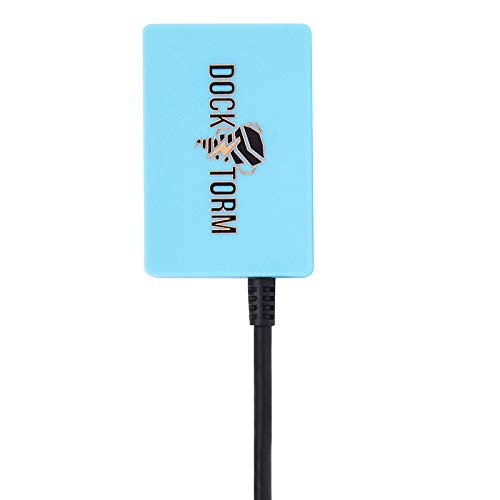
Obrázek 3.1: Přenosný USB rozbočovač Dockztorm.
4. Ovládání ROG Ally
4.1 Základní navigace
- Dotyková obrazovka: Procházejte systém Windows 11 a aplikacemi pomocí 7palcové dotykové obrazovky s rozlišením FHD.
- Ovládání hry: Pro hraní používejte integrované joysticky, směrová tlačítka, tlačítka A/B/X/Y, nárazníky a spouštěče.
- View Tlačítko: Obvykle funguje jako tlačítko „zpět“ nebo „vybrat“ ve hrách a aplikacích.
- Tlačítko nabídky: Často funguje jako tlačítko „Start“ nebo „Možnosti“.
- Tlačítko velitelského centra: Poskytuje rychlý přístup k běžným nastavením, jako jsou režimy výkonu, jas a Wi-Fi.
- Tlačítko zbrojnice: Spouští aplikaci Armoury Crate SE pro správu her a nastavení systému.
4.2 Režimy výkonu
Armory Crate umožňuje přepínat mezi různými režimy výkonu pro optimalizaci výdrže baterie nebo herního výkonu.
- Tichý mód: Upřednostňuje tichý provoz a úsporu baterie, vhodný pro nenáročné úkoly nebo méně náročné hry.
- Režim výkonu: Vyvažuje výkon a spotřebu energie pro dobrý herní zážitek.
- Turbo režim: Maximalizuje výkon pro náročné hry s využitím plného výkonu procesoru AMD Ryzen Z1 Extreme a grafické karty AMD Radeon. Tento režim může spotřebovávat více baterie a generovat více tepla.
- Manuální režim: Umožňuje pokročilým uživatelům přizpůsobit nastavení CPU a GPU.
4.3 Připojení k externím displejům a periferiím
ROG Ally lze připojit k externím displejům, klávesnicím a myším a dosáhnout tak zážitku jako na stolním počítači.
- Port USB-C: Použijte port USB 3.2 typu C pro výstup videa (kompatibilní s DisplayPort 1.4) na externí monitor nebo televizor. Tento port také podporuje napájení.
- Bluetooth 5.3: Připojte bezdrátová sluchátka, gamepady nebo jiná zařízení Bluetooth.
- USB Hub Dockztorm: Pomocí dodaného rozbočovače můžete připojit více periferií USB-A, jako jsou klávesnice, myši nebo externí úložiště.
- Mobilní rozhraní ROG XG: Pro maximální herní výkon připojte volitelnou externí grafickou kartu ROG XG Mobile (prodává se samostatně) přes tento vyhrazený port.
5. Údržba
5.1 Čištění vašeho zařízení
- K čištění obrazovky a vnějšího povrchu použijte měkký hadřík, který nepouští vlákna. V případě odolných šmouh lehceamphadřík vodou nebo čističem obrazovek.
- Nepoužívejte agresivní chemikálie, abrazivní čisticí prostředky ani aerosolové spreje přímo na zařízení.
- Pro zajištění správného chlazení udržujte větrací otvory čisté od prachu a nečistot.
5.2 Aktualizace softwaru a ovladačů
Pravidelně aktualizujte systém Windows 11, ovladače grafické karty (AMD Radeon) a software Armoury Crate, abyste zajistili optimální výkon, zabezpečení a kompatibilitu s novými hrami.
- Aktualizace systému Windows: Přejděte do Nastavení > Windows Update a zkontrolujte a nainstalujte aktualizace systému.
- Aktualizace beden zbrojnice: Spusťte aplikaci Armoury Crate a přejděte do „Centra aktualizací“, kde můžete zkontrolovat a nainstalovat ovladače a firmware specifické pro dané zařízení.
5.3 Správa úložiště
Váš ROG Ally je dodáván s 512GB PCIe NVMe SSD diskem. Pro další úložiště můžete použít slot pro kartu UHS-II MicroSD.
- Pravidelně spravujte nainstalované hry a aplikace, abyste uvolnili místo na SSD disku.
- Pro ukládání méně často hraných her nebo médií zvažte použití vysokorychlostní karty MicroSD files.
5.4 Péče o baterii
Pro maximalizaci životnosti baterie:
- Vyhněte se častému úplnému vybíjení baterie.
- Pokud zařízení delší dobu nepoužíváte, skladujte jej na chladném a suchém místě.
- Pokud baterii skladujete delší dobu, nabijte ji na přibližně 50–60 %.
6. Řešení problémů
Tato část se zabývá běžnými problémy, se kterými se můžete setkat u svého ROG Ally.
6.1 Zařízení se nezapíná nebo nereaguje
- Ujistěte se, že je zařízení dostatečně nabité. Připojte napájecí adaptér a před zapnutím počkejte několik minut.
- Proveďte tvrdý reset podržením tlačítka napájení po dobu 15-20 sekund.
- Pokud je připojen externí displej, ujistěte se, že je displej zapnutý a je vybrán správný vstup.
6.2 Krátká výdrž baterie
- Hry, zejména náročné tituly, rychle spotřebovávají baterii. To je u vysoce výkonných kapesních počítačů normální.
- Pro delší výdrž baterie upravte režimy výkonu v Armory Crate na „Tichý“ nebo „Výkonný“.
- Nižší jas obrazovky.
- Vypněte Wi-Fi a Bluetooth, když je nepoužíváte.
- Zavřete aplikace na pozadí.
6.3 Problémy se čtečkou karet MicroSD
Někteří uživatelé hlásili problémy se čtečkou karet MicroSD.
- Ujistěte se, že je karta MicroSD zcela vložena a správně naformátována.
- Zkuste jinou kartu MicroSD, abyste vyloučili problémy s kompatibilitou karet.
- Aktualizujte všechny ovladače přes Armoury Crate a Windows Update.
- Pokud problémy přetrvávají, obraťte se na podporu ASUS a požádejte o další pomoc, protože to může znamenat problém s hardwarem.
6.4 Pády systému nebo nereagování
- Ujistěte se, že všechny aktualizace systému Windows a ovladače grafické karty jsou aktuální.
- Zkontrolujte, zda se zařízení nepřehřívá. Ujistěte se, že jsou větrací otvory volné a že se zařízení používá v dobře větraném prostoru.
- Spusťte nástroj pro diagnostiku systému (k dispozici ve Windows nebo Armoury Crate) a zkontrolujte problémy s hardwarem.
- Pokud dochází k pádům během určitých her, zkuste snížit nastavení grafiky ve hře nebo aktualizovat samotnou hru.
- Pokud existuje podezření na poškození softwaru, zvažte obnovení systému nebo čistou instalaci systému Windows 11 (nejprve zálohujte data).
6.5 Nemotorné rozhraní operačního systému
ROG Ally běží na plném operačním systému Windows 11 Home, který je optimalizován pro použití na stolním počítači. Ačkoliv Armoury Crate nabízí rozhraní podobné konzoli, některé prvky Windows se na kapesním počítači mohou zdát méně intuitivní.
- V případě potřeby používejte pro navigaci dotykovou obrazovku.
- Seznamte se s funkcemi tabletového režimu ve Windows 11.
- Přizpůsobte si nastavení systému Windows pro efektivnější práci.
- Pro zadávání textu použijte klávesnici na obrazovce (přístupnou přes Centrum příkazů nebo nastavení systému Windows).
7. Specifikace
| Funkce | Detail |
|---|---|
| Číslo modelu | ROG Ally |
| Procesor | AMD Ryzen Z1 Extreme (osmijádrový, až 5.1 GHz) |
| Grafika | Integrovaná grafika AMD Radeon |
| Zobrazit | 7" dotykový IPS displej s rozlišením Full HD (1920x1080) a obnovovací frekvencí 120 Hz |
| BERAN | 16GB integrovaná RAM LPDDR5X |
| Skladování | 512GB PCIe NVMe SSD |
| Operační systém | Windows 11 Home-64 |
| Bezdrátové připojení | Wi-Fi 6E MT7922, Bluetooth 5.3 |
| Porty | USB 3.2 typu C (DisplayPort 1.4 / napájecí vstup), čtečka Micro SD karet (UHS-II), 3.5mm kombinovaný audio konektor, mobilní rozhraní ROG XG |
| Zabezpečení | Systém zabezpečení otiskem prstu |
| Baterie | 4článková baterie s kapacitou 40 Wh |
| Rozměry | 11 x 4.5 x 1.5 palce |
| Hmotnost | 2 libry |
8. Záruka a podpora
Na váš herní herní herní konzoli ASUS ROG Ally se vztahuje záruka výrobce. Konkrétní podmínky, včetně záruční doby a podrobností o krytí, naleznete v záruční kartě, která je součástí balení produktu.
Pro technickou podporu, stažení ovladačů a další zdroje navštivte oficiální stránky podpory ASUS. webweb. Najdete tam kontaktní informace a často kladené otázky.
Podpora ASUS Webmísto: www.asus.com/support/


