Zavedení
Tato příručka obsahuje pokyny pro nastavení, provoz, údržbu a řešení problémů s vaším WiFi 6-mesh systémem MERCUSYS Halo H1500X AX1500. Pečlivě si prosím přečtěte tuto příručku, abyste zajistili správné používání a optimální výkon vašeho zařízení.

Obrázek: Systém MERCUSYS Halo H1500X AX1500 WiFi 6 Mesh, zobrazující dvě bílé jednotky ve tvaru krychle a jejich maloobchodní balení.
Nastavení
Nastavení vašeho síťového systému Halo H1500X je navrženo tak, aby bylo snadné pomocí aplikace MERCUSYS.
1. Rozbalení a umístění
- Vybalte všechny komponenty: jednotky Halo, napájecí adaptéry a ethernetový kabel.
- Umístěte primární jednotku Halo poblíž stávajícího modemu nebo routeru.
- Umístěte sekundární jednotku (jednotky) Halo do oblastí vyžadujících rozšířené pokrytí Wi-Fi signálem a ujistěte se, že jsou v dosahu jiné jednotky Halo pro optimální připojení k síti.
2. Hardwarové připojení
- Připojení primární halo jednotky:
- Připojte jeden konec dodaného ethernetového kabelu k portu LAN na vašem stávajícím modemu/routeru.
- Připojte druhý konec ethernetového kabelu k libovolnému gigabitovému portu na primární jednotce Halo.
- Připojte napájecí adaptér k primární jednotce Halo a zapojte ji do elektrické zásuvky.
- Počkejte, až se LED indikátor na jednotce Halo rozsvítí modře, což znamená, že je připravena k nastavení.
- Připojení sekundární jednotky (jednotek) Halo:
- Připojte napájecí adaptér ke každé sekundární jednotce Halo a zapojte je do elektrických zásuvek.
- Umístěte je na požadovaná místa. Po konfiguraci primární jednotky se automaticky připojí k síťové síti.
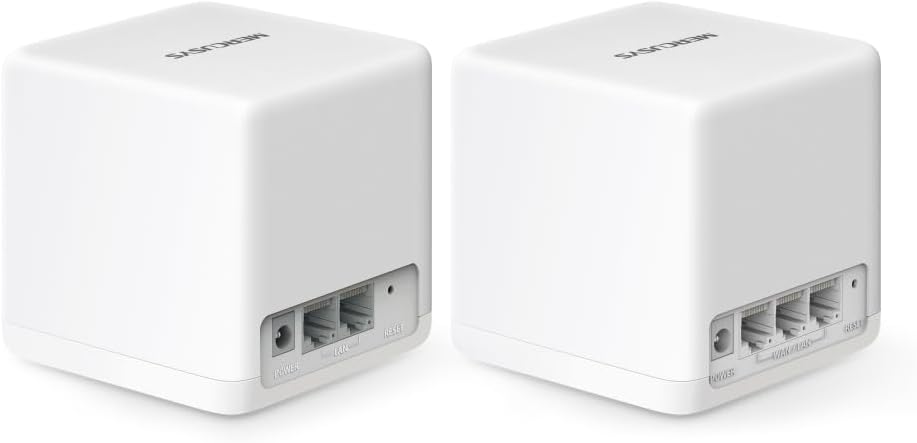
Obrázek: Zadní view dvou jednotek Halo H1500X, s zvýrazněním napájecího vstupu a tří gigabitových ethernetových portů na každém zařízení.
3. Konfigurace s průvodcem aplikací
- Stáhněte si aplikaci MERCUSYS z obchodu s aplikacemi ve vašem mobilním zařízení.
- Otevřete aplikaci a postupujte podle pokynů na obrazovce k vytvoření MERCUSYS ID nebo k přihlášení.
- Vyberte si model Halo a podle podrobných pokynů nakonfigurujte síť mesh, včetně nastavení názvu Wi-Fi (SSID) a hesla.
Provozování síťového systému
Systém MERCUSYS Halo H1500X poskytuje bezproblémové pokrytí Wi-Fi signálem v celém domě s pokročilými funkcemi.
Pokrytí Wi-Fi v celém domě
Halo H1500X (balení po 2 ks) je navrženo pro pokrytí až 350 m² (přibližně 3767 čtverečních stop), čímž eliminuje mrtvé zóny Wi-Fi. Zařízení se automaticky přepínají na nejsilnější signál, jakmile se pohybujete po domě, a zajišťují tak nepřetržité připojení s jedním názvem sítě a heslem.

Obrázek: Diagram znázorňující dvě jednotky Halo poskytující bezproblémové pokrytí Wi-Fi signálem v celém domě, což naznačuje rozšířený dosah a eliminaci mrtvých zón.
Výkon vysokorychlostní Wi-Fi 6
Díky technologii Wi-Fi 6 systém nabízí rychlost až 1500 Mbps (1201 Mbps na 5 GHz a 574 Mbps na 2.4 GHz). To umožňuje citlivé hraní her, plynulé streamování videa v rozlišení 8K a efektivní zpracování dat pro více než 150 připojených zařízení současně.

Obrázek: Ikony ilustrující klíčové funkce Wi-Fi 6: 4x delší symbol OFDM pro větší pokrytí a rychlost, MU-MIMO pro simultánní připojení zařízení, OFDMA pro větší kapacitu sítě, 1024-QAM pro zvýšené rychlosti a BSS Color pro snížené přetížení sítě.
Gigabitové ethernetové porty
Každá jednotka Halo je vybavena třemi gigabitovými ethernetovými porty, které umožňují vysokorychlostní kabelové připojení k zařízením, jako jsou chytré televizory, herní konzole a stolní počítače.
Zabezpečení a správa sítě
- Šifrování WPA3: Zabezpečuje vaši síť nejnovějším bezpečnostním protokolem Wi-Fi.
- Rodičovská kontrola: Spravujte přístup k internetu pro dětská zařízení.
- Kvalita služeb (QoS): Upřednostňujte síťový provoz pro konkrétní zařízení nebo aplikace, abyste zajistili optimální výkon pro kritické úlohy.
- Antivirus: Poskytuje další vrstvu ochrany pro vaši síť.
- Aplikace MERCUSYS: Používejte aplikaci pro vzdálenou správu a ovládání nastavení sítě.
Údržba
Pravidelná údržba pomáhá zajistit dlouhou životnost a optimální výkon vašeho systému MERCUSYS Halo H1500X.
Aktualizace firmwaru
- Pravidelně kontrolujte a instalujte aktualizace firmwaru prostřednictvím aplikace MERCUSYS. Aktualizace často zahrnují vylepšení výkonu, bezpečnostní záplaty a nové funkce.
Čištění
- Jemně otřete vnější povrch jednotek Halo měkkým, suchým hadříkem.
- Nepoužívejte tekuté čisticí prostředky nebo abrazivní materiály.
- Ujistěte se, že jsou větrací otvory čisté a bez prachu, aby nedošlo k přehřátí.
Restartování systému
- Pravidelné restartování jednotek Halo (např. jednou za měsíc) může pomoci vyřešit dočasné problémy a zlepšit stabilitu sítě. Odpojte napájecí adaptér, počkejte 10 sekund a poté jej znovu zapojte.
Odstraňování problémů
Tato část se zabývá běžnými problémy, se kterými se můžete setkat u systému MERCUSYS Halo H1500X.
Žádné připojení k internetu
- Zkontrolujte kabely: Ujistěte se, že je ethernetový kabel z modemu/routeru bezpečně připojen k gigabitovému portu primární jednotky Halo.
- Stav modemu/routeru: Ověřte, zda váš modem nebo stávající router funguje správně a má aktivní připojení k internetu.
- Restartujte zařízení: Vypněte a zapněte modem/router, poté primární jednotku Halo a nakonec všechny sekundární jednotky Halo.
- Kontrola aplikace: Pomocí aplikace MERCUSYS zkontrolujte stav sítě a postupujte podle navrhovaných kroků pro řešení problémů.
Sekundární halo jednotka se nepřipojuje
- Blízkost: Ujistěte se, že sekundární jednotka je umístěna v rozumném dosahu od jiné aktivní jednotky Halo.
- Moc: Ověřte, zda je sekundární jednotka zapnutá a její LED indikátor se chová podle očekávání (např. bliká modře během připojení, svítí modře po připojení).
- Resetovat: Pokud se sekundární jednotka nepřipojí, zkuste ji obnovit do továrního nastavení (konkrétní pokyny naleznete v aplikaci nebo v průvodci rychlým spuštěním) a znovu ji přidat prostřednictvím aplikace MERCUSYS.
Slabý signál Wi-Fi nebo pomalá rychlost
- Umístění: Upravte umístění jednotek Halo tak, abyste minimalizovali překážky (tlusté stěny, velké spotřebiče) a zajistili optimální distribuci signálu.
- Rušení: Udržujte jednotky Halo v dostatečné vzdálenosti od zařízení, která vyzařují silné elektromagnetické rušení (např. mikrovlnné trouby, bezdrátové telefony).
- Roaming zařízení: Pokud zařízení nepřepínají plynule mezi jednotkami Halo, ujistěte se, že Wi-Fi adaptér vašeho zařízení podporuje protokoly rychlého roamingu. Dočasné odpojení a opětovné připojení Wi-Fi na vašem zařízení může někdy vynutit připojení k bližší jednotce Halo.
- Kabelové páteřní připojení: V kritických oblastech nebo větších domech zvažte použití ethernetového kabelu k propojení jednotek Halo (kabelové backhaul) pro stabilnější a rychlejší spojení mezi nimi.
Potíže s konkrétními zařízeními (např. Sonos)
- Kompatibilita se sítí: Některá starší nebo specializovaná zařízení mohou mít specifické požadavky na síť. Doporučená nastavení Wi-Fi naleznete v manuálu k zařízení.
- 2.4 GHz vs. 5 GHz: Pokud se zařízení potýká s připojením, zkuste dočasně vypnout jedno z pásem Wi-Fi v systému Halo (pokud to aplikace umožňuje), abyste zařízení vynutili přepnutí na druhé pásmo, a poté obě pásma znovu povolte.
- Firmware: Ujistěte se, že váš systém Halo i problematické zařízení mají nejnovější firmware.
Specifikace
| Funkce | Detail |
|---|---|
| Značka | MERCUSYS |
| Název modelu | Halo H1500X (balení po 2 kusech) |
| Wi-Fi standard | 802.11ax (Wi-Fi 6) |
| Třída frekvenčního pásma | Dvoupásmové (2.4 GHz a 5 GHz) |
| Maximální rychlost Wi-Fi | AX1500 Mbps (1201 Mbps na 5 GHz, 574 Mbps na 2.4 GHz) |
| Ethernetové porty | 3 gigabitové porty na jednotku |
| Krytí (balení po 2 ks) | Až 350 m² (cca 3767 čtverečních stop) |
| Maximální počet připojených zařízení | Až 150+ zařízení |
| Speciální funkce | QoS, rodičovská kontrola, antivirus, šifrování WPA3 |
| Operační systém | Linux |
| Kompatibilní zařízení | Herní konzole, osobní počítač, notebook, chytrý telefon, tablet |
| Barva | Bílý |
| Výrobce | TP-Link |
| Země původu | Čína |
Informace o záruce
Systém MERCUSYS Halo H1500X AX1500 WiFi 6 Mesh je dodáván s… 2-letá zárukaPro případ reklamace si prosím uschovejte doklad o koupi. Podrobné záruční podmínky naleznete v oficiálním prodejním centru MERCUSYS. webwebu nebo kontaktujte zákaznickou podporu.
Podpora
Pro další pomoc, technickou podporu nebo přístup k nejnovějším zdrojům se prosím podívejte na následující:
- Aplikace MERCUSYS: Aplikace nabízí průvodce nastavením, správu sítě a přístup k podpůrným zdrojům.
- Oficiální MERCUSYS Webmísto: Navštivte oficiální stránky MERCUSYS webweb s nejčastějšími dotazy, aktualizovanými manuály, soubory ke stažení firmwaru a kontaktními informacemi pro zákaznickou podporu.


