Zavedení
Tato příručka obsahuje komplexní pokyny k instalaci, nastavení a provozu kombinované karty BrosTrend AX1800 M.2 WiFi 6 a Bluetooth 5.2. Tato interní síťová karta pro počítač je navržena tak, aby vylepšila bezdrátové možnosti vašeho notebooku a nabízí vysokorychlostní připojení WiFi 6 a pokročilé funkce Bluetooth 5.2.
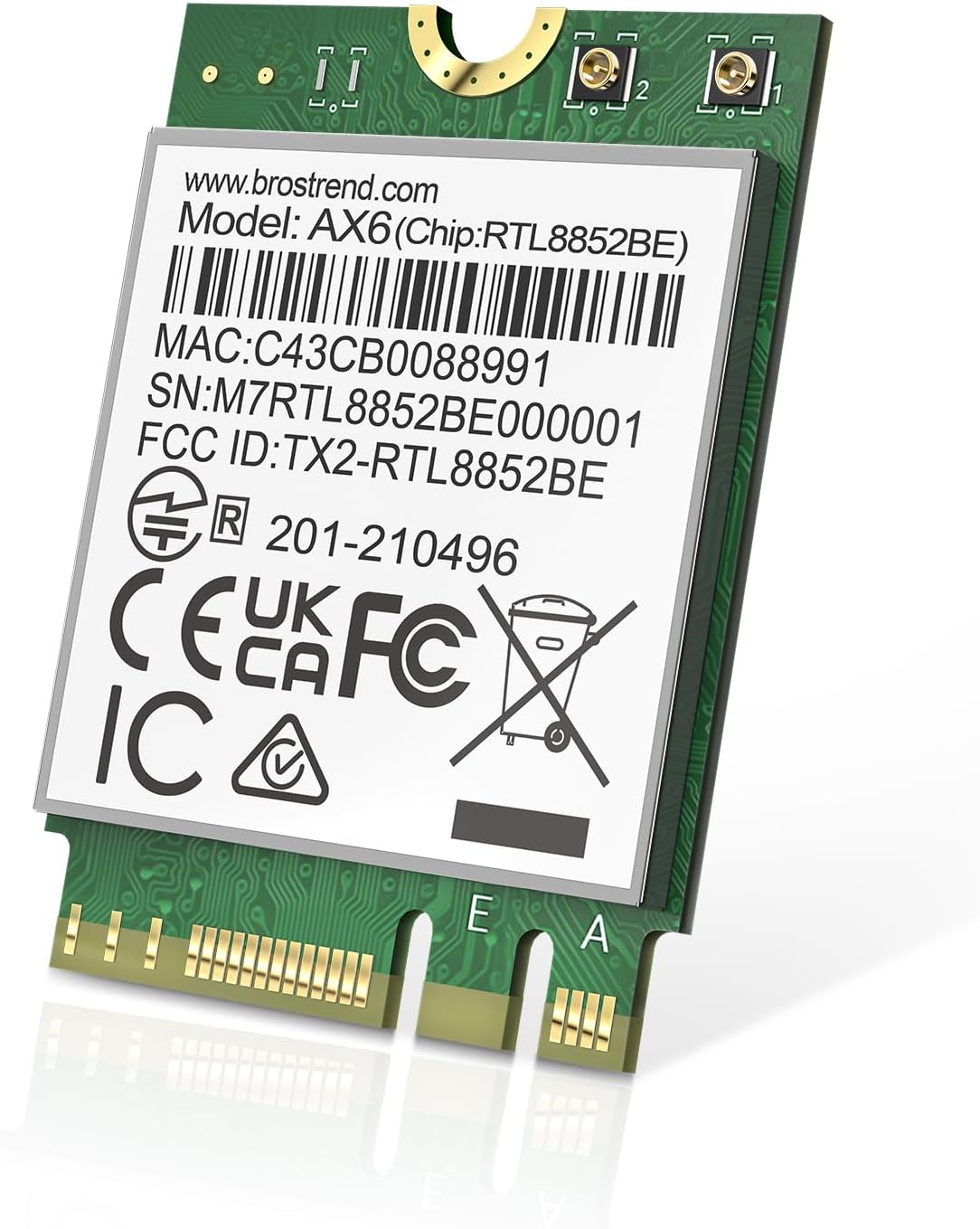
Obrázek: Kombinovaná karta BrosTrend AX1800 M.2 WiFi 6 a Bluetooth 5.2, kompaktní interní síťový adaptér.
Obsah balení
Ověřte, zda váš balíček obsahuje následující položky:
- 1 x kombinovaná karta M.2 WiFi 6 / Bluetooth
- 1 x Průvodce rychlou instalací
- 2 x šrouby (jeden náhradní)
- 1 x Šroubovák

Obrázek: Vizuální znázornění kombinované karty BrosTrend AX1800 M.2 WiFi 6 / Bluetooth, stručný návod k instalaci, dva šroubky a šroubovák v balení.
Nastavení
1. Instalace ovladače (předinstalace)
Před fyzickou instalací karty M.2 se doporučuje stáhnout a nainstalovat potřebné ovladače. Tím zajistíte, že systém nový hardware ihned po spuštění rozpozná.
- Navštivte oficiální stránky BrosTrend webmísto: www.brostrend.com.
- Přejděte do sekce podpory nebo stažení pro kombinovanou kartu AX1800 M.2 WiFi 6 / Bluetooth.
- Stáhněte si nejnovější ovladače WiFi a Bluetooth kompatibilní s vaším operačním systémem (Windows 10/11).
- Rozbalte stažený soubor .zip filea spusťte soubor setup.exe pro ovladače WiFi i Bluetooth.
- Po úspěšné instalaci ovladače před zahájením fyzické instalace notebook zcela vypněte.
Video: Pokyny ke stažení a instalaci ovladače WiFi pro kartu M.2 WiFi od BrosTrend webmísto.

Obrázek: Obrazovka notebooku zobrazující BrosTrend webwebu se zvýrazněním sekce pro stahování ovladačů pro kombinovanou kartu M.2 WiFi 6 / Bluetooth.
2. Fyzická instalace
Pro fyzickou instalaci kombinované karty M.2 WiFi 6 a Bluetooth do notebooku postupujte takto:
- Připravte si notebook: Ujistěte se, že je notebook zcela vypnutý a odpojený od jakéhokoli zdroje napájení. Sejměte spodní kryt notebooku, abyste získali přístup k vnitřním součástem.
- Vyhledejte slot M.2: Na základní desce notebooku vyhledejte slot M.2. Pokud je v něm nainstalována síťová karta M.2, budete ji muset vyjmout.
- Odebrat existující kartu (pokud existuje):
- Opatrně odpojte anténní kabely od stávající síťové karty.
- Odšroubujte upevňovací šroub, kterým je karta připevněna k základní desce.
- Jemně vysuňte a vyjměte stávající síťovou kartu ze slotu M.2.
- Instalace nové karty:
- Zarovnejte kombinovanou kartu BrosTrend AX1800 M.2 WiFi 6 / Bluetooth se slotem M.2. Karta má tvar NGFF M.2 2230 a je kompatibilní se sloty Key A a Key E.
- Novou kartu opatrně zasuňte do slotu, dokud zcela nezapadne do usazeného stavu.
- Kartu zajistěte dodaným šroubem.
- Znovu připojte anténní kabely k nové síťové kartě. Konektory MHF4 / IPEX4 umožňují flexibilní připojení k oběma anténním portům.
- Znovu sestavte notebook: Opatrně nasaďte zpět spodní kryt notebooku a zajistěte jej všemi šrouby.
- Zapnutí: Připojte notebook k napájení a zapněte jej.
Video: Vizuální návod demonstrující proces fyzické instalace kombinované karty M.2 AX1800 WiFi 6 a Bluetooth do notebooku.

Obrázek: Zobrazení karty BrosTrend AX1800 M.2 WiFi 6 nainstalované v notebooku ilustruje její kompaktní velikost a umístění.

Obrázek: Detailní záběr na kartu BrosTrend M.2 WiFi 6 s podrobným popisem jejího provedení NGFF M.2 2230 a kompatibility se sloty Key A a Key E.

Obrázek: Konektory antény MHF4 / IPEX4 na WiFi kartě BrosTrend, určené pro připojení stávajících antén notebooků.
Návod k obsluze
1. Připojení k síti WiFi
Po úspěšné instalaci a nastavení ovladače by měl váš notebook detekovat dostupné WiFi sítě.
- Klikněte na ikonu sítě na hlavním panelu (obvykle se nachází v pravém dolním rohu).
- Vyberte požadovanou síť WiFi ze seznamu.
- Klikněte na „Připojit“.
- Po zobrazení výzvy zadejte heslo k WiFi a klikněte na tlačítko „Další“.
- Po krátké době se stav sítě změní na „Připojeno“.

Obrázek: Osoba během videohovoru na notebooku demonstruje plynulé připojení, které poskytuje WiFi karta BrosTrend.
2. Párování Bluetooth
Karta BrosTrend AX1800 podporuje Bluetooth 5.2, což nabízí vyšší rychlosti a širší dosah ve srovnání se staršími standardy. Spárování zařízení Bluetooth:
- Ujistěte se, že máte na notebooku povoleno Bluetooth (zkontrolujte Nastavení systému Windows > Zařízení > Bluetooth a další zařízení).
- Přepněte své zařízení Bluetooth do režimu párování.
- Na notebooku klikněte na „Přidat Bluetooth nebo jiné zařízení“ a vyberte „Bluetooth“.
- Vyberte zařízení ze seznamu a dokončete párování podle pokynů na obrazovce.

Obrázek: Ilustrace znázorňující notebook bezdrátově připojený k více zařízením s technologií Bluetooth 5.2, jako je myš, sluchátka, reproduktor, klávesnice, chytrý telefon, tablet, tiskárna a herní ovladač.
Údržba
Pro zajištění optimálního výkonu a zabezpečení pravidelně kontrolujte a instalujte nejnovější ovladače pro kombinovanou kartu BrosTrend AX1800 M.2 WiFi 6 a Bluetooth 5.2. Ovladače naleznete na oficiálních stránkách BrosTrend. webmísto.
Udržujte vnitřní součásti notebooku čisté od prachu, abyste zabránili přehřívání, které může ovlivnit výkon síťové karty.
Odstraňování problémů
- Po instalaci není k dispozici Wi-Fi ani Bluetooth:
- Ujistěte se, že jsou ovladače správně nainstalovány. V případě potřeby je znovu stáhněte a nainstalujte.
- Ověřte, zda je karta správně usazena ve slotu M.2 a zda je upevňovací šroub bezpečně utažen.
- Zkontrolujte, zda jsou anténní kabely bezpečně připojeny ke kartě.
- Ověřte, zda nastavení BIOS/UEFI vašeho notebooku nedeaktivuje slot M.2 ani bezdrátové funkce.
- Pomalé rychlosti Wi-Fi:
- Ujistěte se, že jste připojeni k routeru kompatibilnímu s WiFi 6.
- Zkontrolujte, zda nedochází k rušení jinými zařízeními nebo sítěmi.
- Aktualizujte firmware routeru.
- Ověřte, zda nastavení napájení vašeho notebooku neomezuje výkon bezdrátového adaptéru.
- Zařízení Bluetooth se nespáruje:
- Ujistěte se, že je zařízení Bluetooth v režimu párování a v dosahu.
- Zkontrolujte, zda neruší jiná zařízení Bluetooth.
- Restartujte notebook i zařízení Bluetooth.
Specifikace
| Funkce | Detail |
|---|---|
| Číslo modelu | Kombinovaná karta AX1800 M.2 WiFi 6 / Bluetooth |
| WiFi standard | WiFi 6 (IEEE 802.11ax) |
| Rychlost přenosu dat | Až 1800 Mb/s (1201 Mb/s na 5 GHz, 574 Mb/s na 2.4 GHz) |
| Verze Bluetooth | Bluetooth 5.2 |
| Form Factor | NGFF M.2 2230 (sloty Key A a Key E) |
| Kompatibilní operační systémy | Windows 10/11 (64bitový), Linux (jádro 6.5 nebo vyšší) |
| Rozměry | 1.18 x 0.87 x 0.08 palce |
| Hmotnost položky | 0.882 unce (25 gramů) |
| Klíčové technologie | UL/DL MU-MIMO, OFDMA, 1024-QAM, WPA3, TWT |

Obrázek: Osoba používající notebook ilustrující výhody technologií WiFi 6, jako jsou UL/DL MU-MIMO, OFDMA a 1024-QAM, pro připojení s nízkou latencí.

Obrázek: Detailní záběr čipu Realtek s důrazem na jeho roli ve zvýšení výkonu WiFi a Bluetooth a zajištění univerzální kompatibility.

Obrázek: Ilustrace znázorňující WPA3, nejnovější bezpečnostní protokol, který poskytuje vylepšenou ochranu osobních údajů a veřejných sítí.

Obrázek: Diagram ilustrující, jak technologie TWT (Target Wake Time) pomáhá prodloužit výdrž baterie notebooku optimalizací datových přenosů s WiFi routerem.
Záruka
Kombinovaná karta BrosTrend AX1800 M.2 WiFi 6 a Bluetooth 5.2 je dodávána s... Doživotní ochranaPodrobné záruční podmínky naleznete na oficiálních stránkách BrosTrend. webwebu nebo kontaktujte zákaznickou podporu.
Podpora
Pro další pomoc, technickou podporu nebo stažení nejnovějších ovladačů a firmwaru navštivte oficiální webové stránky BrosTrend. webmísto:
Často kladené otázky a další zdroje naleznete také na jejich stránkách podpory.


