1. Úvod
Děkujeme, že jste si vybrali digitální mikroskop Hayve DM7. Toto zařízení je určeno pro detailní pozorování a analýzu různých objektů a nabízí zvětšení až 1000x a jasný 4.3palcový IPS displej. Je vhodný pro aplikace, jako je kontrola mincí, zkoumání desek plošných spojů, pozorování hmyzu a rostlin a oceňování šperků. Tato příručka obsahuje základní informace pro bezpečné a efektivní používání mikroskopu.

Obrázek 1: Digitální mikroskop Hayve DM7 s 32GB TF kartou
2. Bezpečnostní informace
Před použitím digitálního mikroskopu Hayve DM7 si pečlivě přečtěte všechny bezpečnostní pokyny, abyste předešli zranění nebo poškození zařízení.
- Udržujte zařízení mimo dosah vody a vlhkosti.
- Nepokoušejte se mikroskop rozebírat ani upravovat. Opravy by měl provádět pouze autorizovaný personál.
- Nevystavujte zařízení extrémním teplotám nebo přímému slunečnímu záření.
- Používejte pouze dodaný nabíjecí kabel a adaptér.
- Během provozu se ujistěte, že je mikroskop umístěn na stabilním a rovném povrchu.
- Uchovávejte mimo dosah malých dětí, aby nedošlo k náhodnému požití malých částí.
3. Obsah balení
Ověřte, zda jsou v balení přítomny všechny položky:
- Digitální mikroskop Hayve DM7 (s 4.3palcovou IPS obrazovkou)
- Nastavitelný stojan
- 32GB TF karta (předinstalovaná nebo dodávaná samostatně)
- Kabel USB typu C
- Uživatelská příručka (tento dokument)
4. Konec produktuview
Seznamte se s hlavními součástmi digitálního mikroskopu Hayve DM7.

Obrázek 2: Flexibilní nastavení stojanu a obrazovky
- 4.3palcový IPS displej: Obrazovka s vysokým rozlišením pro živé vysílání viewpřehrávání a přehrávání.
- Focus Wheel: Upravuje zvětšení a zaostření.
- LED osvětlení: 8 nastavitelných LED diod pro optimální osvětlení vzorku.
- Mikroskopický objektiv: Zachycuje zvětšené snímky.
- Nastavitelný stojan: Poskytuje stabilitu a umožňuje nastavení výšky a úhlu.
- Základna s měřítkem: Vyznačuje měřicí značky pro přesné umístění.
- Ovládací tlačítka: Napájení, Menu, Snímání/Nahrávání, Navigace nahoru/dolů.
- Slot na kartu TF: Pro ukládání pořízených snímků a videí.
- Port USB typu C: Pro nabíjení a připojení k PC.
5. Nastavení
Pro sestavení a přípravu mikroskopu k prvnímu použití postupujte podle těchto kroků:
- Sestavte stojan:
- Vložte svislou tyč do základny.
- Připevněte držák k tyči.
- Upevněte mikroskopickou jednotku na držák.
- Utáhněte všechny knoflíky pro zajištění stability.
- Vložení TF karty: Pokud není předinstalována, opatrně vložte dodanou 32GB TF kartu do slotu pro TF kartu na boku displeje, dokud nezacvakne na místo.
- Nabijte zařízení: Připojte kabel USB typu C k mikroskopu a vhodnému napájecímu adaptéru USB (není součástí balení) nebo k portu USB počítače. Rozsvítí se indikátor nabíjení. Plné nabití poskytuje přibližně 5 hodin provozu.
- Zapnutí: Stiskněte a několik sekund podržte tlačítko napájení (obvykle umístěné na displeji), dokud se obrazovka nerozsvítí.

Obrázek 3: Kroky montáže

Obrázek 4: Vložení TF karty
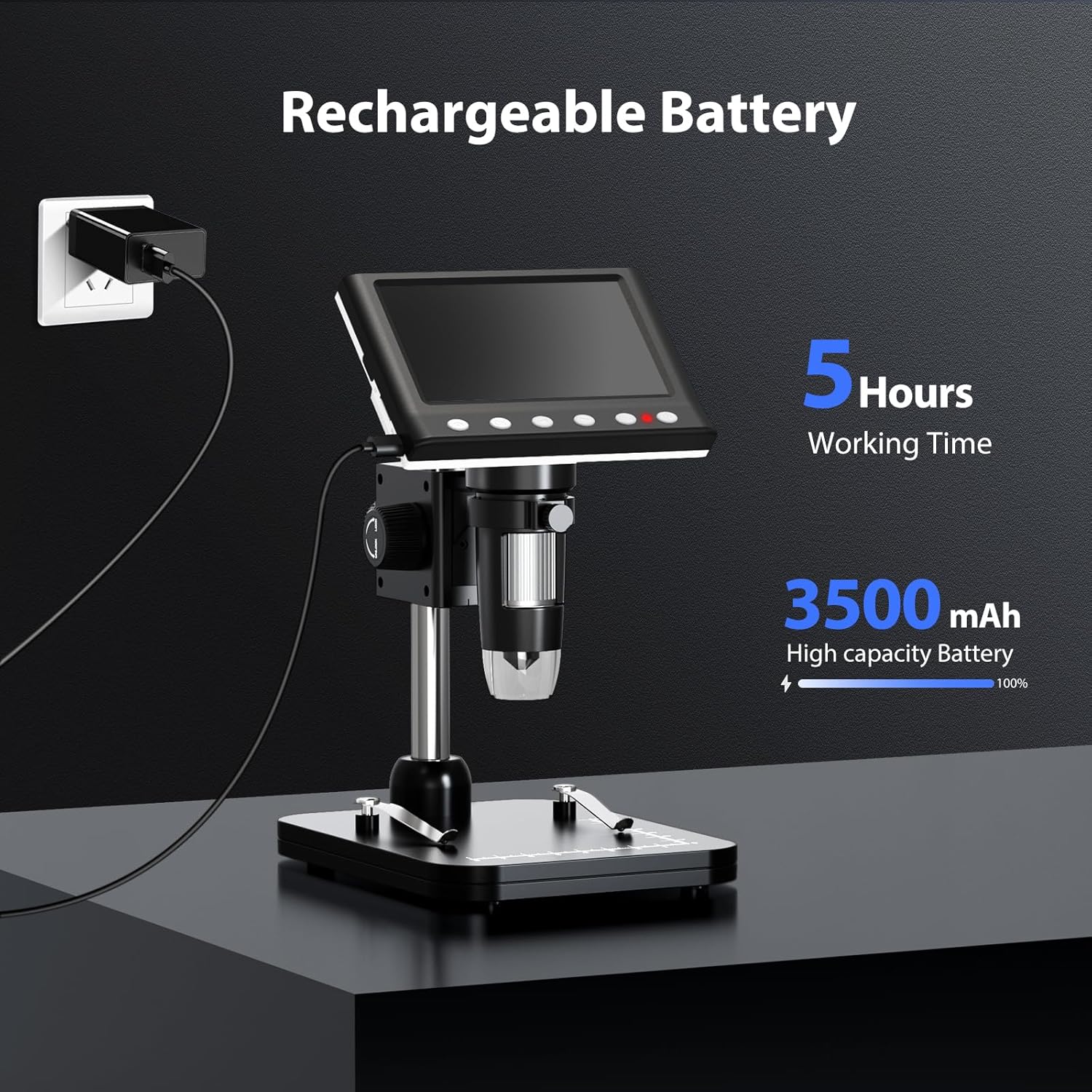
Obrázek 5: Nabíjení mikroskopu
6. Návod k obsluze
6.1 Základní pozorování
- Umístěte objekt, který chcete pozorovat, na podstavec mikroskopu.
- Upravte vzdálenost mezi čočkou mikroskopu a objektem pomocí nastavovacích knoflíků na stojanu.
- Otáčením zaostřovacího kolečka dosáhnete na IPS obrazovce jasného obrazu.
- Upravte osvětlení LED podle potřeby (viz kapitola 6.4).

Obrázek 6: Základní kroky provozu
6.2 Nastavení zvětšení a zaostření
Hayve DM7 nabízí zvětšení od 50x do 1000x. Zvětšení se nastavuje změnou vzdálenosti mezi objektivem a objektem a následným jemným doladěním pomocí zaostřovacího kolečka.
- Pro zvýšení zvětšení přibližte čočku mikroskopu blíže k objektu.
- Chcete-li zmenšit zvětšení, zvedněte čočku mikroskopu dále od objektu.
- Po nastavení výšky otočte Zaostřovací kolečko (obvykle na boku tubusu objektivu), dokud obraz na obrazovce nebude ostrý a jasný.
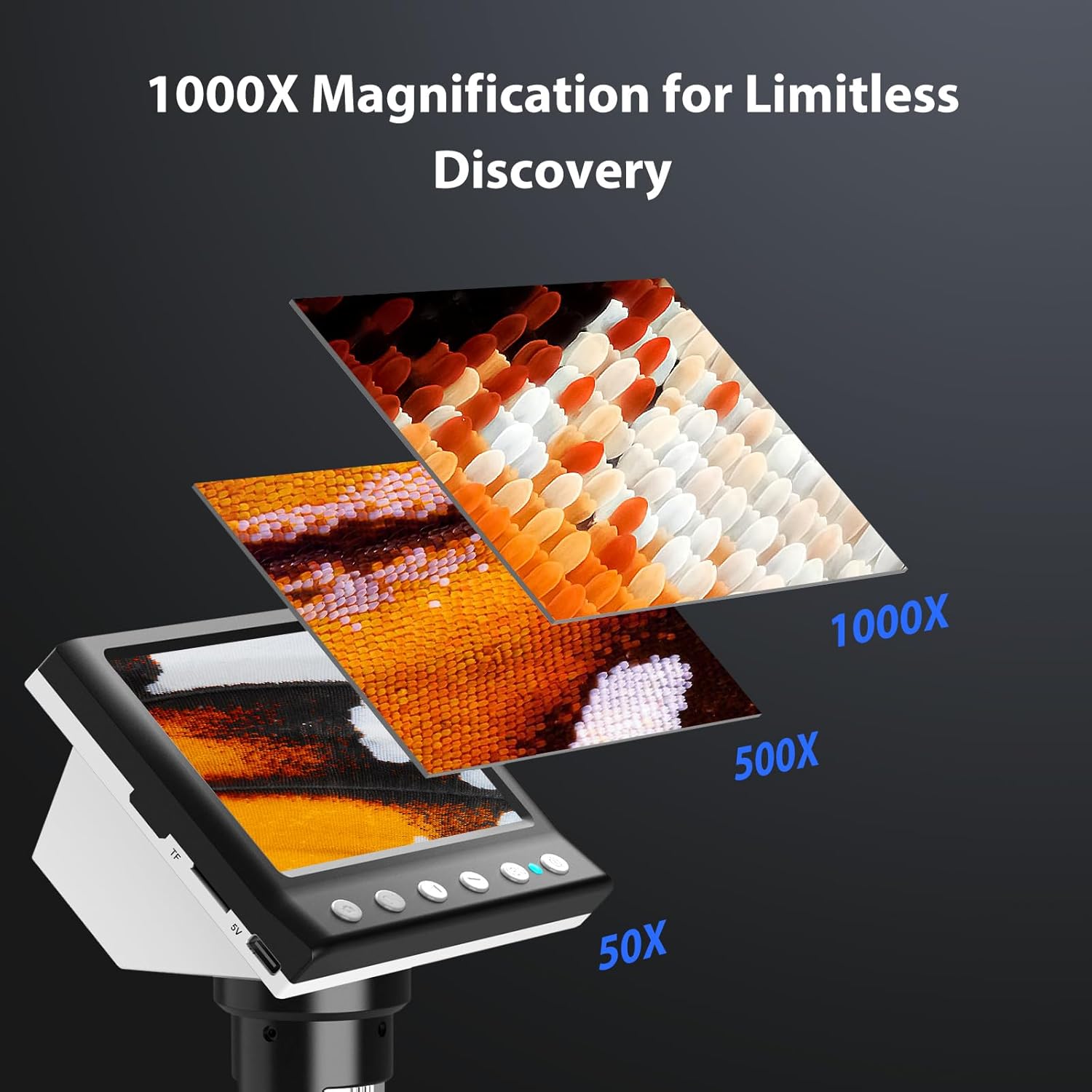
Obrázek 7: Úrovně zvětšení
6.3 Pořizování obrázků a videí
Mikroskop umožňuje pořizovat vysoce kvalitní fotografie a nahrávat videa přímo na instalovanou TF kartu.
- Chcete-li pořídit fotografii: Během pozorování stiskněte tlačítko „Snímání“ (často označené ikonou fotoaparátu). Snímek se uloží na TF kartu.
- Chcete-li nahrát video: Jedním stisknutím tlačítka „Nahrávat“ (často označeného ikonou videokamery) spusťte nahrávání. Dalším stisknutím jej zastavíte. Video se uloží na TF kartu.
- Přístup uložen filepomocí možnosti „Přehrávání“ nebo „Galerie“ v nabídce mikroskopu.
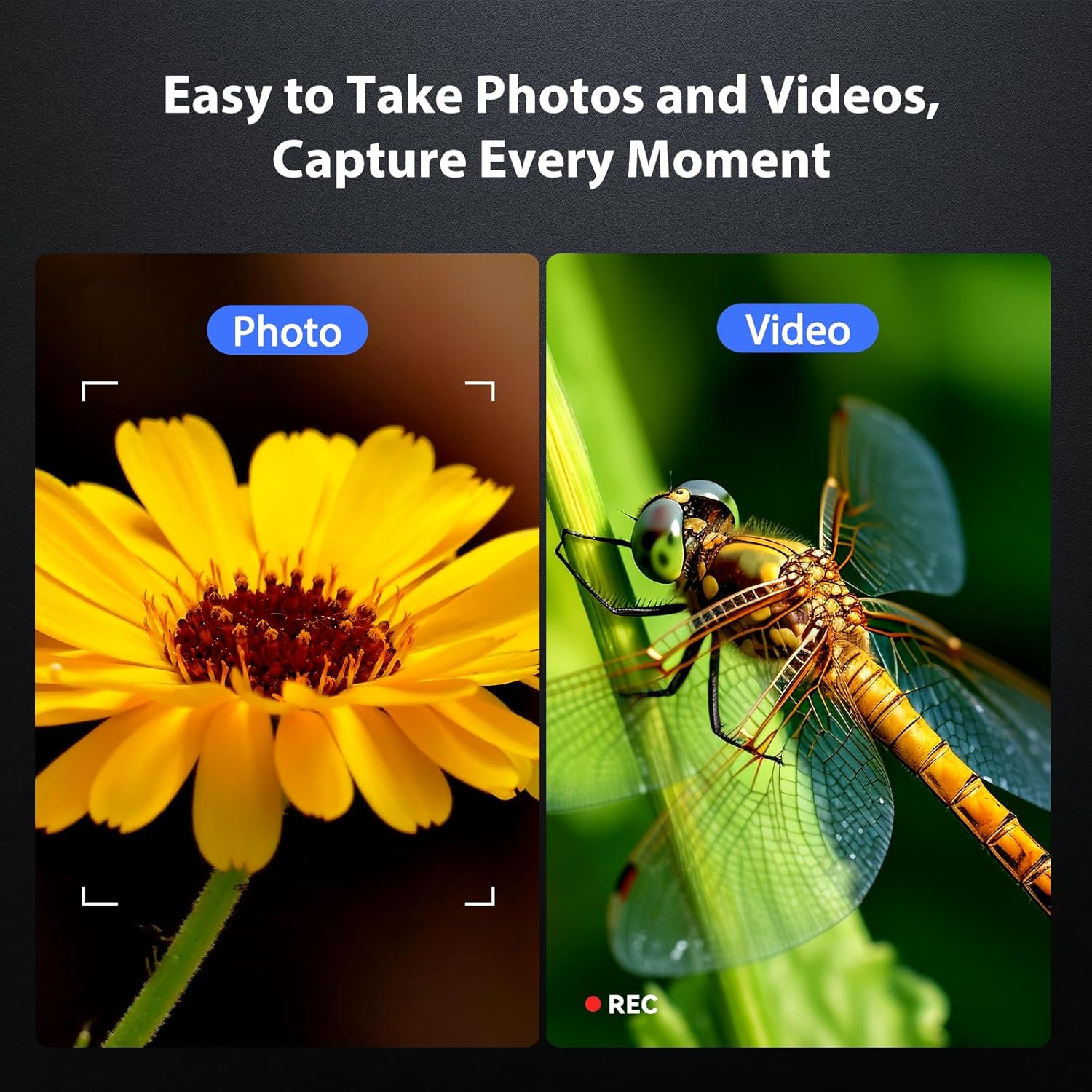
Obrázek 8: Pořizování fotografií a videí
6.4 Nastavení osvětlení LED diod
8 nastavitelných LED světel poskytuje optimální osvětlení pro různé vzorky. Jejich jas můžete ovládat od 0 % do 100 %.
- Na mikroskopu vyhledejte tlačítko nebo volič s LED displejem.
- Otáčením voliče nebo stisknutím tlačítka zvýšíte nebo snížíte jas.
- Upravujte, dokud nebude objekt rovnoměrně osvětlen bez odlesků a stínů.

Obrázek 9: Nastavení jasu LED diod
6.5 Připojení k počítači (režim PC)
Pro větší viewPro přesná měření nebo sdílení můžete mikroskop připojit k počítači kompatibilnímu se systémem Windows.
- Ujistěte se, že je mikroskop zapnutý.
- Připojte mikroskop k počítači pomocí dodaného kabelu USB typu C.
- Na obrazovce mikroskopu se může zobrazit „PC Cam“ nebo se může zobrazit výzva k výběru režimu. Zvolte režim „PC Camera“ nebo „UVC“.
- V počítači otevřete aplikaci fotoaparátu (např. aplikaci Fotoaparát ve Windows) nebo specializovaný software pro mikroskop (pokud je k dispozici nebo stažen) view živé vysílání.
- Některý software může umožňovat měřicí funkce.

Obrázek 10: Připojení k počítači pro měření
7. Údržba
Správná údržba zajišťuje dlouhou životnost a optimální výkon vašeho mikroskopu.
- Čištění objektivu: Použijte měkký hadřík bez žmolků, který je speciálně určen pro optické čočky. V případě odolných šmouh lze na hadřík nanést malé množství čisticího roztoku na čočky (ne přímo na čočku).
- Čištění obrazovky a těla: Otřete obrazovku a tělo měkkým, suchým hadříkem. Nepoužívejte abrazivní čisticí prostředky ani rozpouštědla.
- Skladování: Pokud mikroskop nepoužíváte, skladujte jej v čistém, suchém a bezprašném prostředí. Zvažte použití ochranného krytu.
- Péče o baterie: Pro dlouhodobé skladování nabijte baterii přibližně na 50 % každé několik měsíců, abyste ji udrželi v dobrém stavu.
8. Řešení problémů
Řešení běžných problémů naleznete v této části.
| Problém | Možná příčina | Řešení |
|---|---|---|
| Mikroskop se nezapíná. | Slabá baterie; Tlačítko napájení nebylo správně stisknuto. | Plně nabijte mikroskop. Stiskněte a podržte tlačítko napájení po dobu 3–5 sekund. |
| Obrázek je rozmazaný. | Nesprávné zaostření; Objekt je příliš daleko/blízko objektivu. | Upravte zaostřovací kolečko. Upravte výšku mikroskopické jednotky na stojanu. |
| Obrazovka je příliš tmavá/světlá. | LED osvětlení není nastavené. | Jas LED diody upravte pomocí otočného ovladače/tlačítka. |
| Nelze ukládat fotografie/videa. | TF karta je plná nebo není správně vložena; chyba TF karty. | Zkontrolujte vložení TF karty. Smažte starou kartu. filenebo vyměňte TF kartu. Naformátujte TF kartu (nejprve zálohujte data). |
| Připojení k PC nefunguje. | Nesprávně zvolený režim; Problém s ovladačem; Porucha kabelu. | Ujistěte se, že je na mikroskopu vybrán režim „PC kamera“. Zkuste jiný port USB nebo kabel. Zkontrolujte správce zařízení počítače, zda nevyskytují problémy s ovladači. |
9. Specifikace
Technické specifikace digitálního mikroskopu Hayve DM7:
| Funkce | Detail |
|---|---|
| Model | DM7 |
| Obrazovka displeje | 4.3palcový IPS |
| Zvětšení | 50x až 1000x |
| Světelný zdroj | 8 nastavitelných LED |
| Skladování | 32GB TF karta (součástí balení) |
| Baterie | 1 lithium-iontová baterie (součástí balení) |
| Pracovní doba | Přibl. 5 hodin |
| Konektivita | USB typu C (pro nabíjení a připojení k počítači) |
| Kompatibilní OS | Windows (připojení k PC) |
| Materiál | Plast |
| Barva | Černý |
| Hmotnost položky | 1.3 libry (0.59 kg) |
| Rozměry balení | 7.91 x 7.44 x 3.78 palce |
10. Záruka a podpora
Společnost Hayve poskytuje zákaznickou podporu pro své produkty. Pokud narazíte na jakékoli problémy nebo máte dotazy týkající se vašeho digitálního mikroskopu DM7, kontaktujte prosím náš tým zákaznických služeb.
- Služby zákazníkům: Hayve nabízí 24hodinový profesionální a laskavý poprodejní servis.
- Kontaktní údaje: Viz obal produktu nebo oficiální informace od Hayve. webstránky s nejaktuálnějšími kontaktními údaji.
- Záruka: Mohou platit specifické záruční podmínky. Uschovejte si prosím doklad o koupi pro případ uplatnění záruky.
11. Produktová videa
Ve vstupních datech pro vložení do této příručky nebyla poskytnuta žádná oficiální produktová videa.


