1. Úvod
Tato příručka obsahuje podrobné pokyny pro nastavení, provoz, údržbu a řešení problémů s vaším tabletem CUPEISI YQ10S MAX Android 15. Před použitím zařízení si prosím pečlivě přečtěte tuto příručku, abyste zajistili správnou funkčnost a maximalizovali uživatelský komfort. Uschovejte si tuto příručku pro budoucí použití.

Obrázek 1.1: Tablet CUPEISI YQ10S MAX s Androidem 15 a dodávaným příslušenstvím (klávesnice, myš, stylus a ochranné pouzdro).
2. Obsah balení
Ověřte, zda jsou v balení produktu přítomny všechny níže uvedené položky:
- Tablet CUPEISI YQ10S MAX s Androidem 15
- Bezdrátová klávesnice
- myš Bluetooth
- Skládací ochranný kryt
- Stylus
- Kabel typu C
- Nabíječka
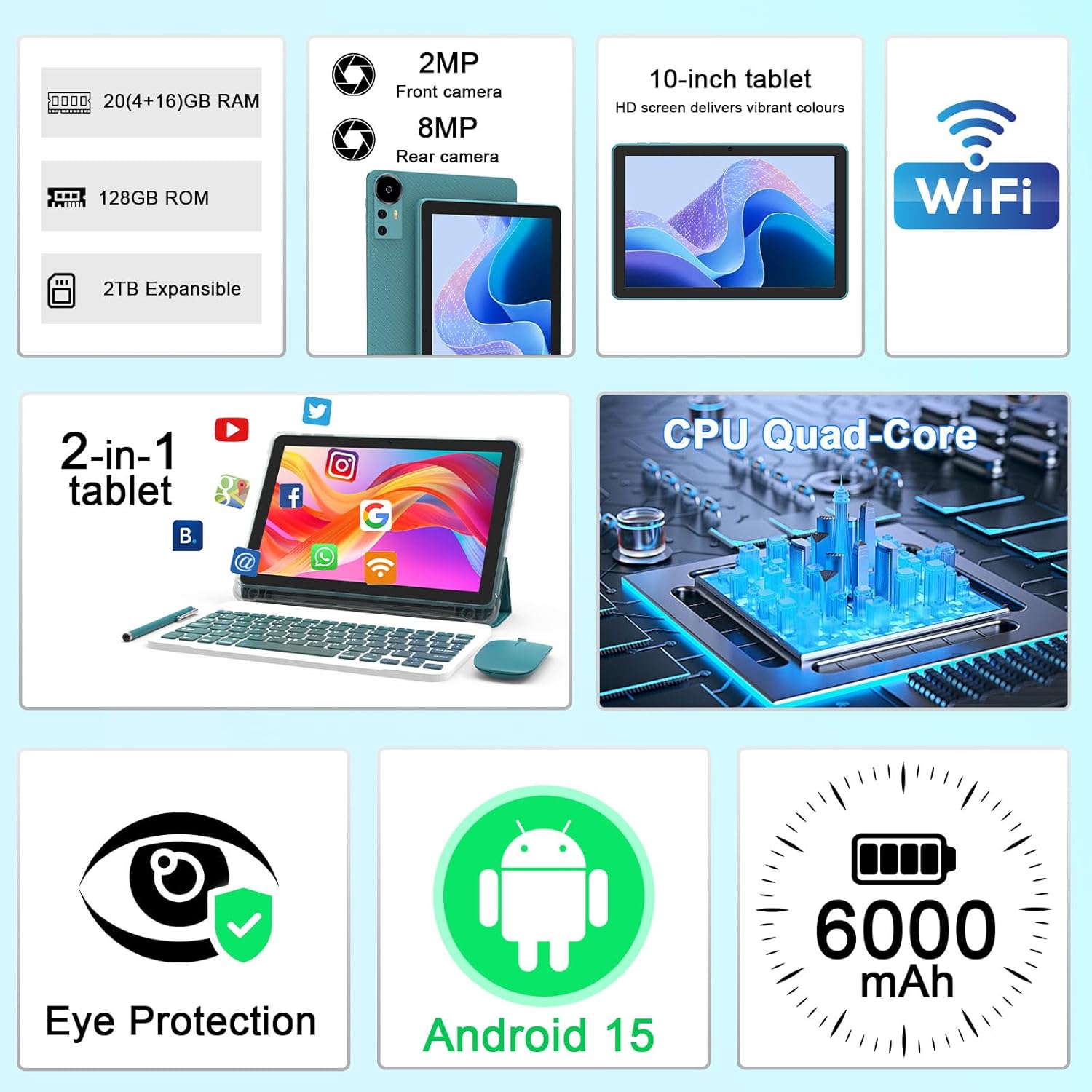
Obrázek 2.1: Konecview klíčových funkcí a zahrnutých komponent.
3. Počáteční nastavení
3.1 Zapnutí/vypnutí
- Zapnutí: Stiskněte a podržte tlačítko napájení na boku tabletu, dokud se obrazovka nerozsvítí.
- Vypnutí: Stiskněte a podržte tlačítko napájení a poté z možností, které se zobrazí na obrazovce, vyberte možnost „Vypnout“.
- Restartovat: Stiskněte a podržte tlačítko napájení a poté z možností vyberte „Restartovat“.
3.2 Nabíjení tabletu
Před prvním použitím tablet plně nabijte. Použijte dodaný kabel typu C a nabíječku.
- Připojte kabel typu C k nabíjecímu portu tabletu.
- Připojte druhý konec kabelu k napájecímu adaptéru.
- Zapojte napájecí adaptér do elektrické zásuvky.
- Ikona baterie na obrazovce bude indikovat stav nabíjení. Úplné nabití obvykle trvá několik hodin.

Obrázek 3.1: Informace o baterii a nabíjení.
3.3 Připojení příslušenství (klávesnice, myš, stylus)
Tablet podporuje připojení Bluetooth pro dodávanou klávesnici a myš.
- Povolit Bluetooth: Přejít na Nastavení > Připojená zařízení > Bluetooth a zapněte jej.
- Párování klávesnice/myši: Přepněte klávesnici nebo myš do režimu párování (v případě potřeby si přečtěte jejich jednotlivé pokyny). Vyberte název zařízení ze seznamu dostupných zařízení Bluetooth v tabletu, které chcete spárovat.
- Stylus: Dodávaný stylus je obvykle pasivní a nevyžaduje párování. Lze jej použít přímo na obrazovce pro navigaci nebo kreslení.
3.4 Wi-Fi připojení
Připojte tablet k síti Wi-Fi pro přístup k internetu.
- Přejít na Nastavení > Síť a internet > Wi-Fi.
- Zapněte Wi-Fi. Tablet vyhledá dostupné sítě.
- Vyberte požadovanou síť ze seznamu.
- Pokud se zobrazí výzva, zadejte heslo sítě a klepněte na Připojit.
4. Základní obsluha
4.1 Navigace v systému Android 15
Váš tablet běží na systému Android 15 a nabízí intuitivní uživatelské rozhraní. Standardem pro interakci jsou gesta přejetím prstem, akce klepnutí a navigační panel (Zpět, Domů, Nedávné). Certifikace Google Mobile Services (GMS) zajišťuje přístup k Obchodu Google Play a dalším aplikacím Google.

Obrázek 4.1: Funkce operačního systému Android 15.
4.2 Nastavení zobrazení
10.1palcový IPS displej s rozlišením 1280x800 poskytuje jasný obraz. Nastavení displeje si můžete upravit podle svých preferencí:
- Jas: Jas obrazovky upravte z panelu rychlých nastavení nebo v Nastavení > Zobrazit.
- Režim čtení: V nastavení displeje povolte „Režim čtení“, abyste snížili vyzařování modrého světla, což může zvýšit pohodlí při delším čtení.
- Velikost písma: Upravte velikost textu pro lepší čitelnost.

Obrázek 4.2: Detaily 10.1palcového HD displeje.
4.3 Správa úložiště
Tablet má 128 GB interního úložiště a 20 GB RAM (4 GB fyzického úložiště + 16 GB virtuálního úložiště). Úložiště lze rozšířit až na 2 TB pomocí karty microSD (není součástí balení).
- Zkontrolujte úložiště: Přejít na Nastavení > Skladování na view využití interního a externího úložiště.
- Vložte MicroSD kartu: Vyhledejte slot pro kartu microSD v tabletu a kartu opatrně vložte, dokud nezacvakne na místo.

Obrázek 4.3: Konfigurace úložiště a RAM.
4.4 Použití kamery
Tablet je vybaven 8MP zadním fotoaparátem a 2MP předním fotoaparátem.
- Otevřete aplikaci Fotoaparát: Klepněte na ikonu Fotoaparát na domovské obrazovce nebo v liště aplikací.
- Přepnout kamery: Pro přepínání mezi předním a zadním fotoaparátem použijte ikonu přepínače fotoaparátu.
- Pořizování fotografií/videí: Klepnutím na tlačítko spouště pořídíte fotografii nebo spustíte/zastavíte nahrávání videa.

Obrázek 4.4: Specifikace a režimy fotoaparátu.
4.5 Přehrávání multimédií
Tablet podporuje Widevine L1, což umožňuje streamování ve vysokém rozlišení z platforem, jako jsou Netflix, Hulu, YouTube a Prime Video.
- Pro optimální kvalitu streamování zajistěte stabilní připojení k internetu.
- Stáhněte si streamovací aplikace z Obchodu Google Play.

Obrázek 4.5: Podpora Widevine L1 pro streamování multimédií.
4.6 Multitasking
Android 15 vylepšuje možnosti multitaskingu. Pomocí tlačítka „Nedávné“ můžete přepínat mezi otevřenými aplikacemi nebo využít režim rozdělené obrazovky pro současné spuštění dvou aplikací.
- Rozdělená obrazovka: Z sekce „Nedávné“ view, klepněte na ikonu aplikace v horní části karty aplikace a vyberte možnost „Rozdělená obrazovka“. Vyberte druhou aplikaci, kterou chcete otevřít vedle ní.
- Součástí dodávky je klávesnice a myš, které umožňují práci jako na notebooku.

Obrázek 4.6: Tablet používaný v režimu 2 v 1 s klávesnicí a myší.
5. Péče a údržba
5.1 Čištění
- K čištění obrazovky a těla tabletu použijte měkký hadřík, který nepouští vlákna.
- Vyhněte se používání agresivních chemikálií, abrazivních čisticích prostředků nebo aerosolových sprejů.
- Před čištěním se ujistěte, že je tablet vypnutý a odpojený od sítě.
5.2 Péče o baterii
- Nevystavujte tablet extrémním teplotám (horkým ani nízkým).
- Nenechávejte tablet delší dobu zcela vybitý.
- Používejte pouze dodanou nabíječku a kabel, abyste zabránili poškození baterie.
5.3 Aktualizace softwaru
- Pravidelně kontrolujte a instalujte aktualizace softwaru, abyste zajistili optimální výkon, zabezpečení a přístup k novým funkcím.
- Přejít na Nastavení > Systém > Aktualizace systému pro kontrolu dostupných aktualizací.
6. Řešení problémů
Pokud se s tabletem setkáte s problémy, podívejte se na následující běžné problémy a jejich řešení:
6.1 Problémy s napájením
- Tablet se nezapne: Ujistěte se, že je baterie nabitá. Připojte nabíječku a před opětovným zapnutím počkejte několik minut.
- Tablet se zasekne: Stiskněte a podržte tlačítko napájení po dobu asi 10-15 sekund pro vynucení restartu.
6.2 Problémy s připojením
- Nelze se připojit k Wi-Fi: Zkontrolujte, zda je v nastavení povolena Wi-Fi. Restartujte router a tablet. Ujistěte se, že zadáváte správné heslo.
- Zařízení Bluetooth se nespáruje: Ujistěte se, že je příslušenství Bluetooth v režimu párování a v dosahu. Restartujte Bluetooth na tabletu a zkuste spárování zopakovat.
6.3 Zpoždění výkonu
- Pomalý výkon: Zavřete nepoužívané aplikace běžící na pozadí. Vymažte mezipaměť často používaných aplikací. Pokud je interní úložiště téměř plné, zvažte přidání karty microSD pro další úložiště.
- Pády aplikací: Ujistěte se, že jsou aplikace aktualizovány na nejnovější verze. Vymažte mezipaměť a data aplikace (Nastavení > Aplikace > [Název aplikace] > Skladování).
7. Specifikace produktu
| Funkce | Specifikace |
|---|---|
| Značka | CUPEISI |
| Název modelu | CP31M (číslo modelu položky: YQ10S MAX) |
| Operační systém | Android 15 |
| Velikost obrazovky | 10.1 palce |
| Rozlišení obrazovky | 1280 x 800 pixelů (HD) |
| Procesor | 2.0 GHz čtyřjádrový procesor |
| BERAN | 20 GB (4 GB fyzická + 16 GB rozšiřující paměť) |
| Interní úložiště | 128 GB |
| Rozšiřitelné úložiště | Až 2 TB s microSD kartou (není součástí balení) |
| Bezdrátový typ | 802.11ax (Wi-Fi 6.0, 2.4G/5G) |
| Bluetooth | BT 5.0 |
| Zadní kamera | 8 MP |
| Přední kamera | 2 MP |
| Kapacita baterie | 6000 XNUMX mAh |
| Průměrná životnost baterie | 6–8 hodin (v závislosti na používání) |
| Rozměry (DxŠxV) | 9.7 x 6.5 x 0.3 palce |
| Hmotnost položky | 0.176 unce |
| Barva | Tmavě modrá |
8. Záruka a podpora
Informace o záruce naleznete v záruční kartě, která je součástí balení produktu, nebo se obraťte přímo na zákaznickou podporu CUPEISI. Pokud potřebujete technickou pomoc nebo máte otázky, které nejsou uvedeny v této příručce, obraťte se prosím na náš tým podpory prostřednictvím kontaktních údajů uvedených při nákupu.


