1. Úvod a konecview
Robotický vysavač Xiaomi S10 je všestranné úklidové zařízení 2 v 1 určené pro efektivní údržbu domácnosti. Kombinuje výkonné vysávání s efektivním mopováním a využívá pokročilou laserovou navigaci LDS pro přesné mapování a inteligentní plánování trasy. Díky silnému sacímu tlaku 4000 Pa a baterii s dlouhou výdrží zajišťuje důkladný úklid na různých typech podlah. Zařízení podporuje chytré ovládání prostřednictvím aplikace Mi Home, dálkového ovládání a hlasových asistentů, což nabízí pohodlný a automatizovaný úklid.
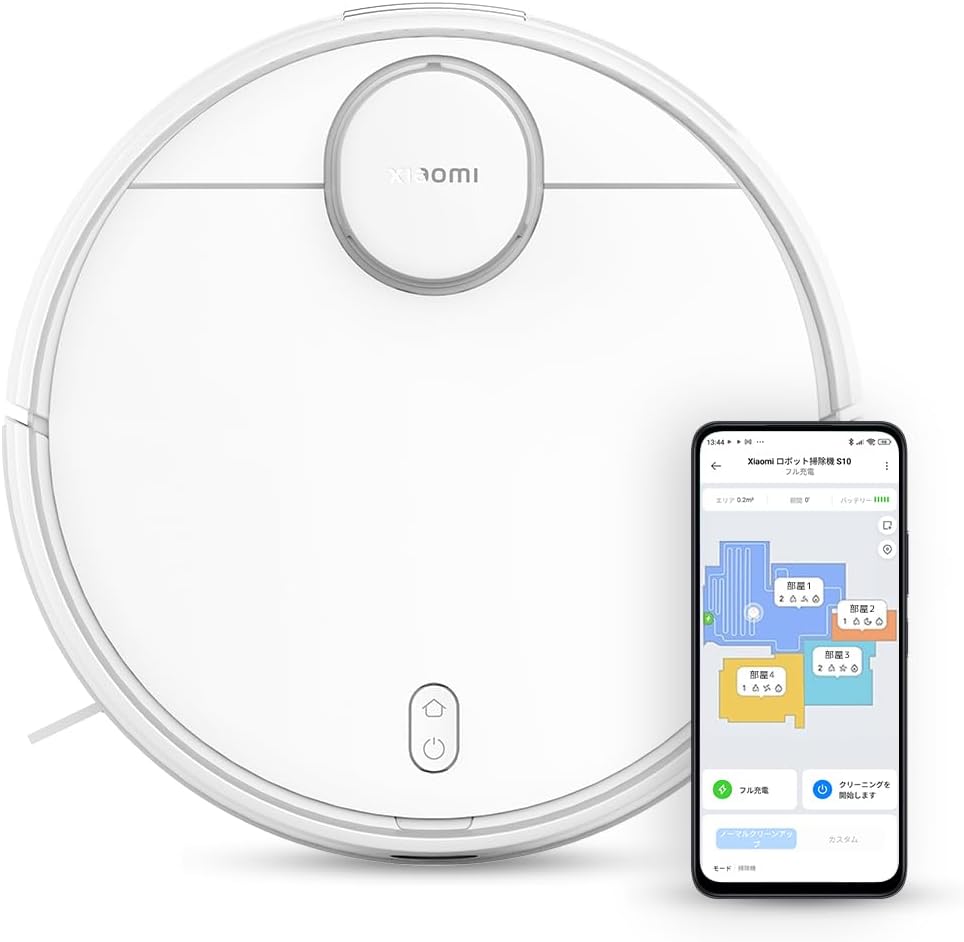
Obrázek 1.1: Robotický vysavač Xiaomi Robot Vacuum S10 a jeho doprovodné mobilní aplikační rozhraní.
2. Nastavení
2.1 Vybalení a komponenty
Opatrně vybalte všechny komponenty z krabice. Zkontrolujte, zda jsou přítomny všechny uvedené položky: robotický vysavač, nabíjecí dok, napájecí adaptér, nádržka na vodu 2 v 1 s nádobou na prach, mopovací podložka, boční kartáč a čisticí nástroj.
2.2 Umístění nabíjecí stanice
Umístěte nabíjecí dokovací stanici ke zdi v otevřeném prostoru a zajistěte alespoň 0.5 metru volného prostoru po obou stranách a 1.5 metru vpředu. Připojte napájecí adaptér k doku a zapojte jej do elektrické zásuvky. Ujistěte se, že je napájecí kabel úhledně uspořádán, aby se zabránilo zamotání.
2.3 Počáteční nabíjení
Umístěte robotický vysavač na nabíjecí stanici. Rozsvítí se kontrolka, která potvrzuje nabíjení. Pro optimální výdrž baterie robota před prvním použitím plně nabijte.
2.4 Instalace a párování aplikace Mi Home
Stáhněte si aplikaci Mi Home z obchodu s aplikacemi ve vašem smartphonu. Vytvořte si účet nebo se přihlaste. Postupujte podle pokynů v aplikaci a přidejte Xiaomi Robot Vacuum S10. Během párování se ujistěte, že je váš telefon připojen k síti Wi-Fi 2.4 GHz, protože zařízení podporuje pouze Wi-Fi 2.4 GHz (802.11 b/g/n).

Obrázek 2.1: Rozhraní aplikace Mi Home pro ovládání robotického vysavače.
3. Návod k obsluze
3.1 Spuštění a zastavení čištění
Stiskněte tlačítko napájení na robotu nebo použijte aplikaci Mi Home pro spuštění nebo pozastavení úklidového cyklu. Robot se po dokončení nebo když je baterie téměř vybitá, automaticky vrátí do nabíjecí stanice.
3.2 Režimy čištění
Robot nabízí několik režimů sání: Tichý, Standardní, Střední a Turbo. Vyberte si vhodný režim pomocí aplikace Mi Home na základě vašich potřeb úklidu.

Obrázek 3.1: Vizuální znázornění sání o síle 4000 Pa v různých režimech.
3.3 Funkce mopování
Naplňte nádržku na vodu 2 v 1 čistou vodou a připevněte mopovací podložku. Vložte nádržku do robota. Chytrá nádržka na vodu zajišťuje rovnoměrné vypouštění vody a zabraňuje nasycení podlahy. Prostřednictvím aplikace jsou k dispozici tři nastavení hladiny vody pro různé materiály podlah.

Obrázek 3.2: Inteligentní systém vodní nádrže pro rovnoměrné rozložení vody během vytírání.
3.4 Mapovací prvky
Laserový navigační systém LDS vytváří přesnou mapu vašeho domova. Prostřednictvím aplikace Mi Home si můžete přizpůsobit plány úklidu, rozdělit zóny, vytvářet mapy pro více podlaží, definovat virtuální stěny a vybrat konkrétní oblasti k úklidu nebo vyloučení. Místnosti si také můžete pro snazší správu přejmenovat.

Obrázek 3.3: Vysokorychlostní a přesná laserová navigace LDS pro komplexní mapování.

Obrázek 3.4: Čisticí trasy cikcak a ve tvaru Y pro efektivní pokrytí.

Obrázek 3.5: Flexibilní mapovací funkce pro optimalizované čištění.
3.5 Ovládání aplikací a hlasem
Aplikace Mi Home nabízí komplexní ovládání, včetně dálkového ovládání, sledování stavu úklidu v reálném čase, výběru režimu, nastavení časovačů a plánování budoucích úklidových úkolů. Robot je kompatibilní se Siri, Alexou a Google Assistant. Propojte své zařízení prostřednictvím příslušných aplikací pro chytrou domácnost a zadávejte hlasové příkazy k úklidu.
4. Údržba
4.1 Vyprázdnění odpadkové nádoby
Pravidelně vyprazdňujte nádobu na prach po každém úklidovém cyklu. Otevřete horní kryt robota, vyjměte nádržku na vodu/nádobu na prach 2 v 1 a zlikvidujte nashromážděné nečistoty. K odstranění prachu z filtru použijte dodaný čisticí nástroj.
4.2 Čištění hlavního kartáče
Sejměte kryt hlavního kartáče a hlavní kartáč. Pomocí čisticího nástroje odstraňte vlasy a nečistoty zamotané kolem kartáče. Kartáč a kryt bezpečně nainstalujte zpět.
4.3 Čištění bočního kartáče
Pravidelně kontrolujte boční kartáč, zda v něm nejsou zamotané vlasy nebo nečistoty. V případě potřeby jej vyjměte a vyčistěte. Pokud je kartáč poškozený, vyměňte jej.
4.4 Údržba nádrže na vodu a mopovací podložky
Po vytírání vylijte zbývající vodu z nádržky a nechte ji uschnout na vzduchu. Sejměte a vyperte mopovací podložku. Před opětovným nasazením nebo uložením se ujistěte, že je čistá a suchá.
4.5 Čištění snímače
Otřete senzory srázu, senzory zdi a nabíjecí kontakty měkkým, suchým hadříkem, abyste zajistili optimální výkon a předešli problémům s navigací.

Obrázek 4.1: Více senzorů pomáhá robotovi vyhýbat se překážkám a pádům.
5. Řešení problémů
5.1 Robot se nenabíjí
Ujistěte se, že je nabíjecí dok správně připojen k napájení a robot je správně zarovnán s nabíjecími kontakty. Vyčistěte nabíjecí kontakty na robotu i doku.
5.2 Robot se nepřipojuje k Wi-Fi/aplikaci
Ověřte, zda vaše Wi-Fi síť používá frekvenci 2.4 GHz. Robot nepodporuje sítě 5 GHz ani 6 GHz. Během párování se ujistěte, že je váš chytrý telefon připojen ke stejné síti 2.4 GHz. V případě potřeby resetujte Wi-Fi robota.
5.3 Slabý sací výkon
Vyprázdněte nádobu na prach, vyčistěte filtr a zkontrolujte hlavní kartáč, zda není ucpaný. Ujistěte se, že je správně nastaven režim sání (např. režim Turbo pro hlubší čištění).
5.4 Problémy s vytíráním
Zkontrolujte, zda je nádržka na vodu naplněná a správně nainstalovaná. Ujistěte se, že je mopovací podložka čistá a mokrá. Upravte nastavení průtoku vody v aplikaci.
5.5 Chyby/zaseknutí navigace
Odstraňte z dráhy robota všechny překážky. Vyčistěte všechny senzory, abyste zajistili přesnou detekci okolí a útesů. Pokud robot často uvízne pod nábytkem, zvažte v aplikaci nastavení virtuálních stěn.
5.6 Neobvyklé zvuky
Zkontrolujte hlavní kartáč a boční kartáč, zda v nich nejsou nějaké cizí předměty nebo zamotané vlasy. Ujistěte se, že jsou všechny součásti správně nainstalovány.
6. Specifikace
| Funkce | Detail |
|---|---|
| Výrobce | Xiaomi |
| Číslo modelu | B106GL |
| Rozměry balení | 53.6 x 42.2 x 13.2 cm |
| Barva | Bílý |
| Rozměry produktu | 41.7L x 53.1W x 13.2H cm |
| Další funkce | Plánovaný časovač, virtuální hranice |
| Zdroj napájení | Napájení z baterie |
| Lithiová baterie | Vestavěná baterie |
| Hmotnost balení | 6.02 kg |
| Použití baterie | Ano |
| Baterie je součástí dodávky | Ano |
| Životnost baterie | 130 minut (standardní režim) |
7. Záruka a podpora
Informace o záruce naleznete v záruční kartě, která je součástí vašeho produktu, nebo se obraťte na zákaznickou podporu Xiaomi. Pro technickou pomoc nebo další dotazy navštivte oficiální stránky podpory Xiaomi. webnebo kontaktujte jejich zákaznický servis.