Zavedení
Tato příručka obsahuje podrobné pokyny pro bezpečný a efektivní provoz vašeho chytrého projektoru CAIWEI X99+ 4K. Před použitím projektoru si prosím pečlivě přečtěte tuto příručku a uschovejte si ji pro budoucí použití.
Bezpečnostní informace
Pro zajištění bezpečného provozu a prevenci poškození dodržujte následující bezpečnostní opatření:
- Neumisťujte projektor do krabic nebo skříní se špatným větráním. Zajistěte dostatečné proudění vzduchu kolem zařízení, abyste zabránili jeho přehřátí.
- Zabraňte přímému vystavení objektivu projektoru slunečnímu záření.
- Neblokujte ventilační otvory.
- Používejte pouze napájecí adaptér dodaný s projektorem.
- Chraňte projektor před vodou nebo jinými kapalinami.
- Nepokoušejte se projektor rozebírat ani opravovat sami. Požádejte o pomoc kvalifikovaný servisní personál.
Obsah balení
Ověřte, zda jsou v balení přítomny všechny položky:
- Chytrý projektor CAIWEI X99+
- Dálkové ovládání
- HDMI kabel
- Napájecí kabel (zástrčka pro Spojené království)
- AV kabel
- Brašna na projektor
- Uživatelská příručka (tento dokument)
Konec produktuview
CAIWEI X99+ je chytrý projektor určený pro všestranné potřeby zábavy a prezentací. Nabízí nativní rozlišení 1080p s podporou 4K, jas 800 ANSI lumenů a integrovaný operační systém Android 9.0.

Obrázek 1: Přední strana chytrého projektoru CAIWEI X99+ view, showcasinjeho kompaktní design a klíčové vlastnosti.
Klíčové vlastnosti:
- Technologie displeje: Nativní rozlišení 1920x1080P, podpora 4K, 800 ANSI lumenů, kontrastní poměr 15500:1.
- Smart OS: Android 9.0 s přístupem k více než 6000 autorizovaným aplikacím (Netflix, YouTube, Prime Video atd.).
- Paměť: 2 GB RAM + 16 GB ROM.
- Bezdrátové připojení: Duální 2.4G/5G WiFi, podpora Airplay/DLNA/Miracast, Bluetooth 5.0.
- Zvuk: Integrované 10W stereo reproduktory s vysokým výkonem, podpora Dolby Audio, 3.5mm audio výstup.
- Vylepšení obrázku: Zpracování HDR10, technologie MEMC pro plynulejší pohyb.
- Úpravy: Elektronická korekce lichoběžníkového zkreslení 4D a ±50° vertikálně/horizontálně, 40% digitální zoom obrazu.
- Trvanlivost: Plně utěsněný optický motor pro ochranu proti prachu a delší životnost.

Obrázek 2: Vizuální znázornění přesnosti barev, jasu a kvality obrazu projektoru za různých světelných podmínek.
Nastavení
1. Umístění
Umístěte projektor na stabilní, rovný povrch nebo jej připevněte ke stropu pomocí čtyř otvorů pro šrouby. Ujistěte se, že je projektor umístěn v dostatečné vzdálenosti od projekční plochy, abyste dosáhli požadované velikosti promítací plochy. Zajistěte dostatečné větrání kolem jednotky.
2. Připojení napájení
- Připojte napájecí kabel ke vstupnímu portu projektoru.
- Zapojte druhý konec napájecího kabelu do vhodné elektrické zásuvky.
- Stisknutím tlačítka napájení na projektoru nebo dálkovém ovladači zapněte zařízení.
3. Počáteční zaostření a korekce lichoběžníkového zkreslení
Po prvním zapnutí se může promítaný obraz jevit rozmazaný nebo zkreslený. Pro optimální ostrost upravte tato nastavení:
- Soustředit: Otáčejte zaostřovacím kroužkem na objektivu projektoru, dokud nebude obraz ostrý a jasný.
- Korekce lichoběžníkového zkreslení: Pro přístup k nastavení korekce lichoběžníkového zkreslení použijte dálkový ovladač. Projektor podporuje 4D korekci lichoběžníkového zkreslení a elektronickou korekci ±50° vertikálně/horizontálně pro zarovnání obrazu, pokud projektor není dokonale kolmý k promítací ploše.
- Digitální zoom: Upravte velikost obrazu bez pohybu projektoru pomocí funkce digitálního zoomu (40% oddálení/přiblížení).
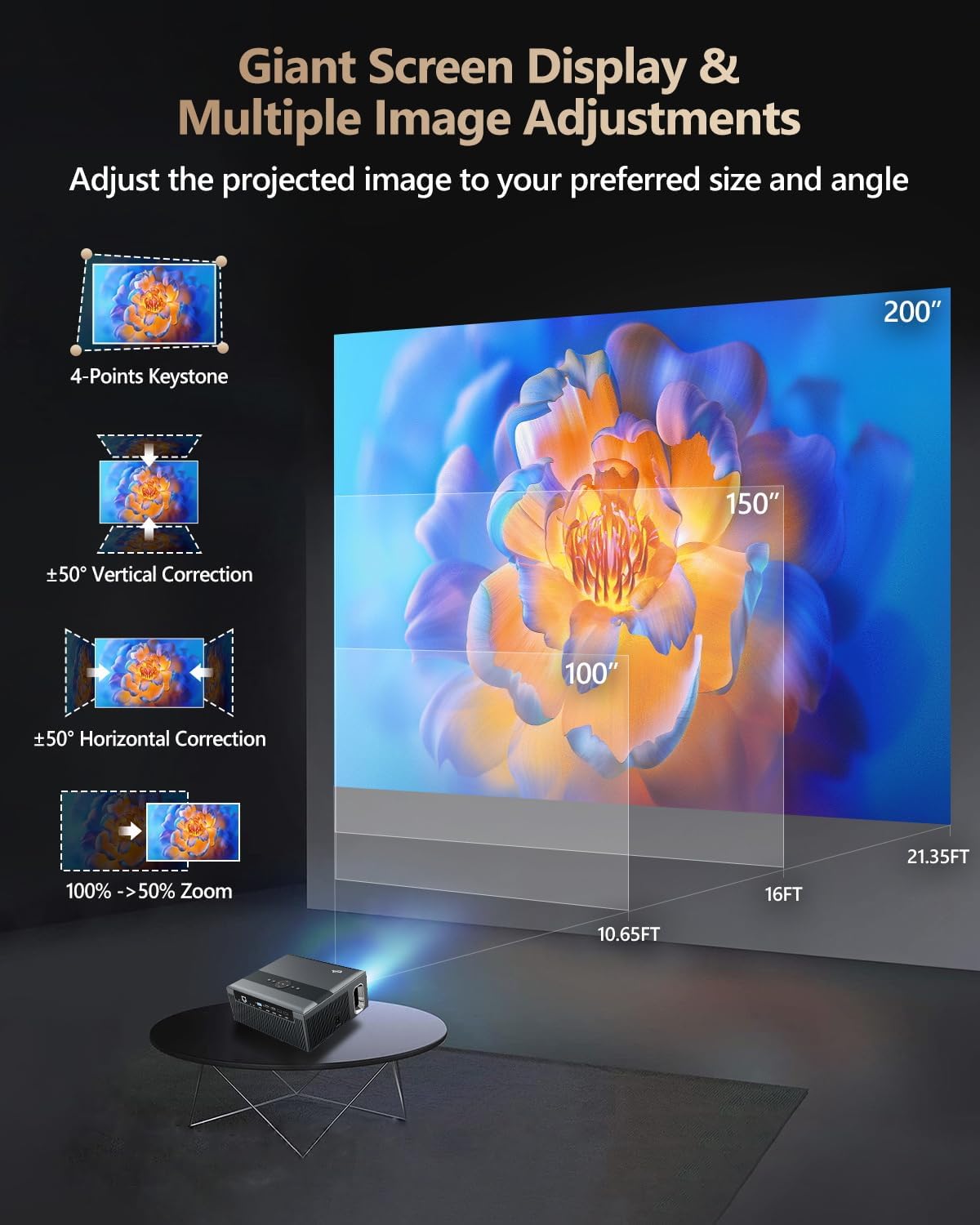
Obrázek 3: Možnosti úpravy obrazu včetně korekce lichoběžníkového zkreslení a digitálního zoomu.
4. Síťové připojení
Připojte projektor k internetu pro přístup ke streamovacím aplikacím a online obsahu.
- Wi-Fi: V operačním systému Android přejděte do nastavení sítě. Vyberte požadovanou síť Wi-Fi 2.4 G nebo 5 G a zadejte heslo.
- LAN (Ethernet): Pro kabelové připojení k internetu připojte ethernetový kabel z routeru k portu RJ45 na projektoru.
5. Párování Bluetooth
Spárujte zařízení Bluetooth, jako jsou externí reproduktory, sluchátka, myši, klávesnice nebo gamepady.
- Ujistěte se, že je zařízení Bluetooth v režimu párování.
- Na projektoru přejděte v operačním systému Android do nastavení Bluetooth.
- Vyberte požadované zařízení ze seznamu a potvrďte párování.

Obrázek 4: Bezdrátové připojení pro streamování a zvuk.
Návod k obsluze
1. Navigace v operačním systému Android TV
Pro navigaci v rozhraní systému Android 9.0 použijte dálkový ovladač. Domovská obrazovka poskytuje přístup k nainstalovaným aplikacím, nastavením a vstupním zdrojům.

Obrázek 5: Rozhraní Android TV 9.0 s předinstalovanými a přístupnými aplikacemi.
2. Instalace a používání aplikace
Projektor je dodáván s předinstalovanými aplikacemi, jako jsou Netflix, YouTube a Prime Video. Další autorizované aplikace si můžete stáhnout z obchodu s aplikacemi v rámci operačního systému Android.
- Vyberte ikonu aplikace na domovské obrazovce a spusťte ji.
- Pro přihlášení nebo výběr obsahu postupujte podle pokynů na obrazovce.
3. Zrcadlení obrazovky (Airplay/DLNA/Miracast)
Synchronizujte bezdrátově obrazovku svého chytrého telefonu, tabletu nebo notebooku s projektorem.
- Ujistěte se, že vaše zařízení a projektor jsou připojeny ke stejné síti Wi-Fi.
- V rozhraní projektoru vyberte příslušnou funkci zrcadlení (Airplay pro iOS, Miracast pro Android/Windows, DLNA pro kompatibilní zařízení).
- Spusťte zrcadlení obrazovky ze zdrojového zařízení.
4. Připojení externích zařízení
Projektor nabízí několik portů pro připojení různých externích zařízení.

Obrázek 6: Dostupné vstupní a výstupní porty pro externí zařízení.
- HDMI: Připojte přehrávače Blu-ray/DVD, televizní flash disky, herní konzole (PS5), počítače nebo notebooky pomocí kabelu HDMI. Vyberte odpovídající vstup HDMI v nabídce zdrojů projektoru.
- USB: Vložte USB flash disky nebo pevné disky do USB portů pro přehrávání médií files přímo.
- VGA: Starší počítače nebo notebooky připojte pomocí VGA kabelu.
- AV: AV kabel použijte k připojení zařízení s kompozitním video a stereo audio výstupem.
5. Zvukový výstup
Projektor je vybaven vestavěnými 10W stereo reproduktory. Alternativní zvukové zážitky:
- Bluetooth: Spárujte s externími reproduktory nebo sluchátky Bluetooth, jak je popsáno v části Nastavení.
- 3.5mm audio výstup: Připojte kabelová sluchátka nebo externí reproduktory pomocí 3.5mm audio kabelu.

Obrázek 7: Integrovaný zvukový systém projektoru.
Údržba
1. Čištění
- Čočka: Používejte měkký hadřík bez žmolků, speciálně určený pro optické čočky. Nepoužívejte abrazivní čisticí prostředky.
- Vnější: Otřete vnější povrch projektoru měkkým, suchým hadříkem. V případě odolných skvrn lehceampa hadřík s vodou.
- Větrací otvory: Pravidelně kontrolujte a jemně čistěte větrací otvory, abyste zajistili nerušené proudění vzduchu.
2. Ochrana proti prachu
CAIWEI X99+ je vybaven plně utěsněným optickým motorem a filtrem čističe vzduchu, které výrazně snižují hromadění prachu a úbytek světla, což přispívá k delší životnosti.

Obrázek 8: Prachotěsné provedení projektoru CAIWEI X99+.
3. Skladování
Pokud projektor delší dobu nepoužíváte, skladujte jej na chladném a suchém místě, nejlépe v originálním obalu nebo v dodaném pouzdře na projektor, abyste jej chránili před prachem a fyzickým poškozením.
Odstraňování problémů
Pokud se s projektorem setkáte s problémy, podívejte se na následující běžné problémy a jejich řešení:
| Problém | Možná příčina | Řešení |
|---|---|---|
| Žádný obraz nebo hláška „Žádný signál“ | Vybrán nesprávný vstupní zdroj; uvolněné připojení kabelu; zařízení není zapnuté. |
|
| Rozmazaný obraz | Zaostření není nastavené; je nutná korekce lichoběžníkového zkreslení. |
|
| Žádný zvuk | Příliš nízká hlasitost; vybrán nesprávný zvukový výstup; problém se zvukem externího zařízení. |
|
| Problémy s připojením Wi-Fi | Nesprávné heslo; mimo dosah; problémy s routerem. |
|
| Dálkové ovládání nefunguje | Vybité baterie; překážka; problém s párováním. |
|
Specifikace
| Značka | CAIWEI |
| Model | X99+ |
| Rozlišení displeje | Nativní rozlišení 1920 x 1080 (podporuje 4K) |
| Jas | 800 ANSI lumenů (12 000 LED lumenů) |
| Kontrastní poměr | 15500:1 |
| Operační systém | Android 9.0 |
| Paměť | 2GB RAM + 16GB ROM |
| Technologie připojení | Bluetooth 5.0, dvoupásmové Wi-Fi (2.4G/5G), USB, HDMI, VGA, AV, LAN (RJ45) |
| Speciální funkce | Vestavěné Wi-Fi, přenosné, bezdrátové, HDR10, MEMC, Dolby Audio, uzavřený optický procesor, 4D korekce lichoběžníkového zkreslení, digitální zoom |
| Zvuk | 10W vysoce výkonné stereo reproduktory, 3.5mm audio výstup |
| Rozměry produktu | 10.55 x 9.25 x 4.92 palce |
| Hmotnost položky | 7.48 libry |
Záruka a podpora
Informace o záruce a technickou podporu naleznete v záručním listu dodaném s vaším produktem nebo navštivte oficiální webové stránky CAIWEI. webwebu. S jakýmikoli problémy, které nejsou uvedeny v této příručce, se obraťte na zákaznický servis.
Výrobce: CAIWEI
Webmísto: Oficiální obchod CAIWEI na Amazonu


