Zavedení
Tato příručka obsahuje podrobné pokyny k nastavení, provozu a údržbě bezdrátových sluchátek s mikrofonem PDP Afterglow Wave. Tato sluchátka jsou navržena pro pohlcující zvukový zážitek a jsou kompatibilní s konzolemi Xbox Series X|S, počítači s Windows 10/11, PlayStation PS5/PS4 a různými zařízeními s technologií Bluetooth.

Obrázek: Bezdrátová sluchátka PDP Afterglow Wave, ukázkaasinjeho černý design a přizpůsobitelné RGB osvětlení náušníků.
Vlastnosti produktu
- Přizpůsobitelné RGB osvětlení: Přizpůsobte si sluchátka s mikrofonem pomocí milionů barevných kombinací a světelných efektů prostřednictvím bezplatné aplikace PDP Control Hub.
- Pohodlný design: Nabízí měkké náušníky z paměťové pěny a otočné mušle pro delší hraní a pohodlné uložení.
- Pohlcující zvuk: Vybaveno 50mm měniči pro čisté výšky a hluboké basy.
- Pohodlné ovládání: Ovládání hlasitosti na sluchátkách a kolečko pro vyvážení her/chatu pro rychlé nastavení zvuku.
- Mikrofon s potlačením šumu: Poskytuje jasnou komunikaci s funkcí ztlumení přepnutím pro zajištění soukromí.
- Všestranná konektivita: Bezdrátové připojení přes USB dongle s nízkou latencí ke konzolím nebo přes Bluetooth k mobilním zařízením.
- Široká kompatibilita: Oficiálně licencováno pro Xbox a kompatibilní s Windows 10/11 PC, konzolemi PlayStation (PS5/PS4) a většinou zařízení Bluetooth.
- Dlouhá výdrž baterie: Až 16 hodin přehrávání na jedno nabití.
Pokyny pro nastavení
1. Nabíjení náhlavní soupravy
Před prvním použitím sluchátka s mikrofonem plně nabijte. Připojte dodaný nabíjecí kabel USB k nabíjecímu portu sluchátek s mikrofonem a k napájenému portu USB (např. konzole, počítač, USB adaptér do zásuvky). RGB světla sluchátek s mikrofonem budou během nabíjení pulzovat a po plném nabití by měla svítit nepřerušovaně. Úplné nabití obvykle trvá přibližně 8 hodin a poskytuje až 16 hodin výdrže baterie.
Obrázek: Headset s 16hodinovou výdrží baterie pro delší herní sezení.
2. Připojení k Xboxu/PC (bezdrátový adaptér)
- Vložte bezdrátový USB dongle do volného USB portu na konzoli Xbox nebo počítači.
- Zapněte sluchátka stisknutím a podržením tlačítka napájení, dokud se nerozsvítí kontrolky.
- Sluchátka a adaptér by se měly automaticky spárovat. Stálé svítící světlo na adaptéru a sluchátkách indikuje úspěšné připojení.
- Upravte hlasitost pomocí ovládacích prvků na sluchátkách.
Obrázek: Headset s důrazem na vzájemnou kompatibilitu s různými herními platformami a zařízeními Bluetooth.
3. Připojení přes Bluetooth (mobilní zařízení, PS5/PS4)
- Zkontrolujte, zda je náhlavní souprava vypnutá.
- Stiskněte a podržte tlačítko Bluetooth na sluchátkách, dokud nezačne blikat kontrolka, která signalizuje režim párování.
- Na svém zařízení (např. smartphonu, tabletu, konzoli PlayStation) přejděte do nastavení Bluetooth a v seznamu dostupných zařízení vyberte možnost „Afterglow Wave“.
- Po připojení se kontrolka Bluetooth na headsetu rozsvítí nepřerušovaně.
Návod k obsluze
Ovládání náhlavní soupravy
- Vypínač: Stisknutím a podržením zapnete/vypnete zařízení. Krátkým stisknutím zkontrolujete stav baterie.
- Volič hlasitosti: Otáčením upravíte celkovou hlasitost zvuku.
- Volba zůstatku ve hře/chatu: Upravuje rovnováhu mezi zvukem hry a zvukem chatu.
- Tlačítko režimu: Cyklicky prochází různé efekty RGB osvětlení. Stisknutím a podržením zapnete/vypnete RGB osvětlení.
- Mikrofon: Vyklopením ramene mikrofonu nahoru ztlumíte zvuk. Vyklopením dolů ztlumení zapnete.
Obrázek: Detail mikrofonu s potlačením hluku headsetu, ilustrující funkci ztlumení překlopením.
Aplikace PDP Control Hub
Stáhněte si bezplatnou aplikaci PDP Control Hub z obchodu Microsoft Store (pro Xbox/PC) nebo z obchodu s aplikacemi vašeho zařízení (pro mobilní zařízení) a přizpůsobte si svá sluchátka:
- Upravte zóny a efekty RGB osvětlení.
- Upravte nastavení zvuku a předvolby ekvalizéru.
- Aktualizujte firmware headsetu.
Obrázek: Diagram znázorňující přizpůsobitelné zóny RGB osvětlení na headsetu, spravované pomocí aplikace PDP Control Hub.
Údržba
- Čištění: K čištění sluchátek s mikrofonem používejte měkký, suchý hadřík. Nepoužívejte abrazivní čisticí prostředky ani rozpouštědla.
- Skladování: Sluchátka skladujte na chladném a suchém místě mimo dosah přímého slunečního záření a extrémních teplot. Otočné náušníky umožňují skladování ve vodorovné poloze.
- Péče o baterie: Chcete-li prodloužit životnost baterie, vyvarujte se častého úplného vybíjení sluchátek. Pravidelně je nabíjejte, i když je delší dobu nepoužíváte.
- Voděodolnost: Tato sluchátka nejsou voděodolná. Zabraňte kontaktu s tekutinami.
Odstraňování problémů
| Problém | Možné řešení |
|---|---|
| Žádný zvuk nebo nízká hlasitost |
|
| Mikrofon nefunguje |
|
| Sluchátka se náhodně odpojují nebo je signál slabý |
|
| RGB světla nefungují |
|
Specifikace
| Funkce | Detail |
|---|---|
| Název modelu | Bezdrátová náhlavní souprava Afterglow Wave |
| Číslo modelu | 049-032-BK |
| Konektivita | Bezdrátové připojení (USB adaptér), Bluetooth |
| Verze Bluetooth | 4.0 |
| Dosah Bluetooth | 20 stop |
| Velikost zvukového ovladače | 50mm dynamické ovladače |
| Impedance | 32 ohmů |
| Životnost baterie | Až 16 hodin |
| Doba nabíjení | Přibližně 8 hodin |
| Mikrofon | Potlačení hluku, Ztlumení překlopením |
| Ovládací prvky | Hlasitost na sluchátkách, Vyvážení her/chatu, Tlačítko režimu (RGB) |
| Kompatibilita | Xbox Series X|S, Windows 10/11 PC, PlayStation PS5/PS4, zařízení Bluetooth |
| Hmotnost | 1.19 libry (přibližně 0.54 kg) |
| Materiál | Polykarbonát (PC) |
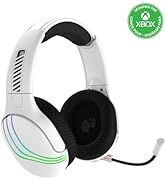
Obrázek: Sluchátka s mikrofonem s 50mm měniči pro pohlcující kvalitu zvuku.
Informace o záruce
Na produkty PDP se vztahuje záruka výrobce. Konkrétní podrobnosti týkající se záruční doby a podmínek vaší bezdrátové náhlavní soupravy PDP Afterglow Wave naleznete na oficiálních stránkách PDP. webwebu nebo kontaktujte jejich zákaznickou podporu. Uschovejte si doklad o koupi pro případ reklamace.
Podpora
Pro další pomoc, technickou podporu nebo stažení aplikace PDP Control Hub navštivte oficiální webové stránky PDP. webmísto:
Často kladené otázky a další zdroje naleznete také na jejich stránkách podpory.


