SSK SST-DS14

Návod k obsluze dokovací stanice pro notebook SSK 14 v 1 s USB C (model: SST-DS14)

Comprehensive guide for setup, operation, and troubleshooting.

1. Úvod

This manual provides detailed instructions for the SSK 14-in-1 USB C Laptop Docking Station. Please read this manual carefully before using the product to ensure proper functionality and to maximize your experience.

The SSK 14-in-1 docking station is designed to expand the connectivity of your USB-C enabled laptop or device, offering a wide array of ports for various peripherals and display configurations.

2. Obsah balení

Ověřte, zda jsou v balení přítomny všechny položky:

3. Vlastnosti produktu

The SSK 14-in-1 USB C Laptop Docking Station offers extensive connectivity options:

SSK 14-in-1 USB C Docking Station with all ports labeled

Obrázek 1: Přesview of the SSK 14-in-1 Docking Station with labeled ports. This image illustrates the various input and output ports available on the device, including HDMI, VGA, USB, Ethernet, and card reader slots.

4. Požadavky na kompatibilitu

For full functionality, your host device (laptop, tablet, or smartphone) must meet the following criteria:

Compatibility chart for USB-C ports

Figure 2: USB-C port compatibility guide. This diagram helps users identify if their laptop's USB-C port supports data, DisplayPort Alt Mode, and Power Delivery, which are crucial for the docking station's full functionality.

5. Pokyny k nastavení

  1. Připojení k hostitelskému zařízení: Plug the integrated USB-C cable from the docking station into a compatible USB-C port on your laptop or host device.
  2. Připojení napájení (volitelné, ale doporučené): For stable operation and laptop charging, connect a USB-C Power Delivery (PD) charger (up to 100W) to the PD 3.0 USB-C port on the docking station. (Wall charger and cable are not included.)
    Connecting power to the docking station

    Figure 3: Power Delivery connection. This image shows how to connect a USB-C power adapter to the docking station to provide power to both the dock and the connected laptop.

  3. Připojení externích displejů:
    • For HDMI displays, connect HDMI cables from your monitors to the HDMI ports on the docking station.
    • U monitorů VGA připojte kabel VGA z monitoru k portu VGA na dokovací stanici.
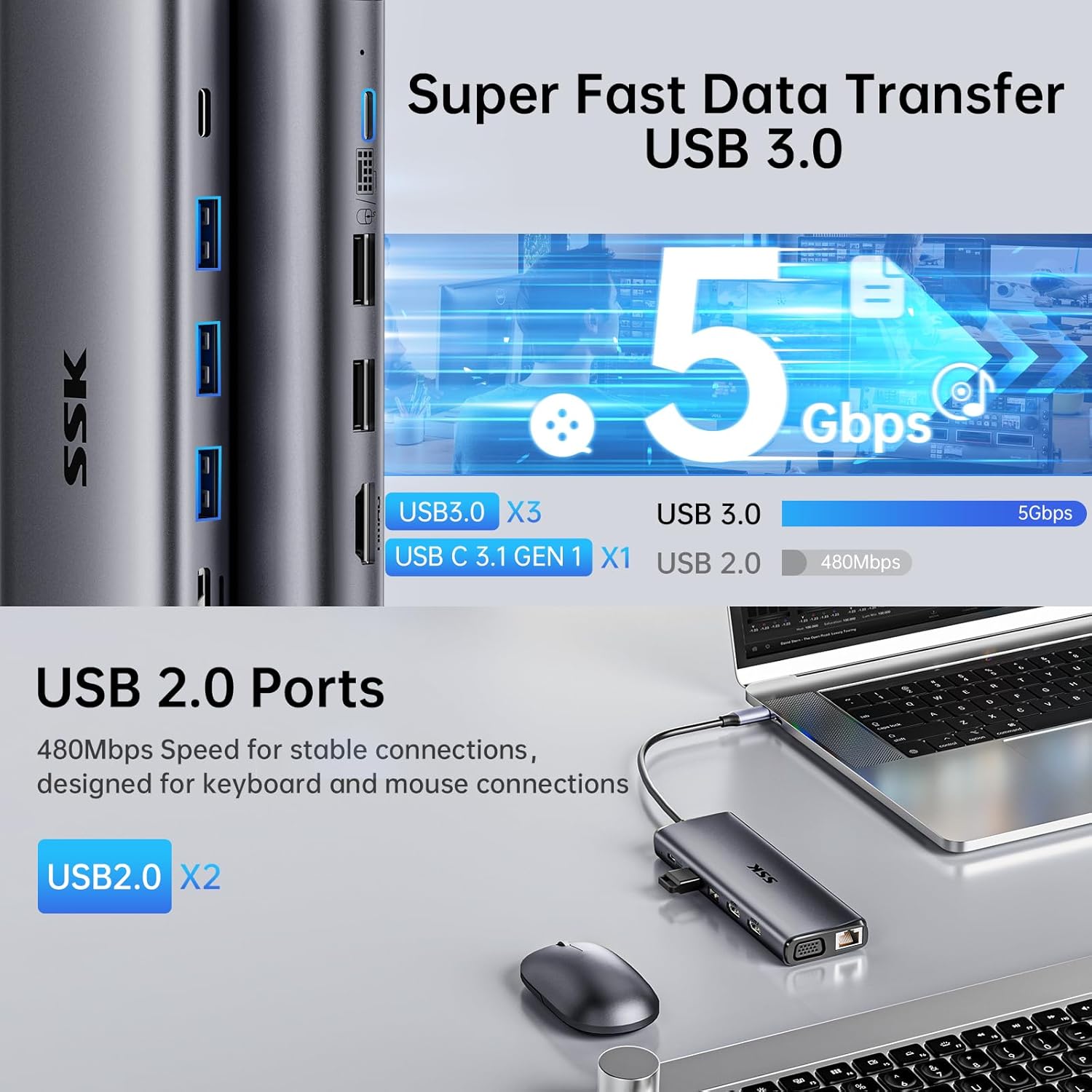
  4. Připojení periferií: Plug your USB devices (keyboard, mouse, external drives, etc.) into the available USB 3.0, USB 2.0, or USB C data ports.
    Connecting USB devices to the docking station

    Figure 4: USB data transfer ports. This image highlights the USB 3.0 and USB 2.0 ports, demonstrating their use for connecting various peripherals like mice, keyboards, and external storage devices.

  5. Připojení Ethernetu: For a wired network connection, plug an Ethernet cable into the RJ45 port.
    Connecting Ethernet and audio to the docking station

    Figure 5: RJ45 Ethernet and 3.5mm audio port. This image shows the connection of an Ethernet cable for a stable network and headphones to the audio jack.

  6. Vložení SD/TF karet: V případě potřeby vložte SD nebo TF karty do příslušných slotů.
    Inserting SD and TF cards into the docking station

    Figure 6: SD/TF card reader. This image demonstrates how to insert SD and MicroSD (TF) cards into the dedicated slots for data transfer.

  7. Připojit zvuk: Plug headphones or speakers into the 3.5mm audio/mic port.

6. Návod k obsluze

6.1. Režimy zobrazení

Dokovací stanice podporuje různé konfigurace displeje v závislosti na vašem operačním systému:

Triple monitor display modes for Windows and Mac OS

Figure 7: Display mode configurations. This image illustrates the different display modes (Mirror and Extend) available for both Windows and Mac OS, showing how multiple monitors can be arranged.

Resolution Notes:

6.2. Konfigurace zvukového výstupu

If using the 3.5mm audio port, you may need to select the correct audio output device in your operating system settings:

7. Údržba a péče

8. Řešení problémů

Q: No video output to external monitors.
A: Ensure your laptop's USB-C port supports DisplayPort Alternate Mode. Check all cable connections. Try restarting your laptop and reconnecting the docking station.
Q: Laptop is not charging.
A: Verify that your laptop's USB-C port supports Power Delivery. Ensure a compatible USB-C PD charger (up to 100W) is connected to the docking station's PD port.
Q: Ethernet connection is not working (Windows 7/XP/Linux).
A: You may need to manually install the Gigabit RJ45 Ethernet driver. Refer to the manufacturer's webstránky pro stahování ovladačů.
Q: External monitors show the same content on macOS in Extend Mode.
A: This is a limitation of macOS, which does not support Multi-Stream Transport (MST). The docking station will mirror the extended display across all external monitors (A-BBB).
Q: USB devices are not recognized.
A: Ensure the docking station is properly connected to your host device. Try connecting the USB device directly to your laptop to confirm functionality. If using high-power devices, ensure the docking station is connected to a power source.

9. Technické specifikace

FunkceDetail
ModelSST-DS14
ZnačkaSSK
KonektivitaUSB-C (připojení k hostiteli)
HDMI porty2 (Max 4K@60Hz single, 4K@30Hz dual)
VGA Port1 (Max 1080P@60Hz)
Porty USB 3.03 (Up to 5Gbps)
Porty USB 2.02
USB C Data Port1 (USB C 3.1 Gen1, up to 5Gbps)
USB C PD Port1 (PD 3.0, 100W input, 85W output)
Ethernetový portRJ45 Gigabit (1000Mbps)
Čtečka karetSD/TF (simultaneous, up to 104MB/s)
Audio port3.5mm zvuk/mikrofon
Rozměry9.02 x 3.98 x 0.87 palce
Hmotnost7.4 unce

10. Záruka a podpora

Produkty SSK jsou navrženy pro spolehlivost a výkon. Informace o záruce a technickou podporu získáte od oficiálních poskytovatelů služeb SSK. webwebu nebo se přímo obraťte na jejich zákaznický servis.

Uschovejte si prosím doklad o koupi pro uplatnění záruky.

Související dokumenty - SST-DS14

Předview Produktová příručka k adaptéru SSK SC211 typu C pro vše v jednom
Komplexní uživatelská příručka k adaptéru SSK SC211 typu C typu „vše v jednom“ s podrobným popisem jeho specifikací, rozhraní, schémat zapojení a často kladených otázek. Tento adaptér rozšiřuje možnosti připojení notebooků a dalších zařízení s konektorem typu C.
Předview Uživatelská příručka multifunkční dokovací stanice SSK SC302 typu C
Uživatelská příručka pro multifunkční dokovací stanici SSK SC302 typu C. Tato příručka obsahuje podrobné informace o popisu produktu, schémata zapojení, technické specifikace a často kladené otázky. Adaptér podporuje rozlišení 4K/60Hz přes HDMI a rychlé nabíjení 100W Power Delivery (PD) a je kompatibilní s různými systémy včetně Windows, macOS, Androidu a Linuxu.
Předview Uživatelská příručka dokovací stanice s dvojitým HDD SSK-DK100
Uživatelská příručka pro dokovací stanici pro dva disky SSK-DK100 s podrobným popisem jejích funkcí, specifikací, instalace, režimu mobilního pevného disku a možností offline klonování.
Předview Uživatelská příručka k dokovací stanici s dvojitým HDD SSK DK108
Uživatelská příručka pro dokovací stanici SSK DK108 s dvojitým HDD. Seznamte se s jejími funkcemi, s tím, jak ji používat v režimech mobilního pevného disku a HUB, a najděte řešení běžných problémů. Podporuje 2.5/3.5palcové SATA HDD/SSD s připojením USB 3.0.
Předview Uživatelská příručka přenosného disku SSD SSK SD300
Uživatelská příručka pro přenosný pevný disk SSK SD300 s podrobným popisem vlastností produktu, pokynů k připojení, kompatibility a řešení problémů.
Předview Uživatelská příručka k přenosnému pevnému disku SSK SD500
Uživatelská příručka pro přenosný pevný disk SSK SD500 s pokyny k připojení, použití, odpojení a file správa s různými zařízeními včetně Windows, Mac, iPhone, iPad a Android.