1. Úvod
Tato příručka obsahuje pokyny pro bezdrátovou nabíjecí stolní klávesnici ZAGG Pro Keyboard 15 střední velikosti. Tato klávesnice je navržena tak, aby nabízela efektivní a pohodlné psaní na různých zařízeních a operačních systémech.

Obrázek 1: ZAGG Pro Keyboard 15 – bezdrátová nabíjecí stolní klávesnice střední velikosti.
Mezi klíčové vlastnosti patří bezdrátové nabíjení kompatibilní s Qi, párování až tří zařízení a široká kompatibilita s operačními systémy Windows, macOS, iOS, ChromeOS a Android. Jeho ergonomický design má za cíl snížit únavu při psaní.
Video 1: Oficiální video ZAGG demonstrující bezdrátové nabíjení a možnosti klávesnice pro více zařízení.
2. Nastavení
2.1. Obsah balení
Ověřte, zda váš balíček obsahuje následující položky:
- Klávesnice ZAGG Pro 15 střední velikosti
- Nabíjecí kabel USB-C
- Rychlý průvodce
2.2. Počáteční nabíjení
Před prvním použitím doporučujeme klávesnici plně nabít. Klávesnice nabízí dva způsoby nabíjení:
- Bezdrátové nabíjení kompatibilní s Qi: Umístěte klávesnici na bezdrátovou nabíjecí podložku kompatibilní s Qi. Klávesnice se začne automaticky nabíjet.
- Nabíjení USB-C: Připojte dodaný nabíjecí kabel USB-C k portu USB-C na klávesnici a ke zdroji napájení.

Obrázek 2: Klávesnice ZAGG Pro 15 se bezdrátově nabíjí na podložce kompatibilní s Qi.

Obrázek 3: Port USB-C pro kabelové nabíjení klávesnice.
Plné nabití vydrží až tři měsíce používání při pravidelném používání až 8 hodin denně.
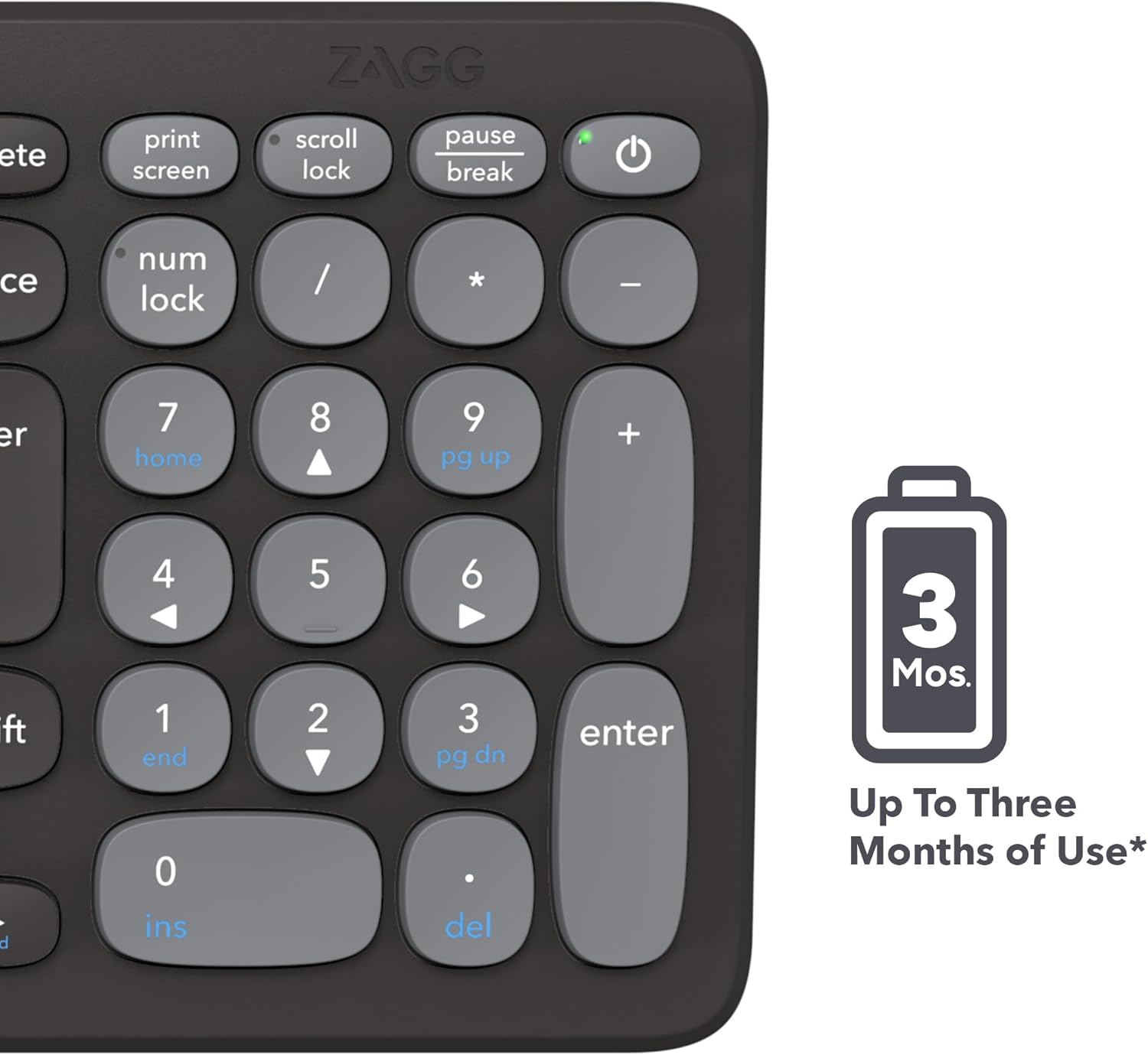
Obrázek 4: Dlouhá výdrž baterie klávesnice umožňuje delší používání.
2.3. Zapnutí/vypnutí
Vyhledejte tlačítko napájení v pravém horním rohu klávesnice. Stisknutím a podržením jej zapnete nebo vypnete.
2.4. Párování více zařízení přes Bluetooth
Klávesnici ZAGG Pro Keyboard 15 lze spárovat až se třemi zařízeními současně. Pro spárování zařízení postupujte takto:
- Ujistěte se, že je klávesnice zapnutá.
- Stiskněte a podržte jedno z párovacích tlačítek Bluetooth (F1, F2 nebo F3) po dobu tří sekund, dokud nezačne blikat LED indikátor nad tlačítkem, což signalizuje režim párování.
- Na svém zařízení (Windows, macOS, iOS, ChromeOS nebo Android) přejděte do nastavení Bluetooth.
- V seznamu dostupných zařízení vyberte „ZAGG Pro Keyboard 15“.
- Dokončete proces párování podle pokynů na obrazovce.
- Opakujte pro až dvě další zařízení pomocí zbývajících párovacích klíčů Bluetooth.

Obrázek 5: Klávesnice podporuje různé operační systémy pro všestranné použití.
3. Provoz
3.1. Zkušenosti s psaním
Klávesnice se vyznačuje ergonomickým designem s optimální délkou stisku a roztečí kláves, což zajišťuje pohodlné a efektivní psaní. Klávesy jsou navrženy tak, aby snižovaly únavu při psaní při delším používání.

Obrázek 6: Detail rukou demonstrující optimalizovaný zážitek z psaní.
3.2. Přepínání mezi zařízeními
Po spárování můžete mezi připojenými zařízeními přepínat pouhým stisknutím odpovídající klávesy pro párování Bluetooth (F1, F2 nebo F3). Klávesnice se automaticky připojí k vybranému zařízení.
3.3. Funkční klávesy a ovládací prvky multimédií
Horní řada kláves slouží jak jako funkční klávesy (F1–F12), tak i jako ovládací prvky multimédií. Chcete-li použít ovládací prvky multimédií (např. hlasitost, přehrávání/pozastavení), stiskněte Fn klávesu současně s požadovanou multimediální klávesou. Chcete-li použít standardní funkční klávesy, stiskněte je přímo.
4. Údržba
4.1. Čištění
Klávesnici jemně otřete její povrch měkkým hadříkem.amphadříkem, který nepouští vlákna. Nepoužívejte agresivní chemikálie ani abrazivní materiály, které by mohly poškodit povrchovou úpravu nebo klávesy.
4.2. Péče o baterie
Chcete-li maximalizovat výdrž baterie, nevystavujte klávesnici extrémním teplotám. Baterii dobijte, jakmile se zobrazí indikátor slabé baterie. Pravidelné nabíjení pomáhá udržovat baterii v dobrém stavu.
5. Řešení problémů
5.1. Klávesnice se nepřipojuje
- Ujistěte se, že je klávesnice zapnutá a plně nabitá.
- Ověřte, zda je na vašem zařízení povoleno Bluetooth.
- Zkuste klávesnici znovu spárovat podržením jedné z kláves F1–F3, dokud LED dioda nezačne blikat, a poté ji znovu vyberte v nastavení Bluetooth v zařízení.
- Ujistěte se, že se klávesnice nachází v dosahu signálu Bluetooth vašeho zařízení.
5.2. Problémy s nabíjením
- Pokud používáte bezdrátové nabíjení, ujistěte se, že je klávesnice správně umístěna na nabíjecí podložce kompatibilní s Qi.
- Pokud používáte nabíjení přes USB-C, ujistěte se, že je kabel bezpečně připojen ke klávesnici i ke zdroji napájení. Pokud problémy přetrvávají, zkuste jiný kabel USB-C nebo napájecí adaptér.
6. Specifikace
| Značka | ZAGG |
| Model | Bluetooth |
| Hardwarová platforma | PC |
| Kompatibilita operačního systému | Android, Chrome OS, Windows, iOS, iPadOS, macOS |
| Technologie připojení | Bluetooth, USB-C |
| Zdroj napájení | Napájení z baterie (Li-polymer) |
| Životnost baterie | Až tři měsíce (při 8hodinovém používání denně) |
| Nabíjení | Bezdrátové nabíjení kompatibilní s Qi, USB-C |
| Speciální funkce | Ergonomický design, párování s více zařízeními |
| Barva | Černý |
| Hmotnost položky | 1.6 unce |
| Rozměry produktu (DxŠxV) | 15 x 15 x 15 palců (Poznámka: Tento rozměr se může vztahovat k obalu nebo ke konkrétnímu aspektu, skutečné rozměry klávesnice se mohou lišit) |
7. Záruka a podpora
Informace o záruce a zákaznické podpoře získáte od oficiálního zástupce společnosti ZAGG. webweb nebo dokumentaci dodanou s produktem. Uschovejte si doklad o koupi pro případ reklamace.


