1. Konec produktuview
Palubní kamera Otovoda B-T50 je komplexní systém předních a zadních kamer určený pro zvýšení bezpečnosti jízdy a poskytování spolehlivých důkazů v případě nehod. Nabízí záznam ve vysokém rozlišení, Wi-Fi připojení pro snadný přístup, pokročilé noční vidění a 24hodinový monitoring parkování.

Obrázek 1: Součásti a funkce palubní kamery Otovoda B-T50.

Obrázek 2: Klíčové vlastnosti palubní kamery Otovoda B-T50.
2. Obsah balení
Ověřte, zda jsou v balení přítomny všechny položky:
- Palubní kamera Otovoda B-T50 (hlavní jednotka)
- Zadní kamera
- Držák přísavky
- Nabíječka do auta (typ C)
- Kabel zadní kamery
- USB kabel
- 64GB SD karta
- Uživatelská příručka
- Kabelové svorky / páska 3M
- Nástroj pro vyjmutí SIM karty (pro vyjmutí SD karty)

Obrázek 3: Dodávané příslušenství a komponenty.
3. Nastavení a instalace
3.1 Vložení SD karty
Autokamera podporuje karty Micro SD s kapacitou až 256 GB (karta s kapacitou 64 GB je součástí balení). Pro optimální výkon se ujistěte, že karta je třídy 10, U3 nebo vyšší.
- Vyhledejte slot pro SD kartu na boku hlavní jednotky palubní kamery.
- Vložte kartu Micro SD zlatými kontakty směrem k zadní straně fotoaparátu, dokud nezacvakne.
- Chcete-li kartu vyjmout, jemně ji zatlačte, dokud nevyskočí.

Obrázek 4: Vložení SD karty.
3.2 Montáž palubní kamery
Připevněte hlavní jednotku na čelní sklo automobilu pomocí dodaného přísavného držáku. Vyberte místo, které vám nepřekáží. view silnice.
- Očistěte povrch čelního skla, na který chcete kameru namontovat.
- Připevněte přísavný držák k jednotce palubní kamery.
- Pevně přitlačte přísavku k čelnímu sklu a zajistěte ji přepnutím páčky.
- Upravte úhel kamery pro zajištění jasného obrazu view cesty před sebou.

Obrázek 5: Palubní kamera namontovaná na čelním skle.

Obrázek 6: Postup montáže přísavky.
3.3 Připojení zadní kamery
Zadní kamera poskytuje záznam zadních prostor v rozlišení 1080P viewLze jej namontovat uvnitř zadního okna nebo externě poblíž registrační značky.
- Připojte kabel zadní kamery k jednotce zadní kamery.
- Kabel úhledně veďte podél vnitřního obložení vozidla k hlavní jednotce palubní kamery.
- Zapojte druhý konec kabelu zadní kamery do určeného portu na hlavní palubní kameře.
- Zadní kameru upevněte na požadované místo pomocí dodané pásky 3M nebo šroubů.

Obrázek 7: Nastavení dvoukanálového nahrávání.

Obrázek 8: Design zadní kamery.
3.4 Připojení napájení
Připojte palubní kameru k elektrické síti vašeho vozidla pomocí dodané autonabíječky.
- Zapojte konektor autonabíječky s konektorem Type-C do napájecího portu palubní kamery.
- Zapojte druhý konec autonabíječky do zásuvky zapalovače cigaret ve vozidle.
- Palubní kamera se automaticky zapne a začne nahrávat po zapnutí zapalování vozidla.

Obrázek 9: Napájecí port typu C.
4. Návod k obsluze
4.1 Základní nahrávání
Po zapnutí palubní kamera automaticky spustí nahrávání. Živý obraz se zobrazí na 3palcové obrazovce. view z přední a zadní kamery.

Obrázek 10: 3palcový displej palubní kamery.
4.2 Ovládání přes Wi-Fi a aplikaci
Vestavěná Wi-Fi umožňuje připojit chytrý telefon k palubní kameře prostřednictvím bezplatné aplikace Viidure (k dispozici pro Android a iOS). To umožňuje sledování v reálném čase viewpřehrávání, stahování a sdílení videa.
- Stáhněte si a nainstalujte aplikaci „Viidure“ z obchodu s aplikacemi ve vašem zařízení.
- Zapněte Wi-Fi na palubní kameře (viz nastavení nabídky kamery).
- Na smartphonu se připojte k Wi-Fi síti palubní kamery (SSID a heslo se obvykle zobrazují na obrazovce palubní kamery).
- Otevřete aplikaci Viidure pro přístup k živému vysílání view, nahraná videa a nastavení.
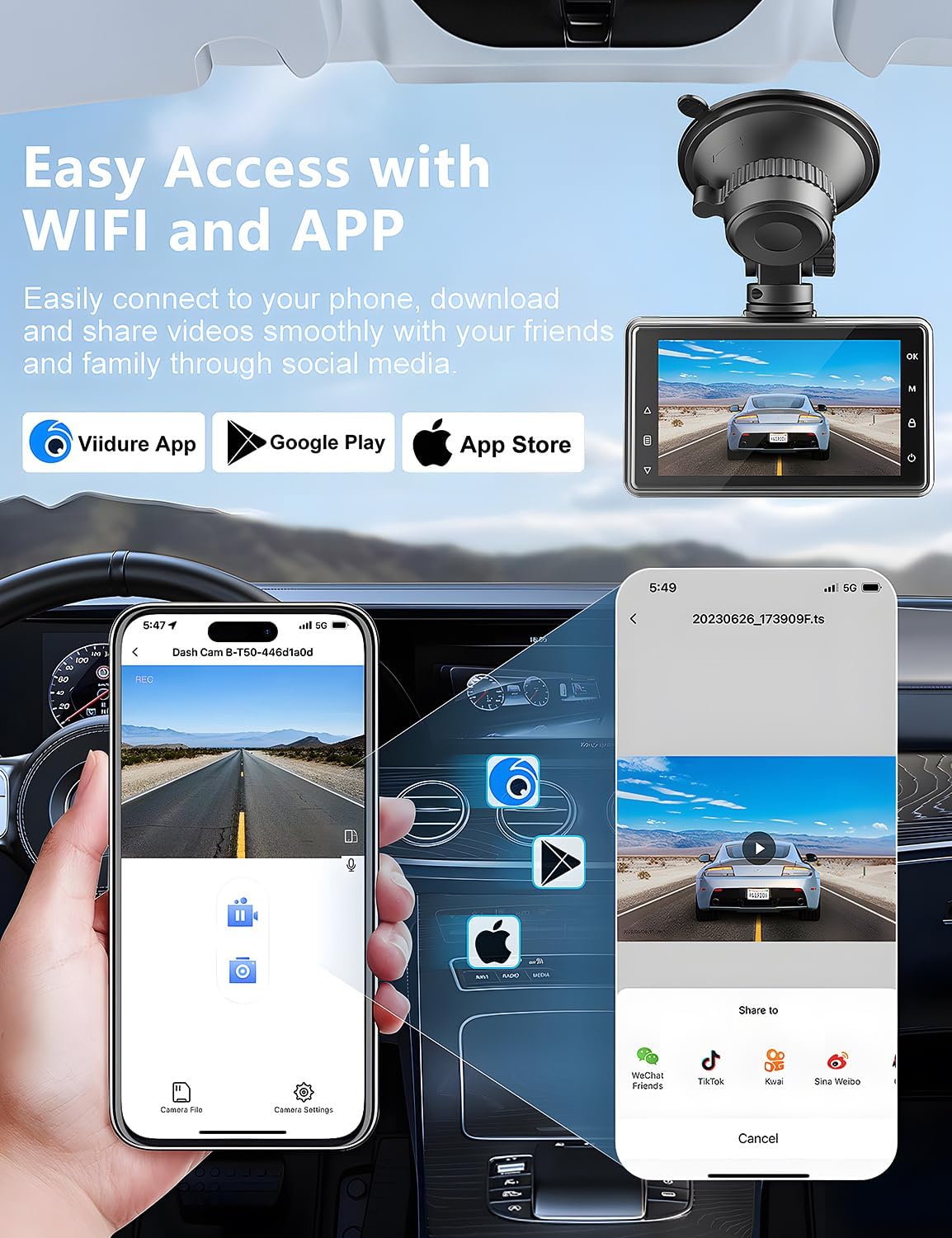
Obrázek 11: Připojení k Wi-Fi a ovládání pomocí aplikace.

Obrázek 12: Sdílení videí přes Wi-Fi.
4.3 G-senzor (nouzové zamčení)
Vestavěný G-senzor automaticky detekuje náhlé otřesy nebo kolize. Po aktivaci uzamkne aktuální videozáznam.tage, aby se zabránilo jeho přepsání záznamem ve smyčce a zajistilo se zachování důležitých důkazů.

Obrázek 13: Funkce G-senzoru.

Obrázek 14: Ikona G-senzoru.
4.4 Nahrávání ve smyčce
Autokamera nepřetržitě nahrává video ve smyčce. Když je paměťová karta plná, nejstarší odemčené video filese automaticky přepíší, aby se uvolnilo místo pro nové nahrávky. Tím je zajištěno nepřerušované nahrávání.

Obrázek 15: Ikona nahrávání ve smyčce.
4.5 Parkovací monitor a detekce pohybu
Pokud je funkce parkovacího monitoru aktivována, detekuje kolize nebo pohyb kolem zaparkovaného vozidla. Pokud je detekována událost, palubní kamera se automaticky zapne a nahraje krátké video, čímž zajistí nepřetržitý dohled 24 hodin denně, 7 dní v týdnu. Pro nepřetržitý 24hodinový dohled je vyžadována sada pro pevné připojení (není součástí dodávky) k přímému připojení palubní kamery k baterii vozu.

Obrázek 16: 24hodinový monitor parkování.

Obrázek 17: Ikona monitoru parkování.
Obrázek 18: Detekce pohybu v parkovacím režimu.
4.6 Super noční vidění
Autokamera je vybavena objektivem s clonou F1.8 a technologií WDR (Wide Dynamic Range), což zlepšuje její schopnost zachytit jasné a detailní záběry.tagza zhoršených světelných podmínek, včetně rozsvícení registračních značek v noci.

Obrázek 19: Možnosti super nočního vidění.

Obrázek 20: Jasnost nočního vidění pro registrační značky.
5. Údržba
5.1 Správa SD karty
Pravidelně formátujte SD kartu, abyste zajistili optimální výkon a zabránili poškození dat. Formátování lze provést v nastavení nabídky palubní kamery nebo pomocí aplikace Viidure.
- Doporučuje se formátovat SD kartu jednou měsíčně.
- Před formátováním si vždy zálohujte důležitá videa.
5.2 Čištění
Pro zajištění jasných záznamů a zobrazení udržujte čočky a displej fotoaparátu čisté.
- K otření čoček a obrazovky použijte měkký hadřík, který nepouští vlákna.
- Vyhněte se použití abrazivních čisticích prostředků nebo rozpouštědel.
5.3 Environmentální hlediska
Autokamera je určena pro použití v automobilu, ale extrémní teploty mohou ovlivnit její výkon a životnost.
- V extrémně horkém podnebí se vyhýbejte delšímu vystavení přímému slunečnímu záření, když je vozidlo zaparkované.
- Pokud je fotoaparát vystaven extrémnímu horku, nechte jej před použitím vychladnout.
6. Řešení problémů
Pokud narazíte na problémy s palubní kamerou Otovoda B-T50, podívejte se na následující běžné problémy a jejich řešení:
| Problém | Možná příčina | Řešení |
|---|---|---|
| Palubní kamera se opakovaně zapíná a vypíná. | Nestabilní připojení k napájení; vadný napájecí kabel; vnitřní problém. |
|
| Zadní kamera není rozpoznána nebo nefunguje. | Volné připojení; poškozený kabel; vadná zadní kamera. |
|
| Přísavný držák nedrží na čelním skle. | Znečištěné čelní sklo; nesprávná aplikace; opotřebovaná přísavka. |
|
| Aplikace Viidure je pomalá nebo nereaguje. | Mezipaměť aplikace; zastaralá verze aplikace; rušení Wi-Fi telefonu. |
|
| Pomalé stahování videa do telefonu. | Velký file velikost; rušení Wi-Fi; rychlost zpracování dat telefonem. |
|

Obrázek 21: Nastavení a řešení problémů.
7. Specifikace
| Funkce | Detail |
|---|---|
| Název modelu | B-T50 |
| Rozměry produktu | 0.59 x 3.15 x 1.77 palce |
| Hmotnost položky | 1.1 libry |
| Rozlišení záznamu videa | Přední: 2.5K (1440P), Zadní: 1080P |
| Úhel přední kamery | 170° široký úhel |
| Úhel zadní kamery | 140° široký úhel |
| Zobrazit | 3palcová obrazovka |
| Technologie připojení | Bezdrátové (Wi-Fi) |
| Speciální funkce | Vestavěné ovládání přes WiFi/chytrou aplikaci, parkovací monitor, super noční vidění, G-senzor, smyčkové nahrávání, WDR |
| Podpora paměťových karet | Až 256 GB (64 GB v ceně) |
| Port napájení | Typ-C |
| Typ montáže | Držák na čelní sklo, Držák na registrační značku |
| Typ služby vozidla | Minivan, autobus, auto, kamion |
8. Záruka a podpora
Společnost Otovoda se zavázala k poskytování vysoce kvalitních produktů a vynikajícího zákaznického servisu.
- Záruka: Autokamera Otovoda B-T50 je dodávána s prodloužitelnou dvouletou zárukou na opravu.
- Vrácení: Plné vrácení peněz je možné do 30 dnů od nákupu.
- Technická podpora: V případě jakýchkoli dotazů, chybějícího příslušenství nebo technické pomoci se prosím obraťte na náš tým podpory. Snažíme se odpovědět do 24 hodin.
- Kontaktní email: dashcam@bestservices.vip

Obrázek 22: Logo značky Otovoda.


