1. Úvod
Tato příručka obsahuje základní informace pro správné používání a údržbu tabletu CUPEISI Android 15. Před použitím zařízení si prosím pečlivě přečtěte tuto příručku, abyste zajistili optimální výkon a dlouhou životnost. Uschovejte si tuto příručku pro budoucí použití.
2. Obsah balení
Ověřte, zda jsou v balení produktu přítomny všechny níže uvedené položky:
- Tablet CUPEISI s Androidem 15
- Bezdrátová klávesnice
- myš Bluetooth
- Skládací ochranný kryt
- Stylus
- Kabel typu C

Obrázek 2.1: Tablet CUPEISI Android 15 a kompletní sada příslušenství.
3. Komponenty produktu
Seznamte se s hlavními součástmi tabletu:
- 10.1palcový IPS HD displej: Hlavní zobrazovací plocha s rozlišením 1280x800.
- Přední kamera: Umístěný nad obrazovkou, obvykle 2MP.
- Zadní kamera: Nachází se na zadní straně tabletu, obvykle 8MP.
- Vypínač: Slouží k zapnutí/vypnutí tabletu nebo k jeho uspání.
- Tlačítka hlasitosti: Upravte úrovně zvuku.
- Port typu C: Pro nabíjení a přenos dat.
- Mřížky reproduktorů: Pro audio výstup.
- Slot pro microSD kartu: Pro rozšíření paměti až na 1 TB.

Obrázek 3.1: Zadní strana view tabletu zobrazujícího kameru.

Obrázek 3.2: Zobrazení obrazovky tabletuasinjeho rozlišení 1280x800.
4. Nastavení
4.1 Počáteční zapnutí
- Stiskněte a podržte tlačítko napájení, dokud se obrazovka nerozsvítí.
- Postupujte podle pokynů na obrazovce a vyberte jazyk, připojte se k síti Wi-Fi a nastavte si účet Google.
4.2 Připojení příslušenství
Tablet je dodáván s bezdrátovou klávesnicí, myší Bluetooth a stylusem pro vyšší produktivitu.
4.2.1 Bezdrátová klávesnice
- Ujistěte se, že je klávesnice nabitá a zapnutá.
- Na tabletu přejděte na Nastavení > Připojená zařízení > Bluetooth.
- Povolte Bluetooth a vyhledejte dostupná zařízení.
- Vyberte klávesnici ze seznamu a postupujte podle pokynů k párování.
4.2.2 Myš Bluetooth
- Ujistěte se, že myš má baterie a je zapnutá.
- Opakujte kroky 2–4 z pokynů k bezdrátové klávesnici a spárujte myš.
4.2.3 Stylus
Stylus je obvykle pasivní a nevyžaduje párování. Stačí ho použít přímo na obrazovce tabletu pro navigaci nebo psaní.
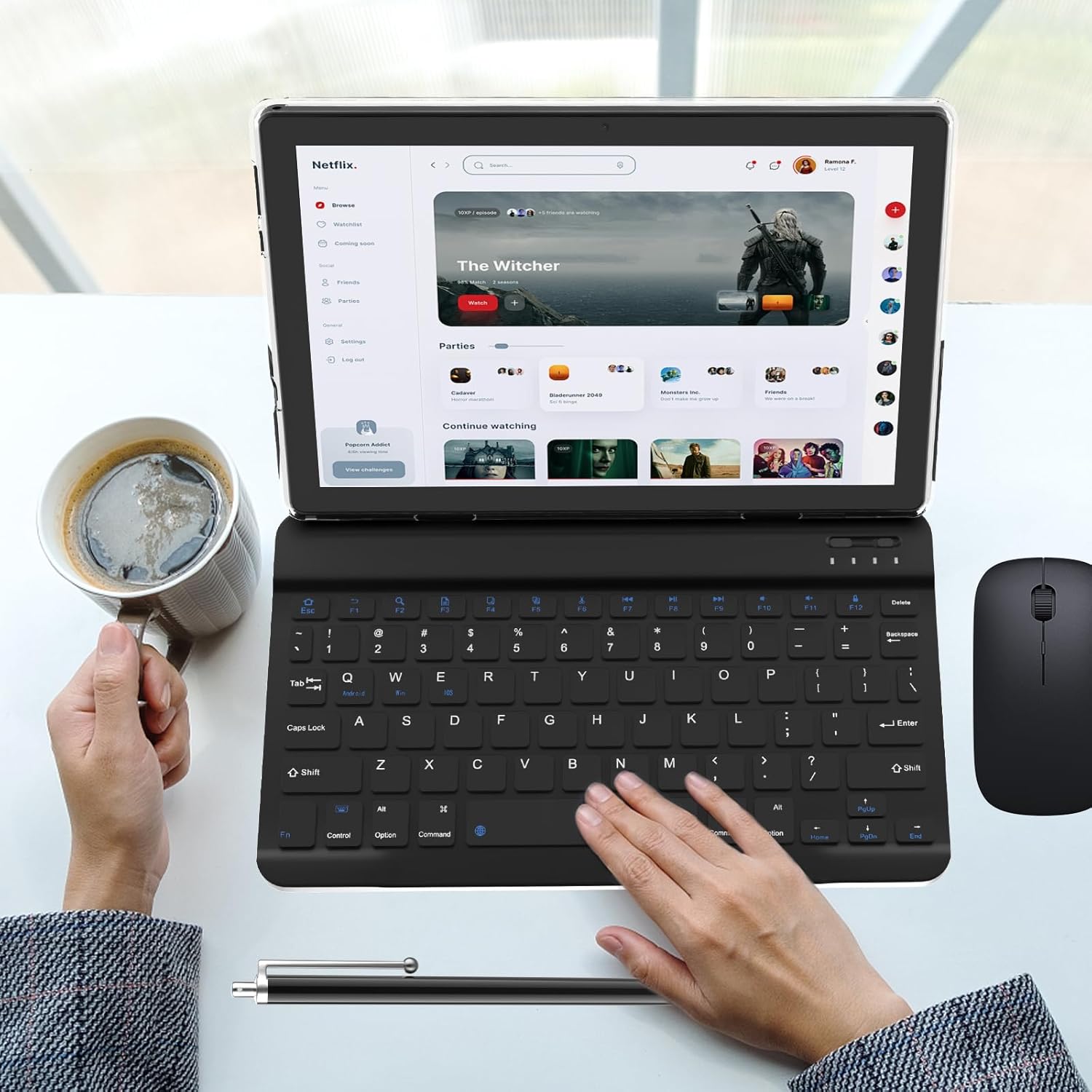
Obrázek 4.1: Tablet s připojenou klávesnicí, myší a stylusem.
5. Návod k obsluze
5.1 Základní navigace
- Dotyková gesta: Klepnutím vyberete, přejetím prstem posouváte, přiblížením rozevřením prstů.
- Domovská obrazovka: Přístup k aplikacím, widgetům a oznámením.
- Panel oznámení: Přejeďte prstem dolů z horní části obrazovky na view oznámení a rychlé nastavení.
5.2 Používání klávesnice a myši
Po spárování fungují klávesnice a myš podobně jako stolní počítač. Klávesnice umožňuje efektivní psaní a myš poskytuje přesné ovládání kurzoru pro navigaci a interakci s aplikacemi.

Obrázek 5.1: Uživatel ovládající tablet pomocí klávesnice.

Obrázek 5.2: Uživatel interaguje s tabletem v ochranném pouzdře.
6. Konektivita
6.1 Wi-Fi připojení
Tablet podporuje dvoupásmové Wi-Fi (2.4 GHz a 5 GHz) pro stabilní přístup k internetu.
- Přejít na Nastavení > Síť a internet > Wi-Fi.
- Zapněte Wi-Fi.
- Vyberte požadovanou síť ze seznamu a v případě potřeby zadejte heslo.
6.2 Připojení Bluetooth
Bluetooth 5.0 umožňuje připojení k různým periferiím, jako jsou sluchátka, reproduktory a dodávaná myš a klávesnice.
- Přejít na Nastavení > Připojená zařízení > Bluetooth.
- Zapněte Bluetooth.
- Ujistěte se, že zařízení, které chcete připojit, je v režimu párování.
- Vyberte zařízení ze seznamu a potvrďte párování.

Obrázek 6.1: Tablet zdůrazňuje své funkce pro připojení.
7. Správa baterií
Tablet je vybaven baterií s kapacitou 6000 mAh.
- Nabíjení: Použijte dodaný kabel typu C a nabíječku 5V2A. Připojte kabel k portu typu C tabletu a nabíječku do elektrické zásuvky.
- Životnost baterie: Tablet nabízí přibližně 6–8 hodin nepřetržitého používání a až 360 hodin v pohotovostním režimu v závislosti na způsobu používání.
- Optimalizace: Chcete-li prodloužit výdrž baterie, snižte jas obrazovky, deaktivujte nepoužívané funkce připojení (Wi-Fi, Bluetooth) a zavřete aplikace na pozadí.
8. Údržba a péče
- Čištění: K čištění obrazovky a těla přístroje používejte měkký hadřík, který nepouští vlákna. Nepoužívejte abrazivní čisticí prostředky ani rozpouštědla.
- Skladování: Tabletu skladujte na chladném a suchém místě mimo dosah přímého slunečního záření a extrémních teplot.
- Ochrana: Použijte dodaný ochranný kryt k ochraně před poškrábáním a drobnými nárazy.
- Vystavení vodě: Tento tablet není vodotěsný. Zabraňte kontaktu s tekutinami.
9. Řešení problémů
Tato část se zabývá běžnými problémy, se kterými se můžete setkat.
9.1 Tablet se nezapne
- Ujistěte se, že je baterie nabitá. Před opětovným zapnutím tablet připojte k nabíječce alespoň na 30 minut.
- Stiskněte a podržte tlačítko napájení po dobu 10–15 sekund pro provedení nuceného restartu.
9.2 Pomalý výkon nebo pády aplikací
- Zavřete nepoužívané aplikace na pozadí.
- Vymazat mezipaměť problematických aplikací (Nastavení > Aplikace > [Název aplikace] > Úložiště a mezipaměť > Vymazat mezipaměť).
- Zajistěte dostatek úložného prostoru. Odstraňte nepotřebné filenebo je přesunout na externí SD kartu.
- Restartujte tablet.
9.3 Problémy s nabíjením
- Ověřte, zda je kabel typu C bezpečně připojen k tabletu i k napájecímu adaptéru.
- Ujistěte se, že napájecí adaptér funguje správně a že je zásuvka pod napětím.
- Zkuste použít jiný kompatibilní kabel typu C a nabíječku 5V2A.
- Zkontrolujte nabíjecí port, zda neobsahuje nečistoty nebo poškození.
9.4 Problémy s připojením k Wi-Fi nebo Bluetooth
- Vypněte a znovu zapněte Wi-Fi nebo Bluetooth.
- Restartujte Wi-Fi router nebo zařízení Bluetooth, ke kterému se pokoušíte připojit.
- Zapomeňte na síť/zařízení v nastavení tabletu a zkuste se znovu připojit.
10. Technické specifikace
Podrobné specifikace tabletu CUPEISI s Androidem 15:

Obrázek 10.1: Vizuální shrnutí specifikací tabletu.
| Funkce | Specifikace |
|---|---|
| Název modelu | CP20PRO |
| Operační systém | Android 15 |
| Velikost obrazovky | 10.1 palce |
| Rozlišení obrazovky | 1280 x 800 IPS HD |
| Procesor | 1.8 GHz čtyřjádrový procesor |
| BERAN | 4 GB fyzického + 8 GB virtuálního (celkem 12 GB) |
| Interní úložiště (ROM) | 64 GB |
| Rozšiřitelné úložiště | Až 1 TB přes kartu MicroSD |
| Zadní kamera | 8 MP |
| Přední kamera | 2 MP |
| Kapacita baterie | 6000 XNUMX mAh |
| Průměrná životnost baterie | 6–8 hodin (při nepřetržitém používání) |
| Bezdrátové připojení | 5G/2.4G Wi-Fi (802.11n), Bluetooth 5.0 |
| Nabíjecí port | Typ C (5V2A) |
| Rozměry (DxŠxV) | 9.7 x 6.3 x 0.32 palce |
| Hmotnost položky | 2.66 libry |
11. Záruka a podpora
Informace o záruce a zákaznické podpoře naleznete v dokumentaci dodané při nákupu nebo se obraťte přímo na prodejce. Uschovejte si doklad o koupi pro případné reklamace.
Pro další pomoc můžete také navštívit úředníka CUPEISI. webnebo kontaktujte jejich oddělení zákaznických služeb.